
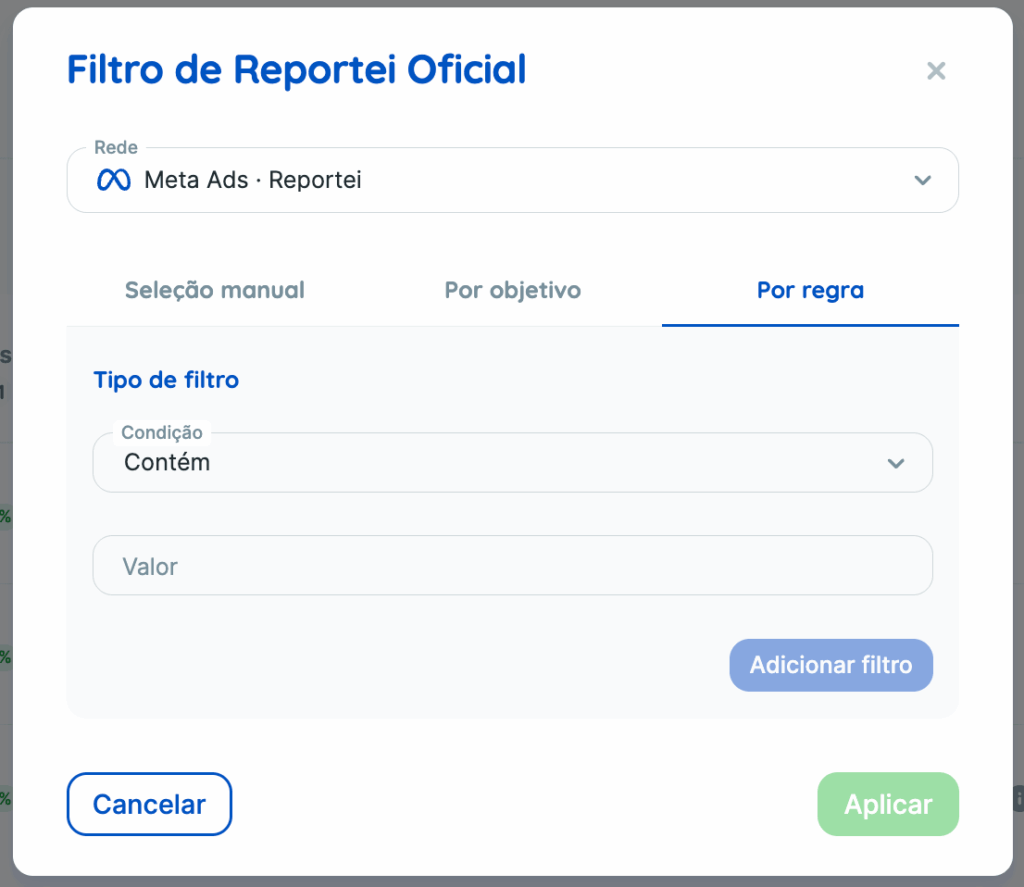
O filtro de campanhas por regra no Overview permite criar uma regra pelo nome da campanha, como “nome contém Conversão”. Assim, em vez de marcar as campanhas uma a uma, toda campanha nova que seguir a regra entra sozinha no filtro.
Os três métodos de filtro
O modal de filtro de campanhas do projeto tem três abas:
- Seleção manual: você marca as campanhas uma a uma.
- Por objetivo: você marca os objetivos (Tráfego, Engajamento, Leads, Conversões e Vendas). Está disponível apenas para Meta Ads.
- Por regra: você cria regras pelo nome da campanha.
Como criar um filtro por regra
- Na tabela do Overview, clique no ícone de filtro na linha do projeto. O modal Filtro de {projeto} abre.
- Escolha a rede e a conta.
- Abra a aba Por regra.
- Escolha a condição: Contém ou Não contém.
- Digite o valor, por exemplo “Conversão”.
- Clique em Adicionar filtro. A regra vira um chip na lista de filtros da conta.
- Clique em Aplicar para salvar o filtro e recarregar os dados do projeto.
A comparação ignora maiúsculas e acentos. Por exemplo, “conversão” encontra “CONVERSAO_BR”.
Com mais de uma regra na mesma conta, aparece o seletor e / ou entre elas. O padrão é “e”, e o operador vale para todas as regras da conta: trocar um troca todos.
A regra é dinâmica
A regra não guarda uma lista fixa de campanhas. A cada carregamento do Overview, o Reportei busca as campanhas da conta no período e aplica a regra. Por isso:
- uma campanha nova chamada “Conversão Natal” entra sozinha no filtro “Contém Conversão”;
- trocar o período do Overview pode mudar quais campanhas entram.
Quais redes têm o filtro por regra
Todas as que já tinham filtro de campanhas no Overview. São elas: Meta Ads, Google Ads, LinkedIn Ads, TikTok Ads, Pinterest Ads, X Ads, Microsoft Ads, Spotify Ads, Kwai Ads, ChatGPT Ads, Pipedrive, PhoneTrack, RD Station CRM e HubSpot CRM. O nome muda conforme a rede (campanhas, pipelines, produtos, unidades).
👉🏻 Hotmart e Kiwify continuam só com a seleção manual, sem a aba Por regra. Nessas redes, uma regra quase sempre pega mais de um produto, e os dados não podem ser filtrados por uma lista de produtos. O resultado seria um número que parece filtrado, mas mostra a conta inteira.
Pontos de atenção
- Os filtros que já existiam continuam funcionando como antes. Ao editar, a conta abre na aba Seleção manual ou Por objetivo, conforme o filtro salvo.
- Cada conta usa um método de filtro por vez. Se a conta já tem filtros, as outras abas ficam apagadas e aparece o aviso “Você só pode usar um método de filtro por vez”, com a opção de remover os filtros atuais.
- Contas diferentes do mesmo projeto podem usar métodos diferentes. Por exemplo, Meta Ads por regra e Google Ads por seleção manual.
- Fora do Meta Ads, a aba Por objetivo aparece apagada, com a mensagem “Este filtro não está disponível para esta rede”.
- No Meta Ads, só entram na regra as campanhas com investimento no período.
- Quando nenhuma campanha corresponde à regra, o modal avisa “Nenhuma campanha corresponde a esta regra”. A regra é adicionada mesmo assim, porque uma campanha futura pode passar a bater. Na tabela, a célula mostra um estado vazio com o mesmo aviso, em vez de mostrar a conta inteira.
- O filtro vale para todas as métricas daquela conta no projeto, apenas na página atual, e todos os usuários que veem a página veem o mesmo filtro.
Perguntas frequentes
Preciso editar o filtro quando criar uma campanha nova?
Não, se o nome dela seguir a regra. O Reportei aplica a regra a cada carregamento.
Posso combinar seleção manual e regra na mesma conta?
Não. Cada conta usa um método por vez.