
O Overview tem três tipos de filtro, cada um para uma necessidade. Com os filtros no Overview, você mostra só os projetos que importam, como os que investem mais de R$ 5.000. Também filtra as campanhas de cada conta, salva as combinações como pré-sets e reaproveita tudo em outras páginas.
🧭 Qual filtro usar?
- Quero ver só alguns projetos da tabela: use o filtro por coluna ou a busca por nome. Eles escondem os projetos que não atendem à condição.
- Quero ver só algumas campanhas dentro de um projeto: use o filtro de campanhas, no ícone de filtro da linha do projeto. Ele funciona por seleção manual, por objetivo ou por regra.
- Quero repetir o mesmo conjunto de filtros em outras páginas: salve os filtros como pré-set.
Os dois grupos trabalham juntos. O filtro de campanhas age primeiro, e o filtro por coluna olha o número que já saiu filtrado por campanha.
📊 Filtro por coluna: mostre só os projetos que atendem a uma condição
Você escolhe uma métrica (coluna), uma condição e um valor. A tabela mostra apenas os projetos que atendem a todos os filtros ativos. Por exemplo: Investimento maior que 5.000, ou CPC maior que 2,00.
O filtro só mostra e esconde linhas. Ele não muda os dados buscados e se atualiza sozinho quando um dado chega ou quando você troca o período. Assim, se um projeto passa a atender o filtro, ele aparece. Se deixa de atender, ele some.
Como criar um filtro por coluna
Você tem dois caminhos:
- Clique no botão Filtro, no cabeçalho da página, ao lado de Adicionar métricas. O botão mostra quantos filtros estão ativos.
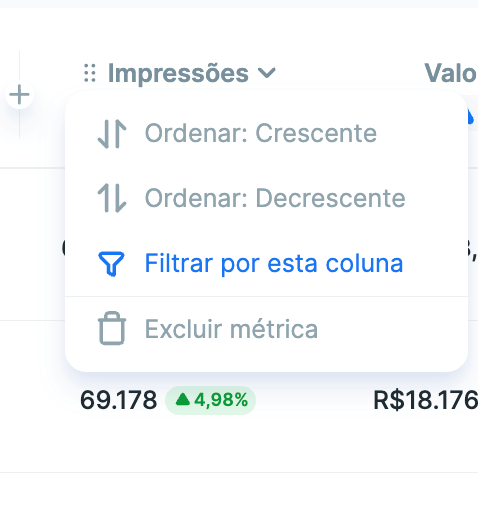
- No menu do cabeçalho de uma coluna (o mesmo da ordenação), escolha Filtrar por esta coluna. O painel abre já com a coluna selecionada.
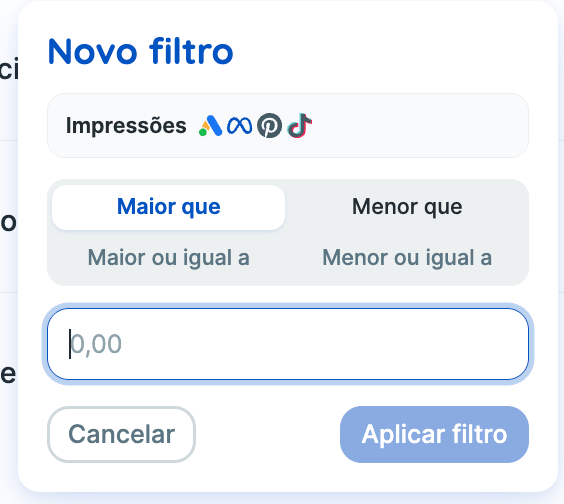
No painel Novo filtro, siga estes passos:
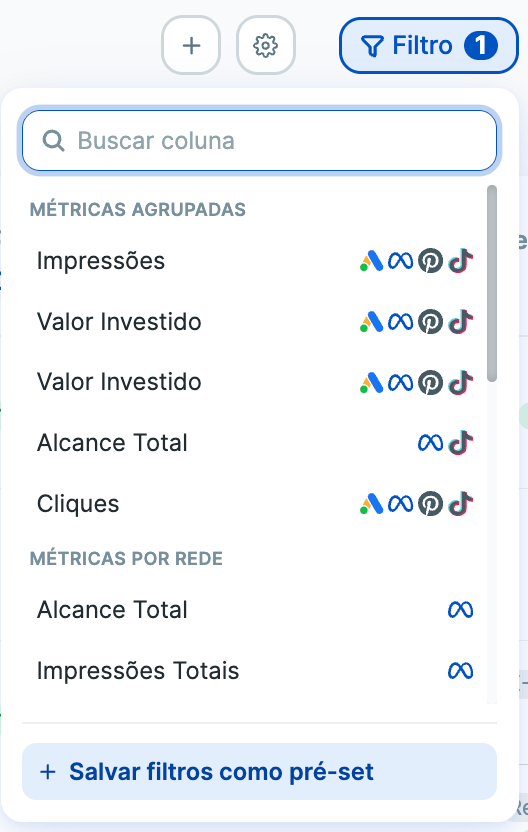
- Em Buscar coluna ou pré-set, escolha a coluna. A lista separa as Métricas agrupadas, que somam várias redes (como o Valor Investido de Meta Ads e Google Ads), das Métricas por rede.
- Escolha a condição: Maior que, Menor que, Maior ou igual a ou Menor ou igual a.
- Digite o valor na mesma unidade que a tabela mostra: R$ para investimento, % para CTR, minutos para tempo médio.
- Clique em Aplicar filtro.
Cada filtro vira um chip em Filtros da página, acima da tabela. Clique no chip para editar, no X para remover um filtro ou em Limpar filtros para remover todos. Com filtros ativos, a tabela mostra o contador Mostrando X de Y projetos.
👉🏻 A busca por nome de projeto também aparece como chip junto dos outros filtros. Assim, você vê tudo o que está filtrando em um só lugar.
Como os filtros se combinam
- Os filtros se somam sempre com “e”. O projeto aparece só se atender a todos, incluindo a busca por nome. Não existe opção de “ou”.
- Para criar um intervalo, use dois filtros na mesma coluna: maior que 1.000 e menor que 5.000.
- A ordenação por coluna continua funcionando sobre os projetos filtrados.
Os filtros ficam salvos na página
O Reportei salva os filtros automaticamente a cada mudança, e eles valem para todos os usuários que veem a página. Portanto, quem abre a página encontra os filtros como você os deixou. Se duas pessoas mexerem ao mesmo tempo, vale a última mudança.
A busca por nome também fica salva. Se você busca “igreja” e sai, a próxima pessoa vê só as igrejas, com o chip visível acima da tabela.
🎯 Filtro de campanhas: escolha quais campanhas entram nos números
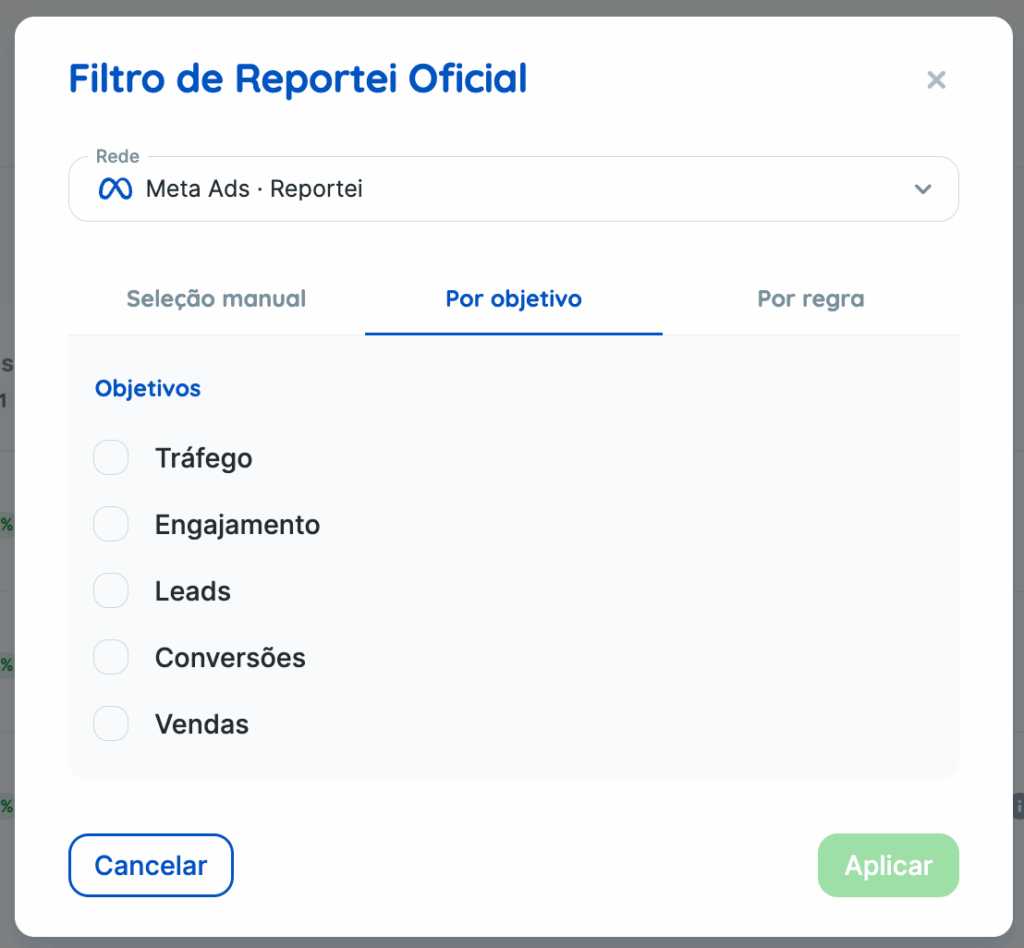
Para filtrar as campanhas de uma conta dentro do projeto, clique no ícone de filtro na linha do projeto, na tabela do Overview. O modal Filtro de {projeto} abre. Depois de escolher a rede e a conta, aparecem três abas:
- Seleção manual: você marca as campanhas uma a uma.
- Por objetivo: você marca os objetivos (Tráfego, Engajamento, Leads, Conversões e Vendas). Está disponível apenas para Meta Ads.
- Por regra: você cria regras pelo nome da campanha. Toda campanha nova que seguir a regra entra sozinha no filtro.
Como criar um filtro por regra
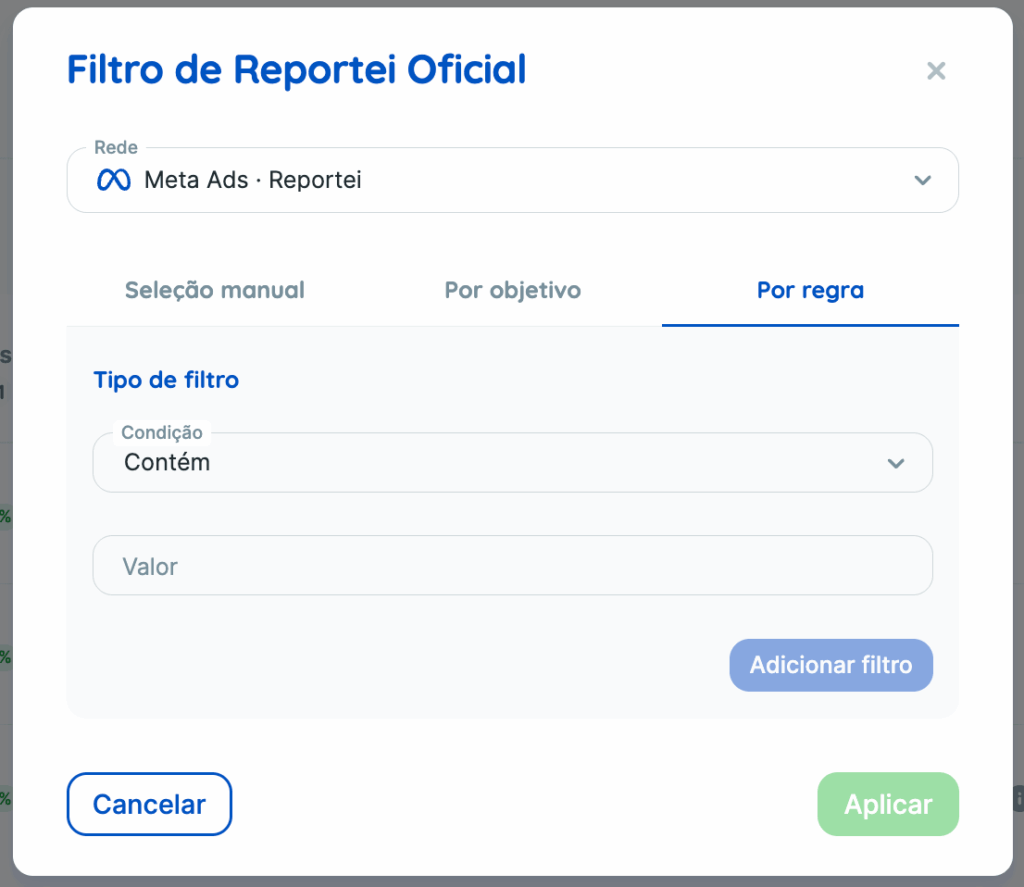
- Abra a aba Por regra.
- Escolha a condição: Contém ou Não contém.
- Digite o valor, por exemplo “Conversão”.
- Clique em Adicionar filtro. A regra vira um chip na lista de filtros da conta.
- Clique em Aplicar para salvar o filtro e recarregar os dados do projeto.
A comparação ignora maiúsculas e acentos. Por exemplo, “conversão” encontra “CONVERSAO_BR”. Com mais de uma regra na mesma conta, aparece o seletor e / ou entre elas. O padrão é “e”, e o operador vale para todas as regras da conta: trocar um troca todos.
A regra é dinâmica
A regra não guarda uma lista fixa de campanhas. A cada carregamento do Overview, o Reportei busca as campanhas da conta no período e aplica a regra. Por isso:
- uma campanha nova chamada “Conversão Natal” entra sozinha no filtro “Contém Conversão”;
- trocar o período do Overview pode mudar quais campanhas entram.
Em quais redes o filtro de campanhas funciona
O filtro de campanhas está disponível nestas redes: Meta Ads, Google Ads, LinkedIn Ads, TikTok Ads, Pinterest Ads, X Ads, Microsoft Ads, Spotify Ads, Kwai Ads, ChatGPT Ads, Pipedrive, PhoneTrack, RD Station CRM e HubSpot CRM. O nome muda conforme a rede (campanhas, pipelines, produtos ou unidades).
👉🏻 Hotmart e Kiwify têm apenas a seleção manual, sem a aba Por regra. Nessas redes, uma regra quase sempre pega mais de um produto, e os dados não podem ser filtrados por uma lista de produtos. O resultado seria um número que parece filtrado, mas mostra a conta inteira.
Regras de uso do filtro de campanhas
- Cada conta usa um método de filtro por vez. Se a conta já tem filtros, as outras abas ficam apagadas e aparece o aviso “Você só pode usar um método de filtro por vez”, com a opção de remover os filtros atuais.
- Contas diferentes do mesmo projeto podem usar métodos diferentes. Por exemplo, Meta Ads por regra e Google Ads por seleção manual.
- Fora do Meta Ads, a aba Por objetivo aparece apagada, com a mensagem “Este filtro não está disponível para esta rede”.
- No Meta Ads, só entram na regra as campanhas com investimento no período.
- Quando nenhuma campanha corresponde à regra, o modal avisa “Nenhuma campanha corresponde a esta regra”. O Reportei adiciona a regra mesmo assim, porque uma campanha futura pode passar a bater. Na tabela, a célula mostra um estado vazio com o mesmo aviso, em vez de mostrar a conta inteira.
- O filtro vale para todas as métricas daquela conta no projeto, apenas na página atual. Todos os usuários que veem a página veem o mesmo filtro.
👉🏻 Quer usar o filtro de campanhas em relatórios e dashboards? O passo a passo está em Como Filtrar Campanhas nos Relatórios e Dashboards.
💾 Pré-sets de filtros: reaproveite a mesma combinação
Um pré-set guarda um nome e a lista de filtros por coluna (coluna, condição e valor), incluindo a busca por nome. Ele é da empresa: qualquer pessoa com acesso ao Overview pode criar, usar, editar e excluir.
O pré-set guarda a coluna pela métrica e pela rede. Por isso, ele funciona em qualquer página que tenha aquela métrica.
Salvar um pré-set
- Com pelo menos um filtro ativo, clique em Filtro.
- Clique em Salvar filtros como pré-set.
- Dê um nome, que é obrigatório e não pode se repetir na empresa (por exemplo, “Gasto alto, conversão baixa”).
- Revise os filtros e clique em Salvar pré-set.
Usar um pré-set em uma página existente
No botão Filtro, a seção Pré-sets da empresa mostra até 3 pré-sets, com a opção Ver todos. Os filtros aparecem preenchidos para você ajustar. Depois, clique em Aplicar pré-set.
Os ajustes valem só para a página, e o pré-set salvo não muda. No entanto, aplicar um pré-set substitui os filtros atuais da página, e o modal avisa quantos serão substituídos.
Usar um pré-set ao criar uma página
No modal Criar nova página, depois de escolher o template e os projetos, use o campo Pré-set de filtros (opcional). Os filtros aparecem em Filtros da nova página para você ajustar, remover ou adicionar antes de criar. Assim, a página já nasce filtrada.
Na Página em branco, que não tem colunas, só a busca do pré-set é aplicada.
Renomear, editar e excluir
Em Ver todos, o modal Pré-sets de filtros lista os pré-sets da empresa, com busca. Você pode renomear, editar os filtros (Salvar alterações) e excluir. A exclusão pede confirmação e vale para toda a empresa.
Depois de aplicado, página e pré-set seguem independentes. Mudar os filtros da página não altera o pré-set, e editar ou excluir o pré-set não muda as páginas que já o usaram.
Se o pré-set filtra uma métrica que a página não tem, o Reportei ignora aquele filtro e avisa antes de aplicar. Por exemplo: “Alguns filtros deste pré-set não serão aplicados porque esta página não tem as colunas: CPC, CTR.” Os demais filtros são aplicados normalmente.
⚠️ Pontos de atenção nos filtros por coluna
- Linha de total: com qualquer filtro ativo, inclusive a busca por nome, o total soma só os projetos visíveis. O Total ganha um ícone de filtro e o texto “Soma só os projetos que atendem aos filtros ativos.”
- Moedas diferentes: o Reportei não converte moedas. “Maior que 5.000” vale para R$ 5.000 numa conta em real e para US$ 5.000 numa conta em dólar. Quando a coluna tem contas em moedas diferentes, o campo de valor mostra um aviso.
- Mais de uma conta da mesma rede: basta uma das contas atender ao filtro para o projeto aparecer.
- Células sem valor: carregando, sem dados, integração com erro ou projeto sem conta daquela rede não atendem ao filtro, e o projeto fica escondido.
- Período: o filtro usa o valor do período. A comparação e a variação em % não entram.
- Colunas removidas: se você remove uma coluna da página, o filtro dela sai junto. Os pré-sets não mudam.
- Os filtros por coluna e os pré-sets não se aplicam ao filtro de campanhas.
Perguntas frequentes
Os filtros valem só para mim?
Não. O Reportei salva os filtros na página, e eles valem para todos os usuários que a veem.
Um pré-set criado por mim aparece para outras pessoas?
Sim. Os pré-sets são compartilhados com toda a empresa.
Por que um projeto sumiu da tabela?
Provavelmente ele não atende a algum filtro ativo ou ainda não tem dado naquela coluna. Confira o contador do botão Filtro e os chips acima da tabela.
Preciso editar o filtro quando criar uma campanha nova?
Não, se o nome dela seguir a regra. O Reportei aplica a regra a cada carregamento do Overview.
Posso combinar seleção manual e regra na mesma conta?
Não. Cada conta usa um método de filtro de campanhas por vez.
Posso usar “ou” entre filtros por coluna?
Não. Os filtros por coluna se somam sempre com “e”.