
O Reportei Studio é uma forma de criar relatórios e apresentações dentro do Reportei usando inteligência artificial. Diferente do relatório tradicional, no Studio você descreve o que precisa, e a IA monta o material completo. Ela cria a estrutura, os textos e os gráficos com os dados das contas conectadas ao seu projeto.
Você pode começar do zero, a partir de um relatório ou dashboard pronto ou a partir de um template da sua empresa. Depois, ajusta o material pelo chat, edita os textos direto na página, desfaz o que não ficou bom e exporta a apresentação em PowerPoint.
🧭 O que você pode fazer no Studio
- Criar um Studio: do zero, a partir de um relatório ou dashboard, ou a partir de um template.
- Ajustar pelo chat: peça mudanças de visual, gráficos, seções e textos, ou tire dúvidas sobre os dados.
- Editar o texto na página: corrija títulos e análises sem pedir para a IA.
- Desfazer alterações: volte uma alteração que não ficou boa, sem gastar crédito.
- Trocar o período: atualize os dados sem refazer o material.
- Salvar como template: reaproveite o mesmo layout em outros clientes.
- Publicar e compartilhar: gere um link público ou incorpore em outro site.
- Exportar em PowerPoint: baixe a apresentação em .pptx.
Como criar um Studio
Você cria um Studio diretamente dentro do projeto. No formulário de criação, é só escolher:
- o período de análise;
- o formato da apresentação;
- as contas que deseja incluir;
- o template, se quiser partir de um modelo da empresa (veja a seção sobre templates). A opção Padrão vem selecionada e cria o Studio do zero.
Os dados usados são os mesmos disponíveis nos relatórios tradicionais do Reportei.
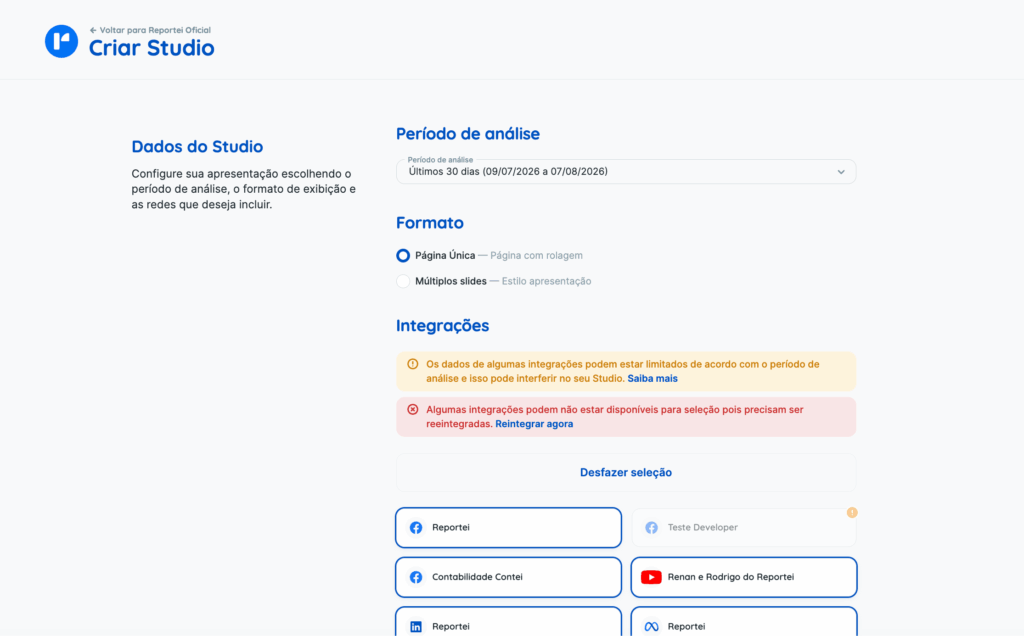
Dois formatos de apresentação
- Página única: uma página contínua e rolável, mais próxima da experiência de um relatório web.
- Apresentação: um material dividido em slides, indicado principalmente para reuniões de resultados e apresentações para clientes.
📄 Criar um Studio a partir de um relatório ou dashboard
Se você já tem um relatório ou dashboard pronto, não precisa refazer a seleção nem explicar de novo no chat o que ele mostra. Relatórios e dashboards têm um botão para criar um Studio a partir deles. Assim, o Studio já nasce com o que o relatório tem, sem uma nova coleta de dados.

Como criar
- No relatório ou no dashboard, clique no botão para criar um Studio.
- Na janela que abre, confira a origem dos dados: o nome do relatório ou dashboard, o projeto e o período. Essas informações não podem ser editadas.
- Escolha o formato: página única ou apresentação.
- Se quiser, escreva outras instruções para a primeira versão. Por exemplo: “destaque os resultados de Meta Ads” ou “use um tom mais executivo”.
- Confirme.
O editor abre com um primeiro pedido já enviado no chat, e a IA começa a gerar na hora, sem a etapa de Aguardando dados.
O que o Studio aproveita do relatório
- o título: o Studio recebe o mesmo nome do relatório, o que facilita encontrar na listagem;
- o período de análise e de comparação;
- as redes e as métricas, na mesma ordem do relatório;
- os dados já coletados, sem nova coleta;
- os textos do relatório: os títulos de seção e as análises que você escreveu vão como contexto para a IA. Ela pode reescrever esses textos, mas mantém a sua interpretação.
👉🏻 Se as suas instruções conflitarem com o relatório, valem as instruções. Por exemplo, se você pedir só uma rede num relatório com cinco, o Studio mostra só essa rede.
Pontos importantes
- Dashboards com período móvel: quando o dashboard usa um período como “últimos 30 dias”, o Studio usa as datas daquele momento e não acompanha o dashboard depois. Para ver outro período, use o seletor de período do Studio.
- Cópia independente: o Studio é uma cópia, como quando você duplica um relatório. Ou seja, mudanças no relatório não vão para o Studio, e o Studio não altera o relatório.
- Quem vê o botão: o botão aparece para quem tem acesso ao relatório. No entanto, ele não aparece no link público nem no relatório incorporado.
- Dados em atualização: se os dados do relatório estiverem sendo atualizados, por exemplo logo depois de trocar o período, o botão fica desabilitado até terminar.
- Sem duplicatas por engano: clicar várias vezes no botão não cria Studios duplicados. Ainda assim, você pode criar outro Studio do mesmo relatório depois, se quiser.
💬 Criação e edição pelo chat
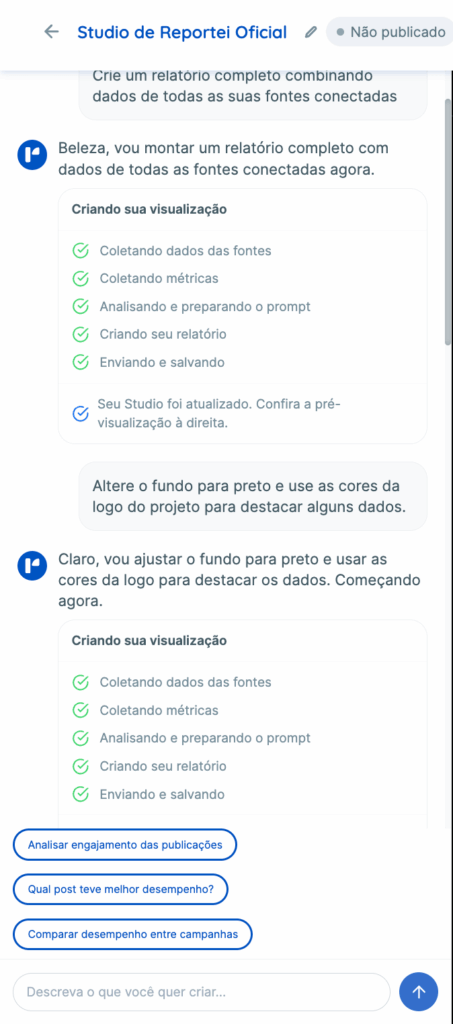
A construção do material acontece pelo chat. Por exemplo, você pode pedir para:
- mudar cores e estilo visual;
- adicionar ou remover informações;
- alterar gráficos;
- reorganizar seções;
- reescrever textos.
A IA aplica as alterações pontuais só na parte necessária, sem gerar todo o Studio de novo. Além de editar o material, você também pode fazer perguntas sobre os dados pelo chat. Nesse caso, o assistente responde sem modificar a apresentação.
Identidade visual personalizada
Cada Studio recebe uma identidade visual durante a criação, com cores, tipografia, estilo dos componentes e organização do conteúdo. Você também pode definir preferências pelo chat, como pedir uma paleta de cores ou outro estilo de apresentação. O Studio mantém essas preferências nas próximas alterações.
✏️ Edição direta do texto na página
Para ajustes rápidos de texto, você não precisa pedir para a IA. Basta clicar no texto e editar direto na página, sem esperar uma nova geração. Assim, trocar uma palavra no título ou corrigir uma frase da análise leva segundos.
Como editar
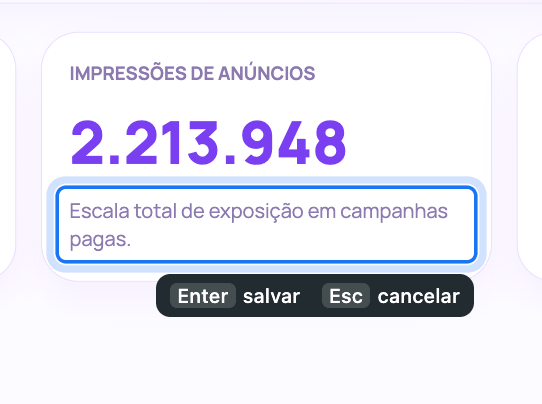
- Na pré-visualização do editor, passe o mouse sobre um título, parágrafo, item de lista ou rótulo. O bloco fica destacado.
- Clique no bloco e edite o texto no próprio lugar, com o mesmo visual da página.
- Pressione Enter ou clique fora do bloco para salvar.
Não existe botão de salvar: o Studio salva automaticamente, como já acontece com as respostas da IA. Se quiser cancelar uma edição antes de salvar, pressione Esc, e o texto anterior volta. A edição direta funciona tanto na página única quanto na apresentação.
O que pode e o que não pode ser editado
Você pode editar os textos escritos na página: títulos, subtítulos, análises, explicações, itens de lista, rótulos e legendas.
No entanto, você não pode editar:
- números, tabelas e gráficos que vêm das integrações: o Reportei atualiza esses dados quando o período muda, e uma edição manual seria perdida. Ao passar o mouse sobre eles, aparece o aviso “Este valor vem da integração e é atualizado quando o período muda.”;
- a faixa de período no topo e o selo “Feito com Reportei”;
- a formatação: fonte, tamanho, cor e estrutura continuam como a IA definiu. A edição troca só o texto.
👉🏻 Os títulos em volta dos dados continuam editáveis. Por exemplo, você pode trocar o título “Investimento total”, mas não o valor que aparece abaixo dele.
Quando a edição aparece para o cliente
A edição vai para o rascunho do Studio, e o status muda para Alterações não publicadas. Ou seja, o link compartilhado só mostra o texto novo depois que você clica em Publicar.
Editar o texto e depois pedir algo para a IA
A IA continua a partir da versão que você editou. No entanto, se o seu pedido mexer na mesma seção, ela pode reescrever o texto que você ajustou à mão. Por isso, vale fazer as edições manuais depois dos pedidos maiores de alteração.
Pontos importantes
- A edição fica bloqueada enquanto a IA está gerando ou o período está sendo atualizado, porque nesses momentos a página é substituída.
- Um bloco de texto não pode ficar vazio.
- Se outra aba ou outra pessoa alterar o Studio, o Studio avisa e deixa você copiar o texto que não foi salvo, em vez de sobrescrever.
↩️ Desfazer alterações
Quando uma alteração não fica boa, você não precisa pedir para a IA “voltar como estava” nem recomeçar o Studio. Basta usar o botão Desfazer do editor ou o atalho Ctrl+Z (Windows) ou Cmd+Z (Mac).

Cada clique volta uma ação, da mais recente para a mais antiga. Vale tanto para alterações pedidas para a IA quanto para edições de texto feitas por você. Por exemplo, imagine que você pediu para a IA alterar um gráfico e depois editou à mão o texto de duas análises:
- O 1º clique volta a edição da segunda análise.
- O 2º clique volta a edição da primeira análise.
- O 3º clique desfaz a alteração do gráfico.
👉🏻 Desfazer uma alteração da IA é instantâneo, não chama a IA e não consome crédito. Por isso, funciona mesmo quando a empresa já atingiu o limite de uso de IA do Studio.
Se você desfizer sem querer
Quando você desfaz uma alteração da IA, aparece um aviso com a opção Refazer por cerca de 30 segundos. Com ela, a alteração volta na hora. Para as edições de texto, use Ctrl+Shift+Z (Windows) ou Cmd+Shift+Z (Mac).
Como fica o chat
O pedido desfeito continua no chat, seguido do aviso “Alteração desfeita. O Studio voltou para a versão anterior.” Assim, a IA entende que aquele pedido foi desfeito e não aplica de novo. Ainda assim, ela lembra dele. Por isso, você pode pedir coisas como “volte o amarelo, mas mais claro”.
Pontos importantes
- Para as alterações da IA, o desfazer volta só a última alteração. Não é possível navegar por um histórico de versões.
- Se você trocou o período depois da alteração, a página volta com o visual anterior e os números do período atual.
- O desfazer mexe só no rascunho. Ou seja, o link publicado não muda até você publicar de novo.
- O desfazer fica bloqueado enquanto a IA está gerando ou o período está sendo atualizado.
- Num Studio recém-criado, o botão fica desabilitado, porque ainda não existe versão anterior.
📅 Alteração do período
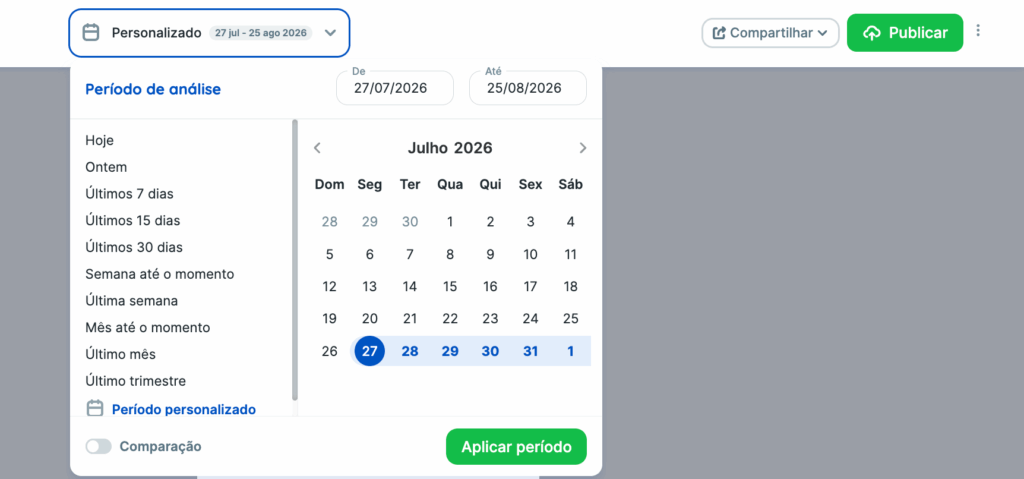
Depois que o Studio está criado, você pode trocar o período analisado sem reconstruir a apresentação. O Reportei atualiza os dados, os gráficos e as tabelas para o novo período e preserva o design e a estrutura do material.
🧩 Salvar um Studio como template
Quando um layout funciona bem para um cliente, você pode salvar esse Studio como template da empresa. Depois, usa esse template como base para os Studios de outros clientes. Assim, você não precisa repetir toda a conversa com a IA, e os materiais de clientes diferentes seguem o mesmo padrão.
Por exemplo, uma agência monta a apresentação mensal de um cliente e ajusta cores, ordem das seções e gráficos ao longo da conversa. Com o template, ela usa o mesmo formato para os outros clientes, sem refazer tudo.
Como salvar, usar e gerenciar
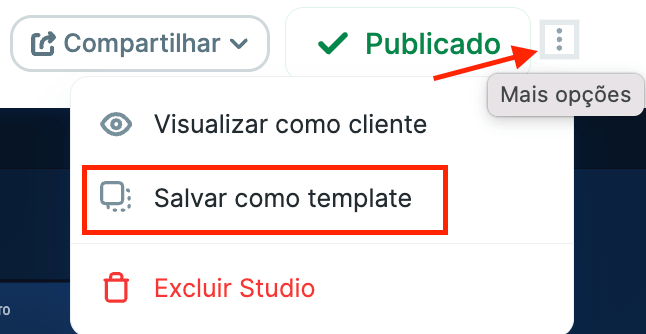
- Para salvar: no editor, clique em Salvar como template e escolha um nome e um ícone.
- Para usar: no formulário de criação do Studio, escolha o template. Depois, escolha o período e as redes normalmente, e a IA gera a primeira versão sozinha, com os dados do novo cliente.
- Para gerenciar: nas configurações da empresa, a aba Templates dos Studios permite listar, renomear e excluir os templates.
O que o template guarda
- o layout: a ordem das seções e a forma de exibir cada métrica;
- as métricas que aparecem no Studio;
- o estilo: cores, tipografia e os ajustes visuais pedidos na conversa;
- o formato: página única ou apresentação.
O template não guarda o período, a conversa nem os dados do cliente. Ao salvar, ele perde os números, os dados dos gráficos e tabelas e o nome do cliente. Os textos de análise ficam no layout só como exemplo, e a IA reescreve com os dados do novo cliente.
Se o novo cliente não tiver as mesmas redes
Você escolhe as redes normalmente na criação. Se o template tem uma rede do mesmo tipo, o Studio usa as métricas do template. Se não tem, usa as métricas padrão. Já se o cliente não tiver uma rede que o template usa, a seção dessa rede não aparece.
Pontos importantes
- O template é uma cópia: ele não muda se o Studio original for editado e continua existindo se o Studio for excluído.
- Os templates são da empresa, sem limite de quantidade.
- O nome não pode repetir outro template da empresa.
🌐 Publicação e compartilhamento
Durante a edição, o Studio funciona como um rascunho. Ao publicar, o Reportei gera uma versão que você pode compartilhar por:
- link público;
- incorporação (embed) em outros sites ou portais.
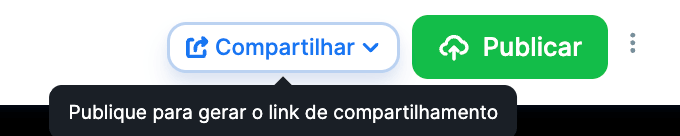
As alterações feitas depois no editor não afetam a versão compartilhada. O conteúdo público só muda quando você publica de novo.
📥 Exportar o Studio em PowerPoint (PPTX)
Se você apresenta resultados em PowerPoint ou precisa enviar o arquivo para o cliente final, exporte o Studio como arquivo .pptx. A exportação está disponível apenas para Studios no formato Apresentação. No formato página única, a opção aparece desabilitada, porque dividir uma página longa em slides cortaria gráficos e tabelas no meio.
Como exportar
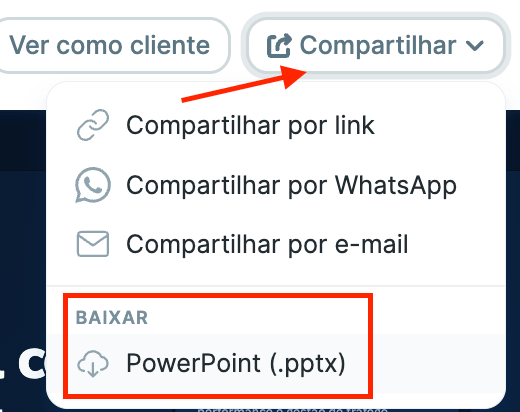
- No editor do Studio, abra o menu Compartilhar, o mesmo lugar onde relatórios e dashboards exportam PDF.
- Escolha a opção de exportar em PowerPoint.
- Aguarde enquanto um aviso mostra que o arquivo está sendo gerado. O download começa sozinho quando fica pronto, e pode levar alguns segundos a mais que um download comum.
Como fica o arquivo
- O primeiro slide é uma capa, com o nome do cliente, o período de análise e o selo “Feito com Reportei”. Ela usa as cores e a fonte do seu Studio.
- Depois da capa, vem cada slide do Studio, na mesma ordem, em formato 16:9.
- Cada slide entra como imagem em alta resolução, idêntica ao que o cliente vê pelo link. Por isso, o arquivo fica igual no PowerPoint, no Keynote e no Google Slides.
- As setas de navegação, o contador de slides e as transições não vão para o arquivo.
Dá para editar o arquivo?
Não. Os slides entram como imagem para ficarem iguais ao Studio em qualquer programa. Para ajustar o conteúdo, edite o Studio e exporte de novo.
Qual versão vai para o arquivo
O arquivo sempre leva a versão publicada, a mesma que o cliente vê pelo link. Se houver alterações não publicadas, o Studio pergunta se você quer publicar antes de exportar. Se você nunca publicou o Studio, ele pede a publicação primeiro.
Pontos importantes
- Qualquer pessoa com acesso ao editor do Studio pode exportar, sem limite por plano.
- Durante o período de teste, o arquivo sai com uma marca d’água “Reportei” na diagonal em todos os slides, inclusive na capa. A mesma marca aparece no link público do Studio e some quando a conta assina um plano.
- O cliente final, pelo link público, não vê a opção de exportar.
Limites de uso
O Reportei Studio está disponível para todos os clientes em formato de teste, com um limite de uso mensal. Esse limite é compartilhado com outras funcionalidades de IA do Reportei, como o Chat AI e o Assistente AI no WhatsApp.
O recurso está em evolução contínua, e o Reportei segue ajustando a experiência com base no uso e nos feedbacks recebidos.
Perguntas frequentes
Como volto uma alteração que a IA fez e não ficou boa?
Clique em Desfazer ou use Ctrl+Z (Windows) ou Cmd+Z (Mac). A versão anterior volta na hora, sem consumir crédito.
Preciso pedir para a IA corrigir uma palavra?
Não. Clique no texto, faça a correção e pressione Enter. O Studio salva automaticamente.
Posso editar os números do Studio?
Não. Números, tabelas e gráficos vêm das integrações e são atualizados quando o período muda. Você pode editar apenas os textos, como títulos, análises e explicações.
Posso mudar a fonte ou a cor de um texto pela edição direta?
Não. A edição direta troca só o texto. Para mudar o visual, peça a alteração pelo chat.
O cliente vê a minha edição na hora?
Não. A edição fica no rascunho até você clicar em Publicar.
Os dados do cliente vão junto quando eu salvo um template?
Não. O template guarda o layout, as métricas, o estilo e o formato, mas não guarda os números nem o nome do cliente.
Posso exportar uma página única em PowerPoint?
Não. A exportação funciona apenas para o formato Apresentação.
Posso editar o arquivo PowerPoint exportado?
Não. Os slides entram como imagem. Para ajustar, edite o Studio e exporte de novo.
Por que o arquivo exportado tem uma marca d’água?
Sua conta está no período de teste. A marca some quando você assina um plano.