
As colunas calculadas permitem usar uma métrica calculada como uma coluna nova da tabela. Assim, você cria fórmulas com as métricas da integração, como CPC, CPA ou custo por lead. Cada linha da tabela ganha o seu próprio valor. Isso dá mais autonomia para montar tabelas do jeito que o seu cliente precisa.
O que é uma coluna calculada?
É uma coluna montada a partir de uma fórmula com métricas da integração. A fórmula é aplicada em cada linha. Portanto, cada campanha, anúncio, dia ou semana (conforme a tabela) mostra o resultado calculado com os seus próprios números.
As métricas usadas na fórmula não precisam aparecer como coluna. Por exemplo, você pode exibir só o Custo por lead, sem as colunas de custo e de leads.
Alguns exemplos de fórmula:
- CPC = Custo ÷ Cliques
- CPA = Custo ÷ Conversões
- Custo por lead = Custo ÷ Leads do formulário
- Margem = Receita − Custo
A fórmula aceita soma, subtração, multiplicação e divisão. Você também pode usar valores fixos, como multiplicar por 100.
✅ Onde você pode usar
- A coluna calculada está disponível nas tabelas dos relatórios. Nos dashboards, o botão não aparece por enquanto.
- A primeira versão foi validada para Google Ads, Meta Ads e Google Analytics 4. Em tabelas de outras redes, se a coluna não puder ser calculada, as células aparecem com “-” e a tabela continua normal.
- A fórmula usa os dados da rede da própria tabela. Por isso, não dá para misturar redes: numa tabela do Google Ads, uma métrica do Meta Ads não tem valor nas linhas.
Como criar uma coluna calculada
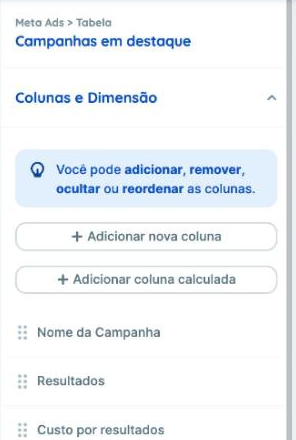
- No modo de edição do relatório, clique em Editar na tabela.
- Vá em Adicionar coluna calculada.
3. Dê um nome para a coluna, por exemplo “CPC calculado”.
4. Monte a fórmula escolhendo as métricas e as operações, no mesmo editor da métrica calculada.
5. Escolha como o valor aparece: sem formato, porcentagem, moeda ou conversão de minutos em horas. Você também define as casas decimais.
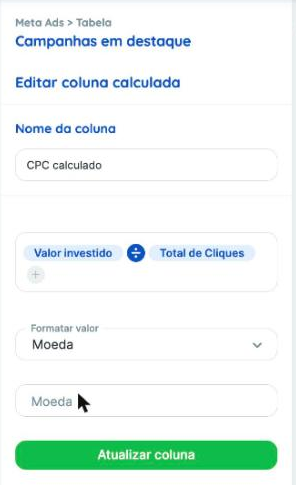
6. Clique em Adicionar coluna calculada.
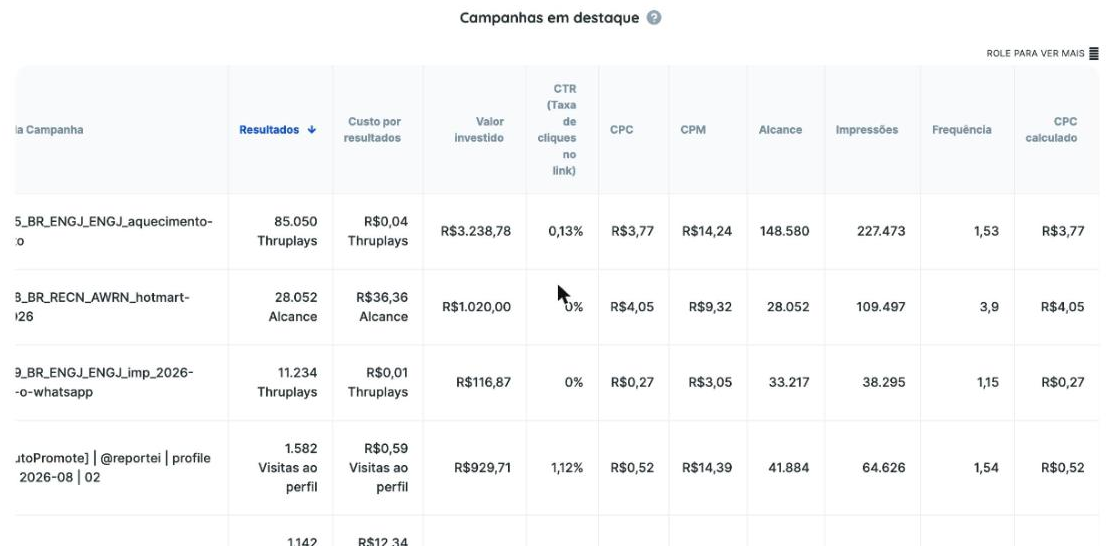
A coluna aparece no fim da tabela, com o nome que você escolheu. Ela funciona como as outras colunas: você pode ordenar a tabela por ela, ocultar, remover e duplicar a tabela. Para editar, clique na coluna na lista de colunas, e o editor abre já preenchido.
Quando a conta não fecha
Se a fórmula não puder ser calculada em uma linha, a célula mostra um traço “-“. Isso acontece, por exemplo, numa divisão por zero em uma campanha sem conversões. As outras linhas continuam normais.
👉🏻 Algumas métricas nativas mostram R$ 0,00 nesses casos. Na coluna calculada, o traço deixa claro que o valor não existe.
Linha de total
O total da coluna calculada segue a mesma lógica das métricas de razão que já existem:
- Fórmula só com soma e subtração (como Receita − Custo): o total é a soma das linhas.
- Fórmula com multiplicação ou divisão (como Custo ÷ Cliques): o total é a média das linhas. Ele aparece com um asterisco e o aviso “Valor médio” ao passar o mouse.
A linha de total aparece nas tabelas que têm a dimensão de data agrupada por semana, mês ou trimestre. Nas demais tabelas, como por campanha, anúncio ou dia, ela não aparece, nem para as métricas normais.
Exportação em CSV
O CSV exportado traz as colunas calculadas com o nome que você deu. Os valores já saem formatados (por exemplo, em moeda), e as células sem valor ficam com o traço “-“.
⚠️ Pontos de atenção
- A coluna calculada não tem comparação com o período anterior.
- O Reportei não converte moedas. Se a fórmula juntar métricas em moedas diferentes, o cálculo usa os valores originais, e o campo de moeda só muda o símbolo exibido.
- As tabelas e métricas calculadas que já existem não mudam. A coluna calculada só aparece quando você cria uma.
Perguntas frequentes
A coluna calculada bate com as métricas nativas? Sim, quando a fórmula é equivalente. Por exemplo, “Custo ÷ Cliques” no Google Ads dá o mesmo valor do CPC médio.
Posso usar métricas que não estão visíveis na tabela? Sim. A fórmula pode usar qualquer métrica da integração da tabela, mesmo sem a coluna dela.
Por que a célula mostra “-“? A fórmula não pôde ser calculada naquela linha, como numa divisão por zero. Os outros valores seguem normais.
Posso usar a coluna calculada nos dashboards? Ainda não. Por enquanto, ela está disponível nas tabelas dos relatórios.