
Agora você pode criar três tipos de postagem no Google Meu Negócio direto pelo Flux: Atualização, Oferta e Evento. Assim, as postagens de Oferta e Evento no Google Meu Negócio passam pelo mesmo fluxo de planejamento, aprovação e agendamento das suas outras redes. Você não precisa mais criar promoções e eventos direto no painel do Google.
Como funciona
Na seleção de redes, o card do Google Meu Negócio mostra os três formatos: Atualização, Oferta e Evento. Você pode marcar mais de um ao mesmo tempo.
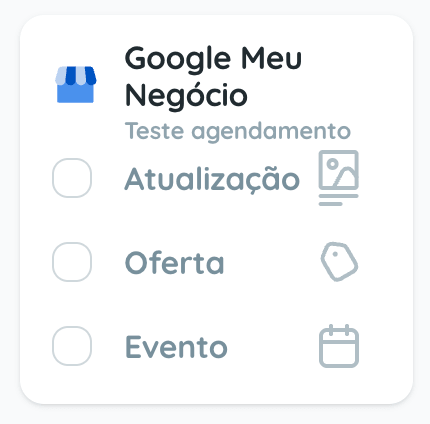
Na etapa de criação do conteúdo, cada formato ganha a seção Opções do Google Meu Negócio, com os campos daquele tipo de postagem:
- Atualização: o post tradicional, com texto e imagem. Se quiser, você adiciona um botão (Reservar, Fazer pedido, Comprar, Saiba mais ou Inscrever-se) com o link para onde ele leva.
- Oferta: pede o título da oferta, a data de início e a data de término. Você também pode informar o código do cupom, o link para resgatar a oferta e os termos e condições.
- Evento: pede o título do evento, a data de início e a data de término. Assim como na Atualização, você pode adicionar um botão com link.
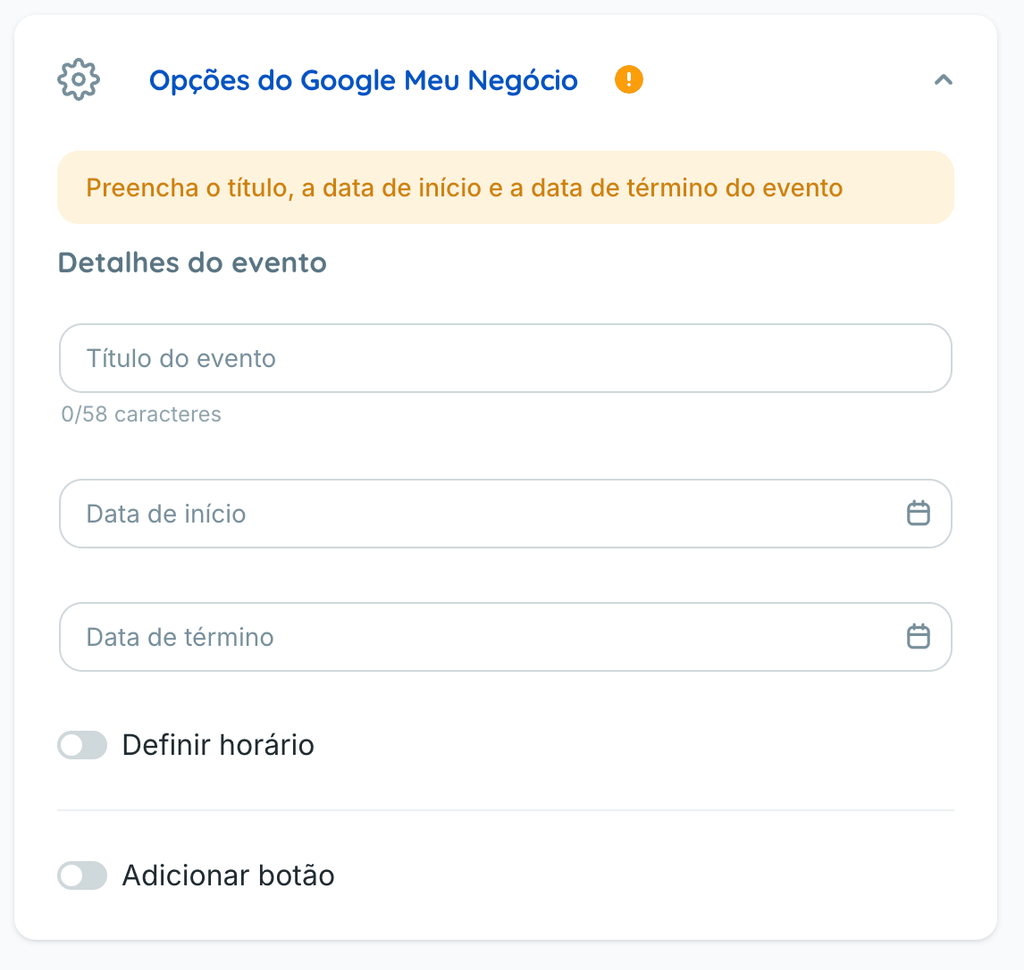
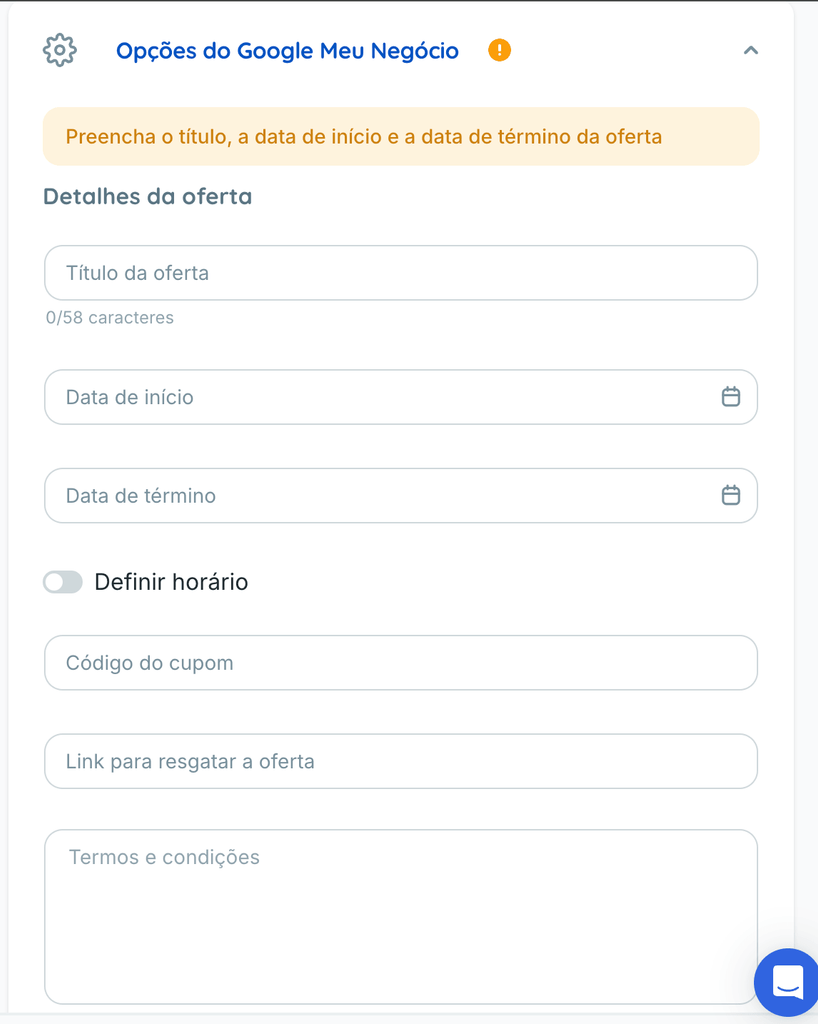
Em Oferta e Evento, o período vale para o dia inteiro por padrão. Para definir horário, ative Definir horário e informe a hora de início e a de término.
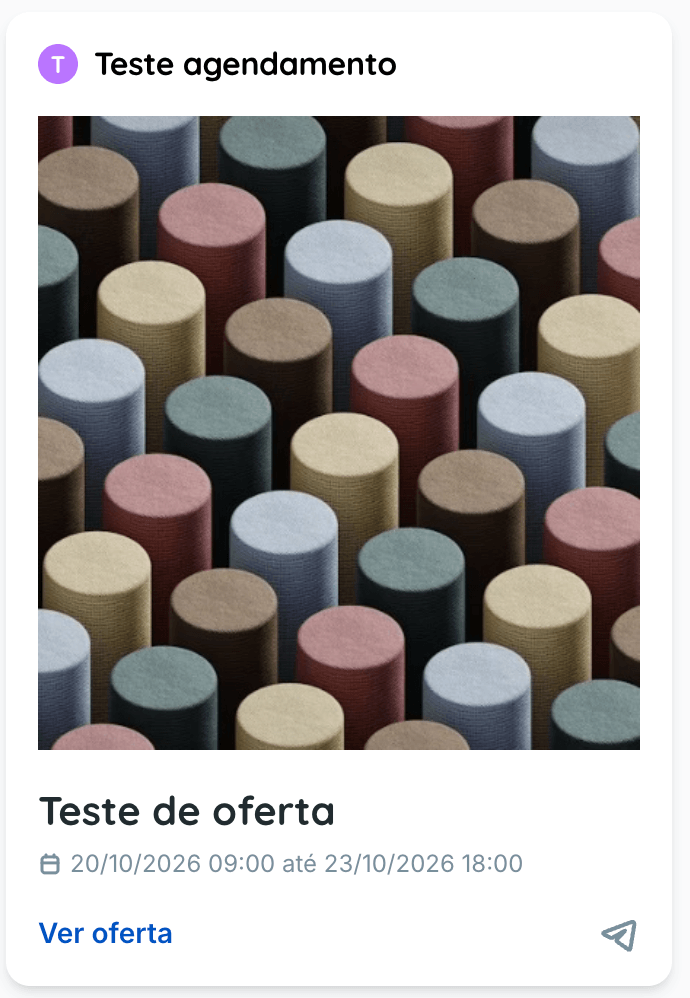
A pré-visualização mostra o post como ele vai aparecer no Google, com título, período, cupom ou botão, de acordo com o tipo escolhido.
✅ Antes de começar
Confira estes pontos para evitar erros na hora de salvar:
- O título de Oferta e Evento aceita até 58 caracteres, limite do próprio Google. O campo mostra a contagem enquanto você digita.
- O Flux não deixa salvar uma Oferta ou um Evento com término no passado, porque o Google não publica conteúdos já encerrados.
- Os links do botão e do resgate da oferta precisam começar com http:// ou https://.
Como criar uma Oferta ou um Evento
- Crie um novo post no Flux e, na seleção de redes, marque Oferta ou Evento no card do Google Meu Negócio.
- Na etapa de conteúdo, abra a seção Opções do Google Meu Negócio.
- Preencha o título, a data de início e a data de término.
- Se quiser, adicione o cupom, o link de resgate e os termos (Oferta) ou o botão com link (Evento).
- Ative Definir horário se precisar de horas específicas. Caso contrário, o período vale para o dia inteiro.
- Confira a pré-visualização e siga para a aprovação ou o agendamento, como em qualquer outro post.
O que muda para os posts que você já tinha
Os posts de Google Meu Negócio criados antes da novidade passaram a aparecer como Atualização. Ou seja, a forma de publicação deles continua a mesma.
Os novos formatos também aparecem com o nome traduzido no calendário, no filtro por formato, nos cards de conteúdo e nas telas de aprovação.
👉🏻 Os tipos Oferta e Evento também estão disponíveis pela API e pelo MCP do Flux, com os mesmos campos e as mesmas validações.
Perguntas frequentes
Posso criar uma Atualização, uma Oferta e um Evento no mesmo post? Sim. Você pode marcar mais de um formato do Google Meu Negócio no mesmo momento. Cada formato tem a sua própria seção de campos.
Por que o Flux não deixa salvar a minha Oferta? Provavelmente a data de término está no passado, o título passou de 58 caracteres ou o link não começa com http:// ou https://. Ajuste o campo indicado e salve de novo.
Preciso definir horário de início e término? Não. Por padrão, Oferta e Evento valem para o dia inteiro. Use Definir horário só se quiser horas específicas.
Meus posts antigos mudaram? Eles apenas passaram a aparecer como Atualização. A publicação continua igual.