
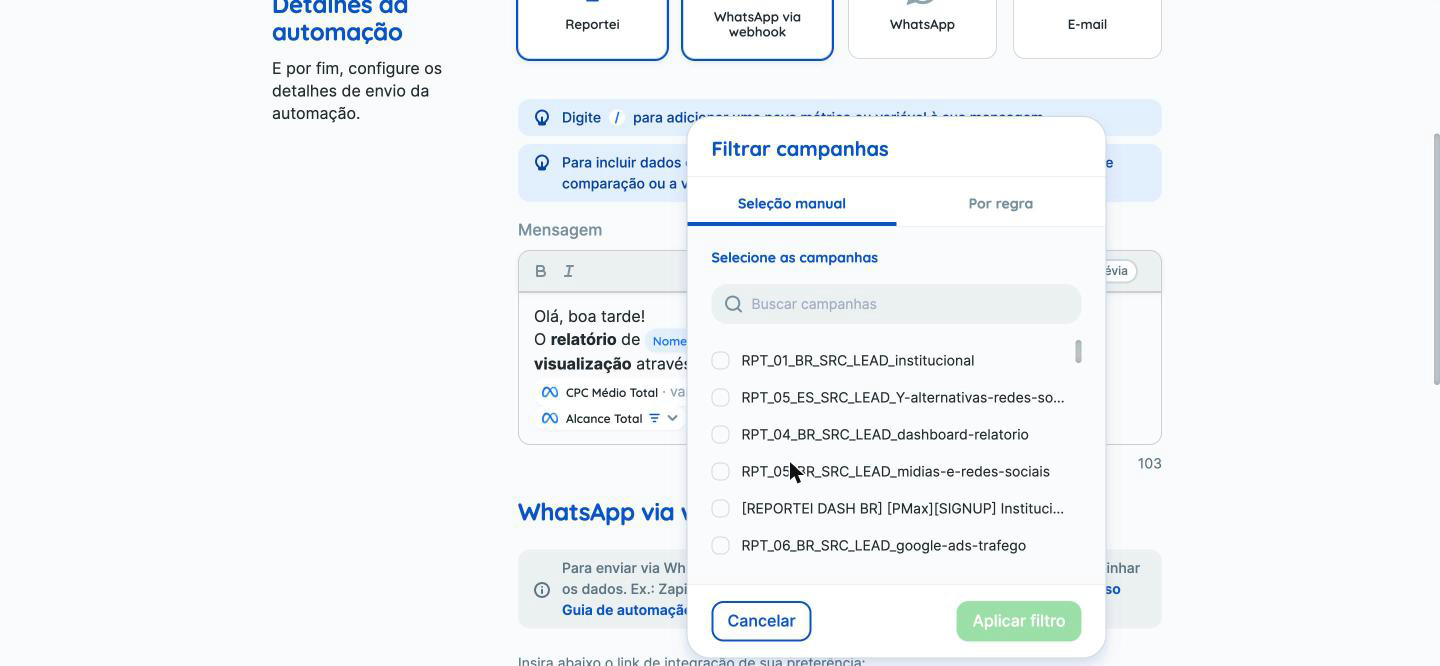
Com o filtro de campanhas nas automações, você escolhe quais campanhas entram no relatório ou no resumo enviado. Antes, as automações analisavam sempre a conta de anúncios inteira. Quem queria dados de poucas campanhas precisava montar o relatório manualmente a cada período. Agora o filtro acontece direto na automação.
Como a conta pode ser analisada
Ao criar ou editar uma automação, cada conta com campanhas pode ser analisada de três formas:
- Toda a conta: todas as campanhas da conta, como as automações sempre fizeram.
- Seleção manual: você escolhe na lista quais campanhas entram.
- Por regra: você define condições pelo nome da campanha, como “contém Black Friday” ou “não contém teste”, combinadas com e ou ou.
O filtro por regra é a grande novidade. O Reportei aplica a regra de novo a cada envio. Assim, uma campanha nova que siga o padrão de nome entra sozinha, sem ninguém editar a automação.
Exemplo:
- Regra: o nome contém “institucional” e não contém “teste”.
- Campanhas da conta no período: “Institucional – Outubro”, “Institucional – Teste A/B” e “Promo Dia das Crianças”.
- Campanha analisada: apenas “Institucional – Outubro”.
👉🏻 O filtro vale para as redes de Ads. Ele também vale para integrações com algo equivalente a campanha: pipelines (Pipedrive, RD Station CRM e HubSpot CRM), unidades (PhoneTrack) e produtos (Hotmart e Kiwify). Nesses casos, os textos da tela usam o termo da rede, como “Filtrar pipelines” ou “Produtos com nome contendo”.
Como configurar
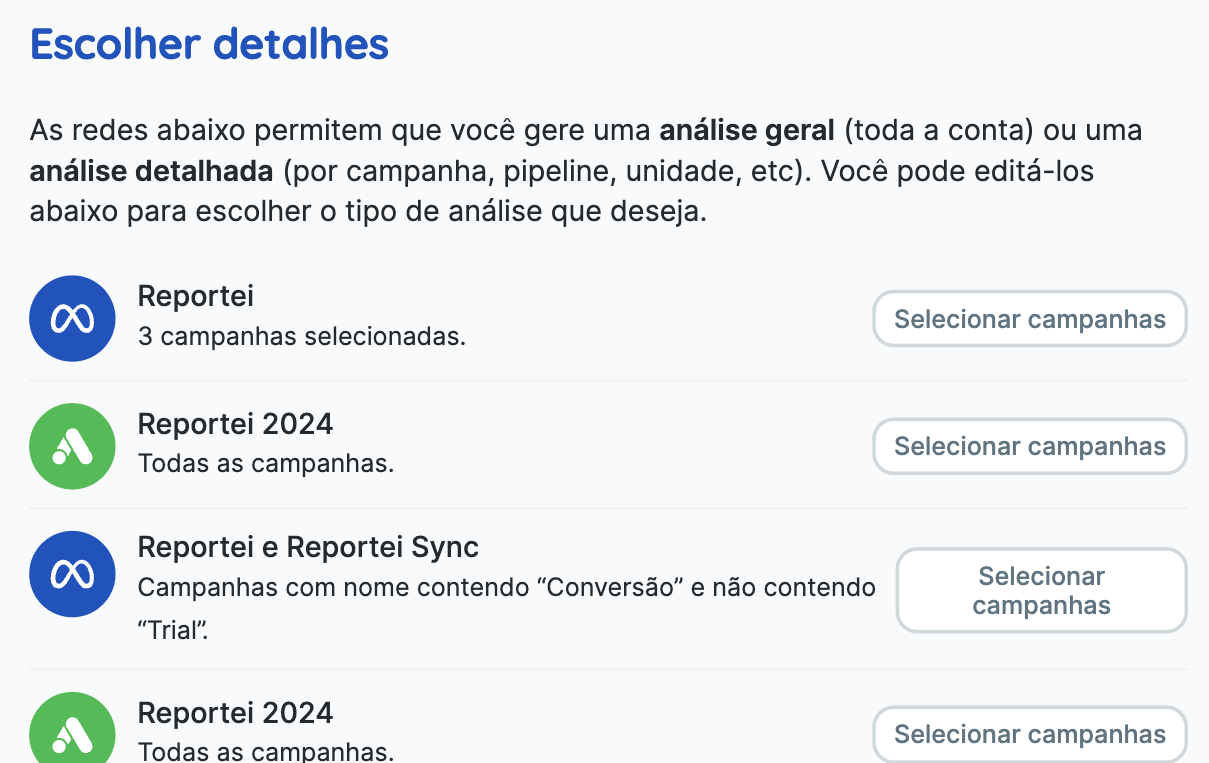
- No primeiro passo da criação ou edição da automação, marque as integrações.
- Na seção Escolher detalhes, veja a lista das contas selecionadas que têm campanhas. Ela permite uma análise geral (toda a conta) ou detalhada (por campanha, pipeline, unidade e outros).
- Edite a conta que quer filtrar. Abre a mesma janela de escolha de campanhas usada nos relatórios.
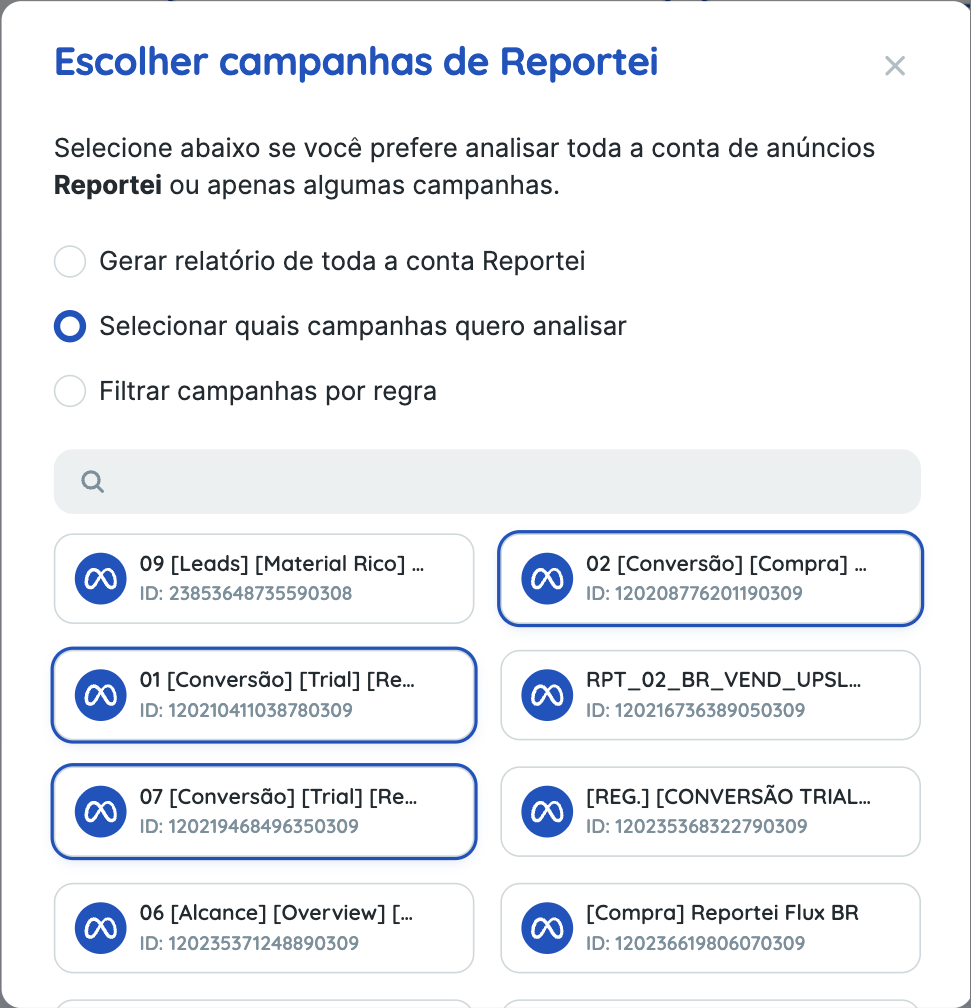
- Escolha o método e confirme:
- Seleção manual: lista das campanhas com dados nos últimos 90 dias, com busca e caixas de seleção.
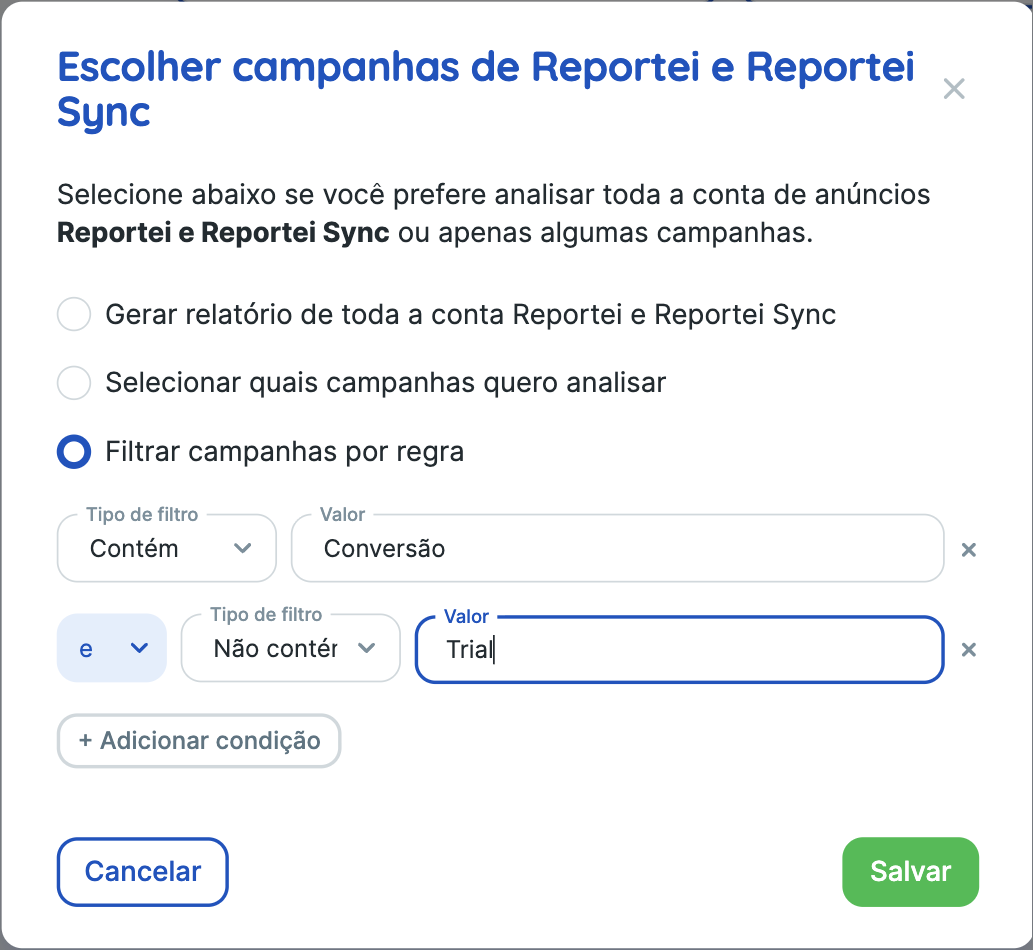
- Por regra: condições Contém ou Não contém sobre o nome. Use Adicionar condição e escolha e ou ou entre elas.
O que acontece a cada envio
- Seleção manual: entram sempre as mesmas campanhas que você escolheu. Se uma campanha for renomeada na rede, o nome é atualizado no envio seguinte.
- Por regra: o Reportei verifica, na hora do envio, quais campanhas tiveram dados no período analisado e no período de comparação e atendem à regra. Campanhas pausadas também entram, desde que tenham tido dados no período.
Variável “Campanhas analisadas” na mensagem
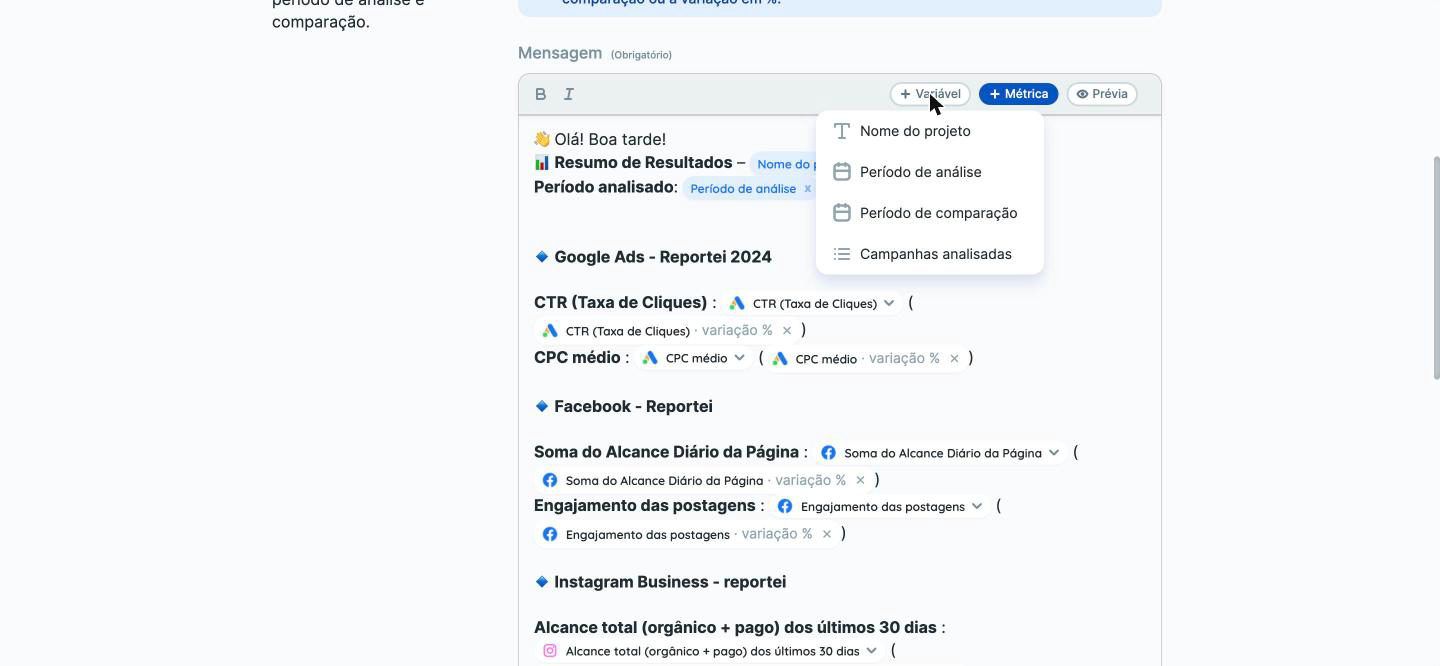
No editor da mensagem (WhatsApp e e-mail), há uma variável nova: Campanhas analisadas. Ela está disponível para cada conta da automação. No envio, ela vira a descrição do filtro aplicado. Por exemplo:
- “Campanhas com nome contendo institucional e não contendo teste”;
- “Todas as campanhas”, quando a conta está sem filtro.
Filtro próprio por métrica na mensagem
Isso vale nas automações de Resumo e no e-mail das automações de Relatórios. Cada métrica da mensagem pode ter um filtro próprio de campanhas, além do filtro da conta. Assim, a mesma mensagem mostra, por exemplo, o investimento total da conta e as conversões de apenas uma campanha.
- Clique na métrica dentro da mensagem. Abre um menu com as opções Adicionar valor de comparação, Adicionar variação em %, remover a métrica e filtrar campanhas.
- Escolha Filtrar campanhas e defina o filtro na janela que abre.
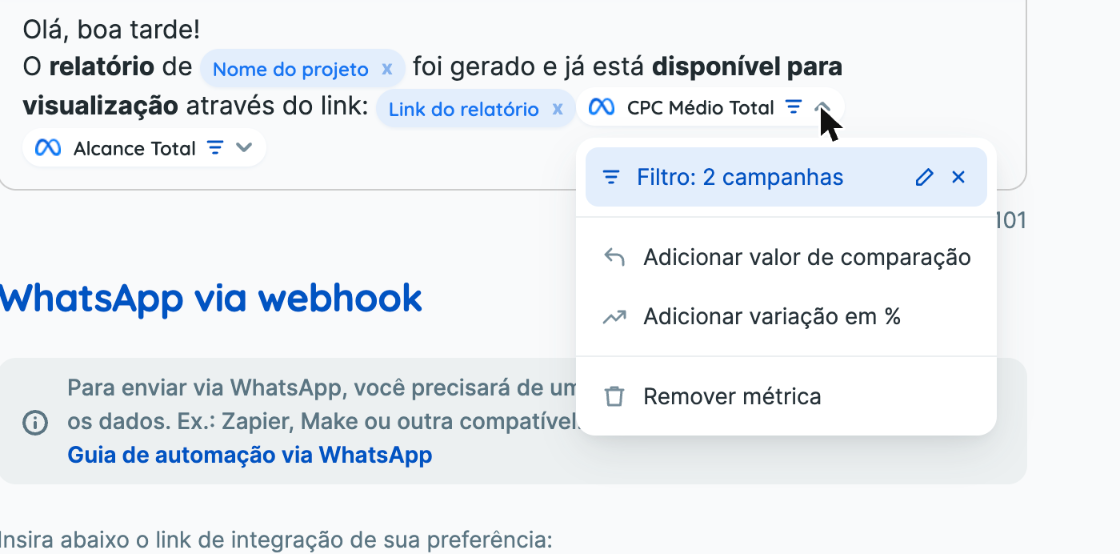
O ícone de funil na métrica mostra a situação:
- cinza: a métrica segue o filtro da conta;
- azul: a métrica tem filtro próprio;
- sem ícone: não há filtro nenhum.
O filtro próprio substitui o filtro da conta apenas naquela métrica. As outras continuam como estão.
Melhorias no editor da mensagem
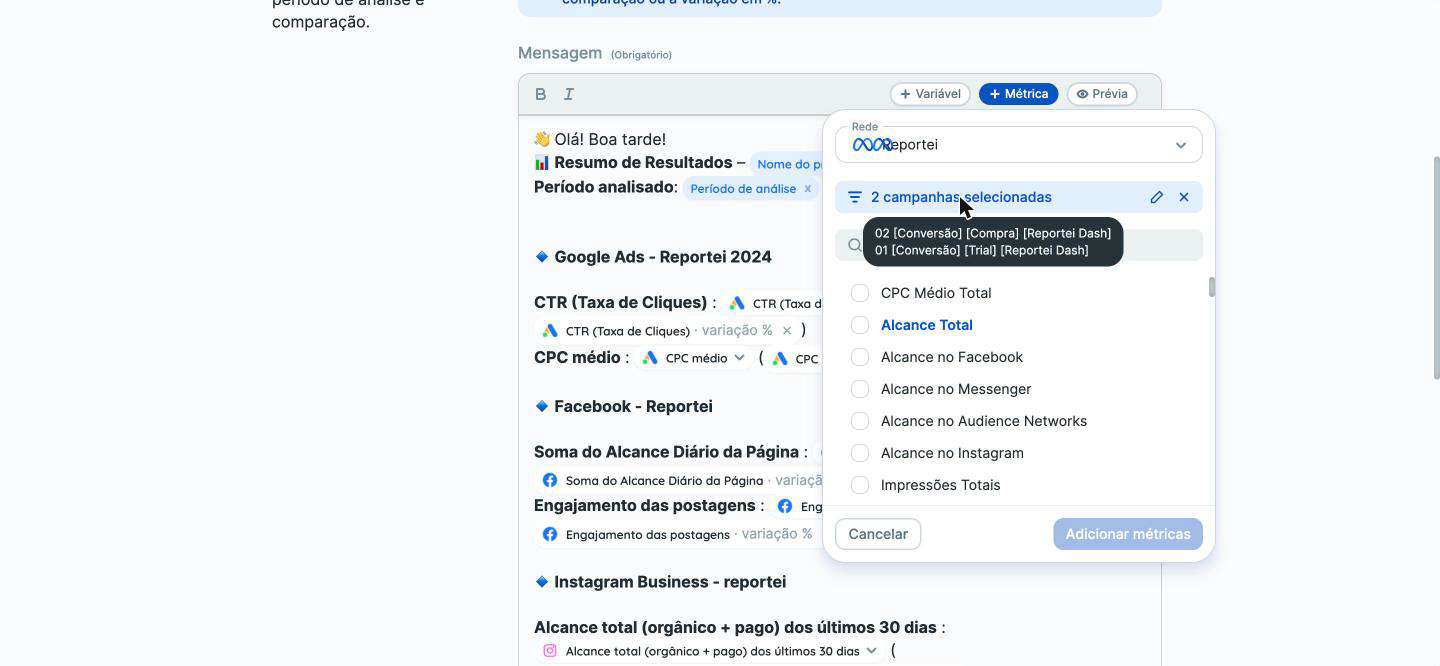
- No botão + Métrica, a opção Filtrar campanhas apenas nesta métrica permite escolher o filtro e marcar várias métricas de uma vez, todas com o mesmo filtro. Sem ela, um clique na métrica já a adiciona, uma por vez.
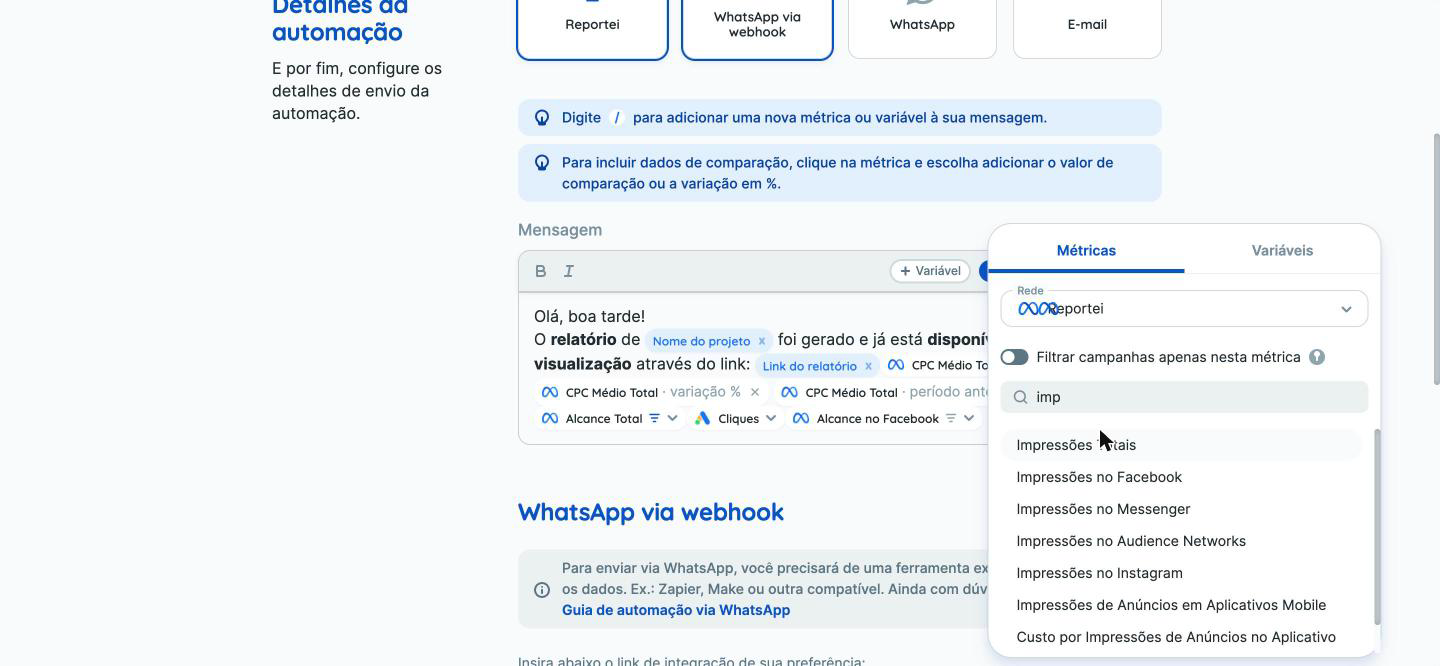
- Ao adicionar o valor de comparação ou a variação em %, o chip aparece como “Métrica · período anterior” ou “Métrica · variação %”. A opção usada fica desativada no menu, para não duplicar.
- Digitar / na mensagem abre o menu de métricas na posição do cursor, com uma aba de variáveis. Continue digitando para buscar.
- A prévia da mensagem já respeita os filtros configurados, inclusive os filtros por métrica.
Lista de automações
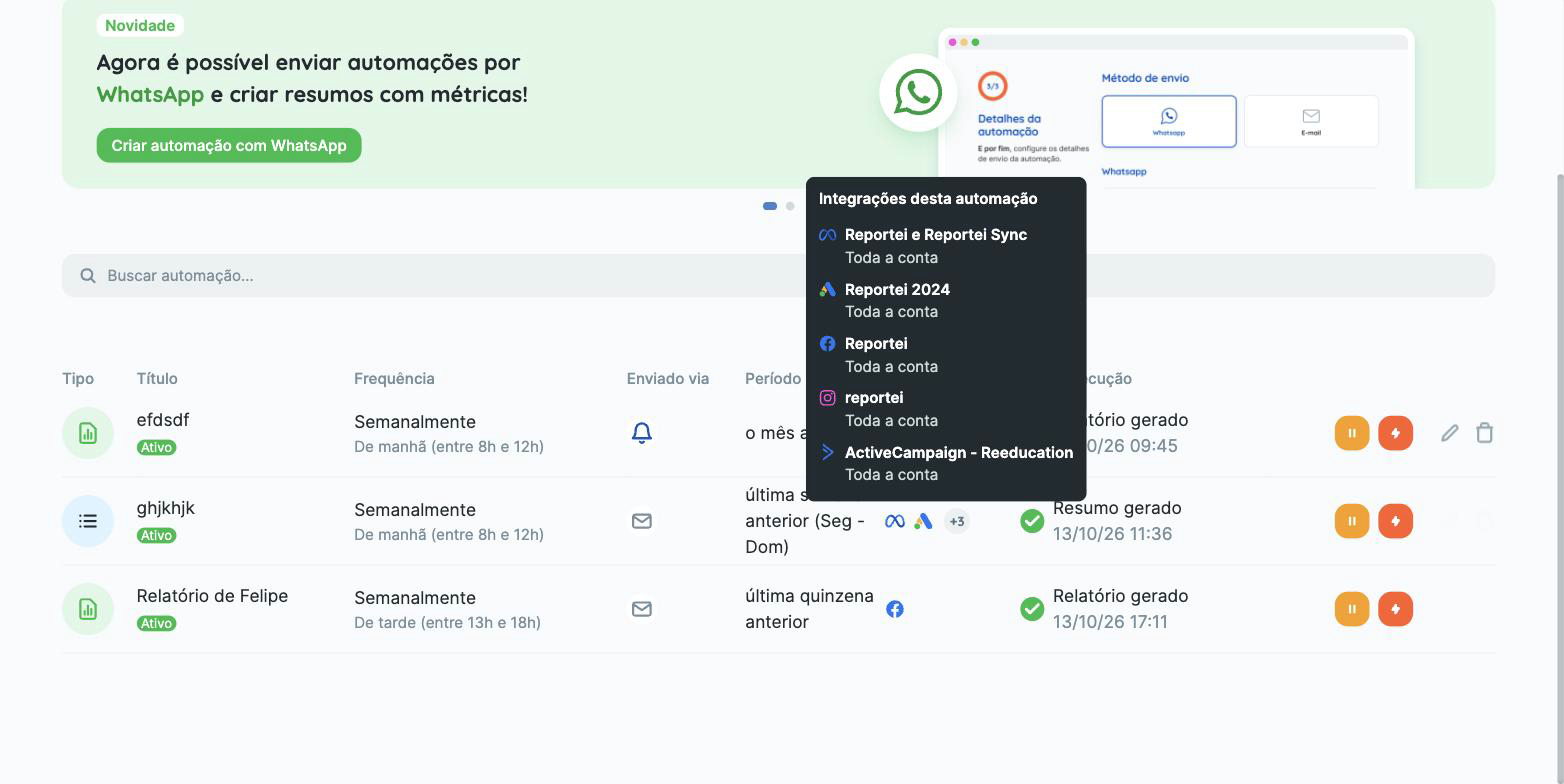
Na lista de automações do projeto, passe o mouse sobre a coluna Integrações. Cada conta da automação aparece com o seu filtro. Você vê o nome da campanha, a quantidade de campanhas selecionadas, a regra por extenso ou “Toda a conta”.
Quando nenhuma campanha atende à regra
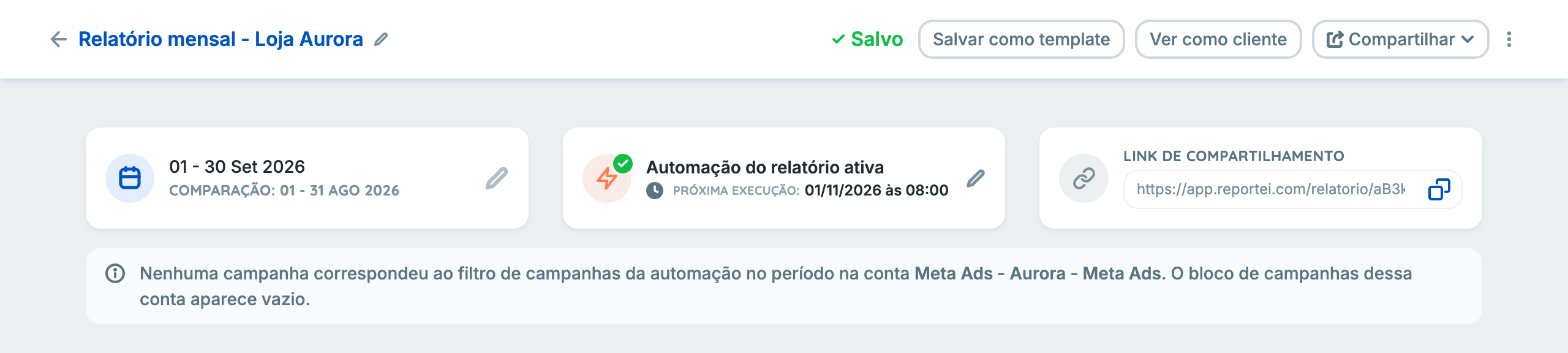
Pode acontecer de nenhuma campanha da conta atender à regra no período, como quando a campanha do mês ainda não começou. Nesse caso, a automação não volta a analisar a conta inteira:
- Se pelo menos uma conta da automação tiver campanhas, o relatório é gerado normalmente. No topo dele, um aviso cinza informa que nenhuma campanha correspondeu ao filtro naquela conta, e o bloco de campanhas dela aparece vazio.
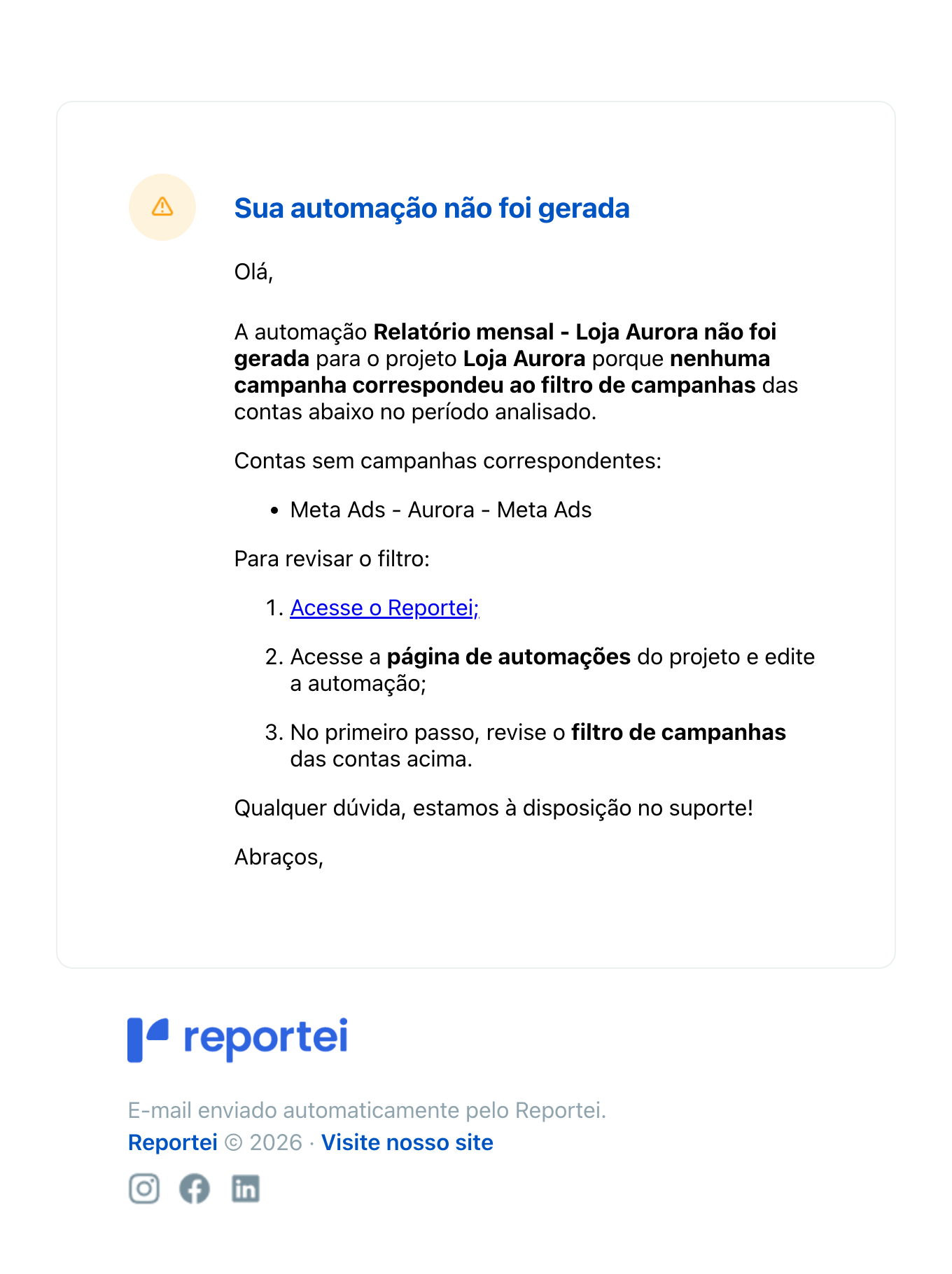
- Se nenhuma conta tiver campanhas, o relatório não é gerado. Você recebe um e-mail explicando que a automação não foi gerada, com a lista das contas sem campanhas correspondentes e a indicação de como revisar o filtro.
⚠️ Pontos de atenção
- As automações que já existem não mudam: continuam analisando a conta inteira até você editar e configurar um filtro. O padrão de toda automação nova também é analisar a conta inteira.
- O filtro vale para automações de relatório e de resumo.
- Reintegrar uma conta não apaga o filtro. Ele continua valendo.
- Se a busca das campanhas falhar na hora do envio, por instabilidade da rede, por exemplo, o Reportei tenta enviar de novo.
- Ao gerar uma automação manualmente, o Reportei verifica antes se as integrações estão funcionando. Se alguma precisar ser reintegrada, aparece a mensagem “Algumas integrações desta automação precisam ser reintegradas”, com o nome das contas, e a automação não é gerada.
- A seleção manual lista as campanhas dos últimos 90 dias. As campanhas já salvas no filtro que não aparecem mais nesse período continuam listadas e marcadas.
- A mesma métrica não pode aparecer duas vezes na mesma mensagem com filtros de campanha diferentes.
Perguntas frequentes
Preciso editar a automação quando criar uma campanha nova?
Não, se você usa o filtro por regra e o nome da campanha segue a regra. O Reportei aplica a regra a cada envio.
Minhas automações antigas vão mudar?
Não. Elas continuam analisando a conta inteira até você configurar um filtro.
Campanhas pausadas entram no relatório?
Sim, no filtro por regra, desde que tenham tido dados no período analisado.
Posso ter filtros diferentes para cada conta da mesma automação?
Sim. Cada conta tem o seu método: toda a conta, seleção manual ou por regra.
Posso filtrar só uma métrica da mensagem?
Sim. Nas automações de resumo e no e-mail das automações de relatório, cada métrica pode ter um filtro próprio.