
A Automação no Reportei foi desenvolvida para ajudar a aumentar a sua produtividade. Agora, você tem duas opções:
- Envio de Relatórios: configure seus relatórios para que sejam gerados e enviados automaticamente para o seu cliente, os analistas da sua equipe ou simplesmente para manter um histórico dos dados e acompanhar sempre que precisar. Essa opção permite notificação no Reportei, envio via WhatsApp (direto pelo Reportei ou por webhook) e/ou E-mail.
- Envio de Resumo em texto: crie um texto com as métricas principais para manter seu cliente atualizado sobre os resultados, com envio via WhatsApp (direto pelo Reportei ou por webhook) e/ou E-mail.
Neste artigo, vamos explicar como é a configuração das duas opções.
Onde encontro a funcionalidade Automações?
Você deve acessar sua conta do Reportei e entrar na página do seu cliente. Lá, você encontrará os relatórios, dashboards e as demais funcionalidades, inclusive as “Automações”:

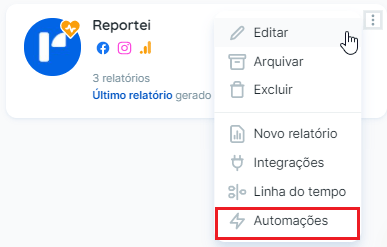
Também é possível acessar da página através do atalho nos três pontinhos que aparecem nos projetos:
Como configurar uma automação no Reportei?
Ao clicar em “Automações via WhatsApp e E-mail“, você será redirecionado para a área onde suas automações ficarão registradas e deverá clicar em “Nova Automação”. A partir desse momento, três etapas de criação serão seguidas:
1. Tipo de Automação
Nesse primeiro momento você define se deseja a Automação para criação e envio de um relatório ou se prefere a Automação para o envio de Resumos com métricas principais do projeto.
Já nesta primeira etapa, você também precisa selecionar qual ou quais integrações vão ser consideradas e também é preciso informar um email para receber os alertas de falha de integração:

2. Segunda etapa: Templates ou Resumo
A segunda etapa vai depender se você está criando uma Automação de Relatórios ou de Resumo. Então explicaremos cada uma separadamente:
- Relatórios:
Essa etapa vai permitir que você selecione um template, temos os Templates do Reportei e de Especialistas ou você pode selecionar um dos seus templates salvos.

É nesta etapa também que você irá preencher os detalhes como Título e Subtítulo do relatório e definir o período de análise que será considerado:

- Resumo
Caso opte por criar um Resumo, a segunda etapa será para configurar como será a mensagem enviada com as métricas selecionadas.
Nós já iremos preencher com um modelo, considerando as principais métricas das redes que foram selecionadas na criação da automação. Você sempre poderá editar da maneira que achar melhor.

Sobre a edição da Mensagem:
Para incluir uma variável ou métrica no texto, basta usar / e selecionar o que deseja:

Além deste atalho, também é possível usar os recursos visíveis no topo do bloco da Mensagem: Variável e Métrica, como mostra a imagem abaixo.

Clicando na métrica, depois de adicionada ao texto, é possível alternar entre valor do período analisado, valor de comparação e variação em %.
3. Terceira etapa: Método de Envio
Em ambas as opções (Relatório ou Resumo), você pode escolher entre até quatro métodos de envio, que podem ser combinados.
No caso da opção de automação de Relatórios temos:
- Notificação no Reportei (In App)
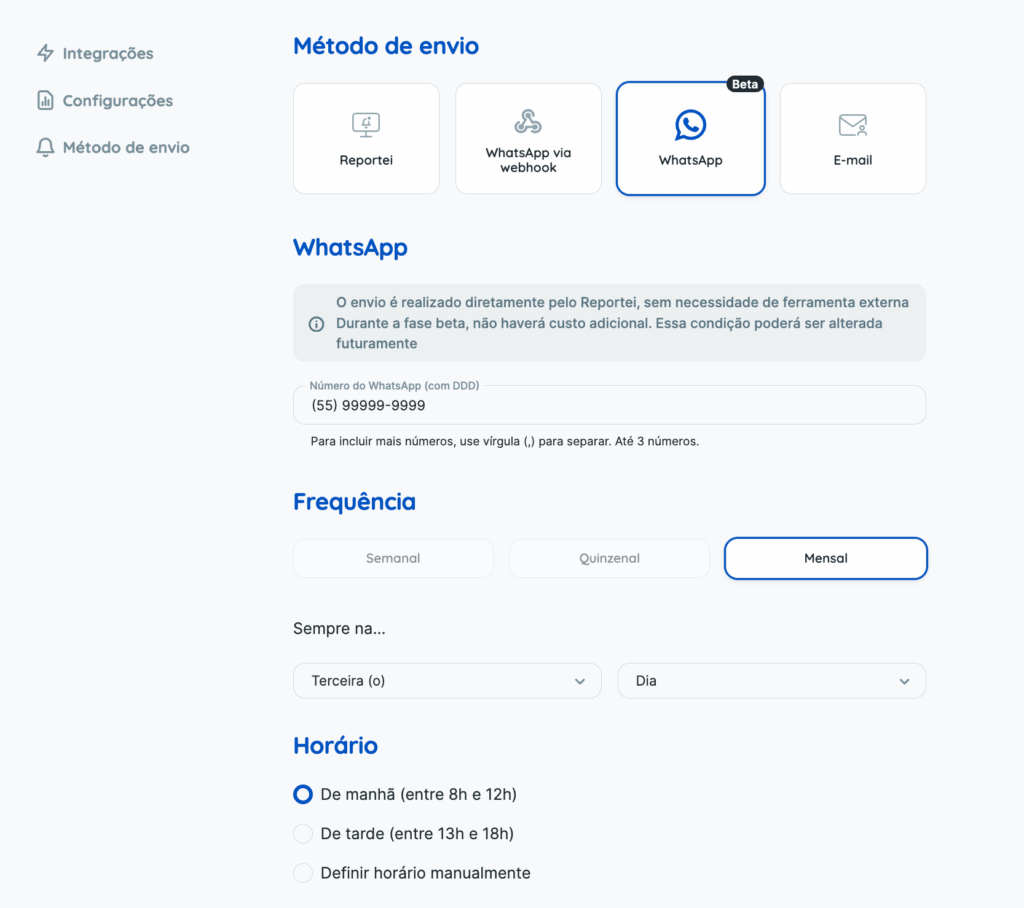
- WhatsApp — envio direto, sem precisar de ferramenta externa
- WhatsApp via webhook — para fluxos personalizados com Zapier, Make, n8n ou outra ferramenta
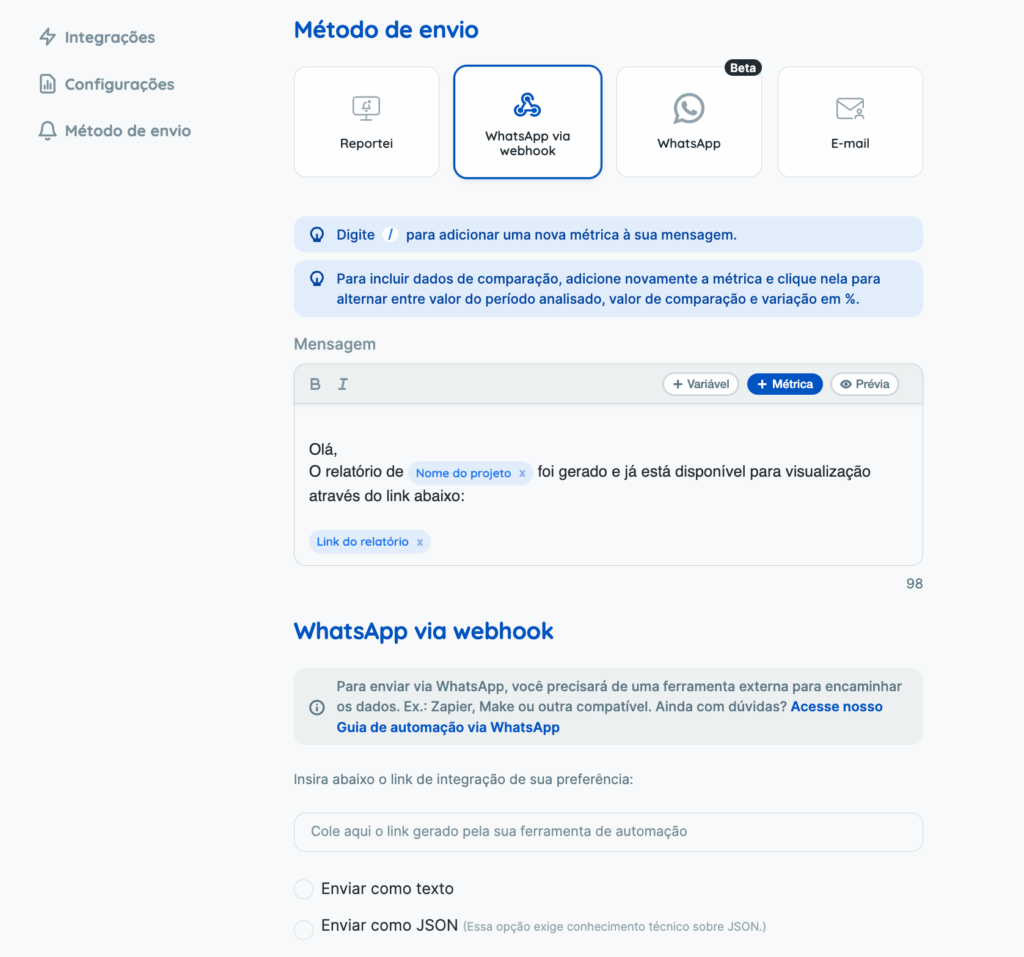
Se tiver interesse, veja o vídeo do nosso parceiro Matheus Palma com o passo a passo clicando aqui.
Essa etapa também permite, além da definição da Mensagem enviada, o assunto que irá aparecer no email. É fundamental preencher o email que irá receber a notificação e o e-mail de “responder para”, pois caso quem recebeu o envio do email responder algo, você receberá no email informado nesse campo. =)
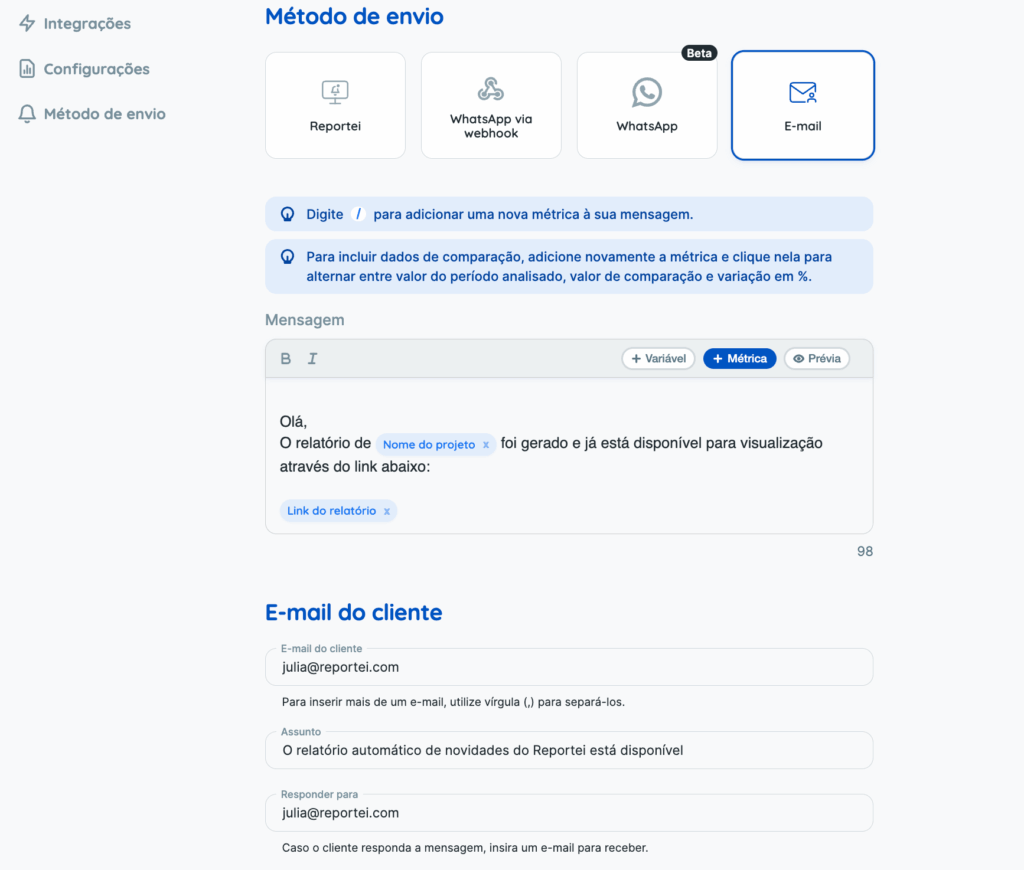
Além disso, nesta etapa você:
- Define a frequência com que a sua automação vai acontecer (semanal, quinzenal ou mensal)
- Marca o horário (início, fim do dia ou qualquer outro horário que você preferir), e
- Escolhe um Título para identificar a automação na sua lista.
No caso da opção de automação de Resumo temos as opções de envio:
- WhatsApp via webhook
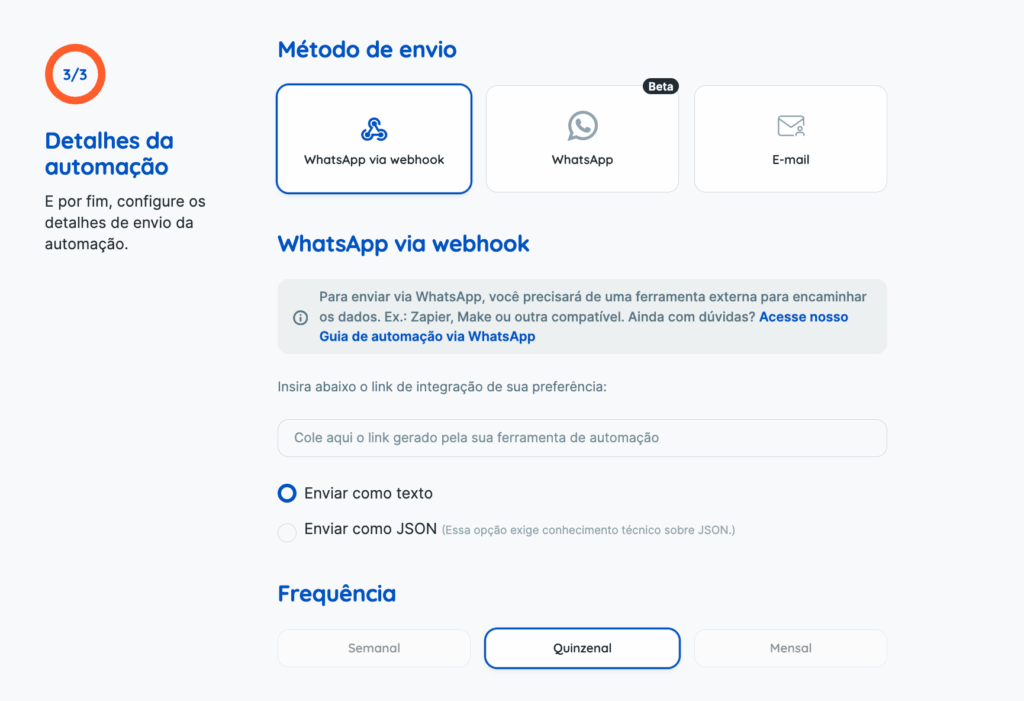
Veja o Guia de automação com detalhes aqui.
Além disso, é nesta última etapa que você:
- Define a frequência com que a sua automação vai acontecer (semanal, quinzenal ou mensal)
- Marca o horário (início, fim do dia ou qualquer outro horário que você preferir), e
- Escolhe um Título para identificar a automação na sua lista.
Depois basta salvar e, enquanto a automação estiver ativa, você irá receber as notificações da maneira que preferir!
Temos um aulão mostrando passo a passo no nosso canal:
Se você tiver qualquer dúvida, entre em contato com nosso time no Suporte! =)