
Una automatización de Reportei genera y envía tus informes y resúmenes de métricas automáticamente con la frecuencia que elijas. Así mantienes a tus clientes y a tu equipo al día sin repetir el proceso manualmente en cada período.
En este artículo conocerás los dos tipos de automatización, dónde encontrar la función y cómo configurar cada paso.
📊 Tipos de automatización
Antes de empezar, conviene distinguir las dos opciones, porque cada una tiene un objetivo diferente:
- Informes: Reportei genera un informe completo a partir de una plantilla y lo envía automáticamente. Es útil para presentar resultados al cliente, compartir datos con los analistas del equipo o mantener un historial organizado.
- Resumen: Reportei envía un mensaje de texto con las principales métricas del proyecto. Es ideal para actualizaciones rápidas sin que el cliente tenga que abrir un informe.
Los métodos de envío varían según el tipo elegido:
| Método de envío | Informes | Resumen |
|---|---|---|
| Notificación en Reportei | ✅ | ❌ |
| WhatsApp: envío directo | ✅ | ✅ |
| Notificación mediante webhook | ✅ | ✅ |
| Correo electrónico | ✅ | ✅ |
En ambos casos puedes combinar más de un método en la misma automatización.
Dónde encontrar Automatizaciones
Puedes acceder de dos formas.
En la página del proyecto, haz clic en Automatizaciones por WhatsApp y correo electrónico. Asegúrate de abrir el proyecto correspondiente.
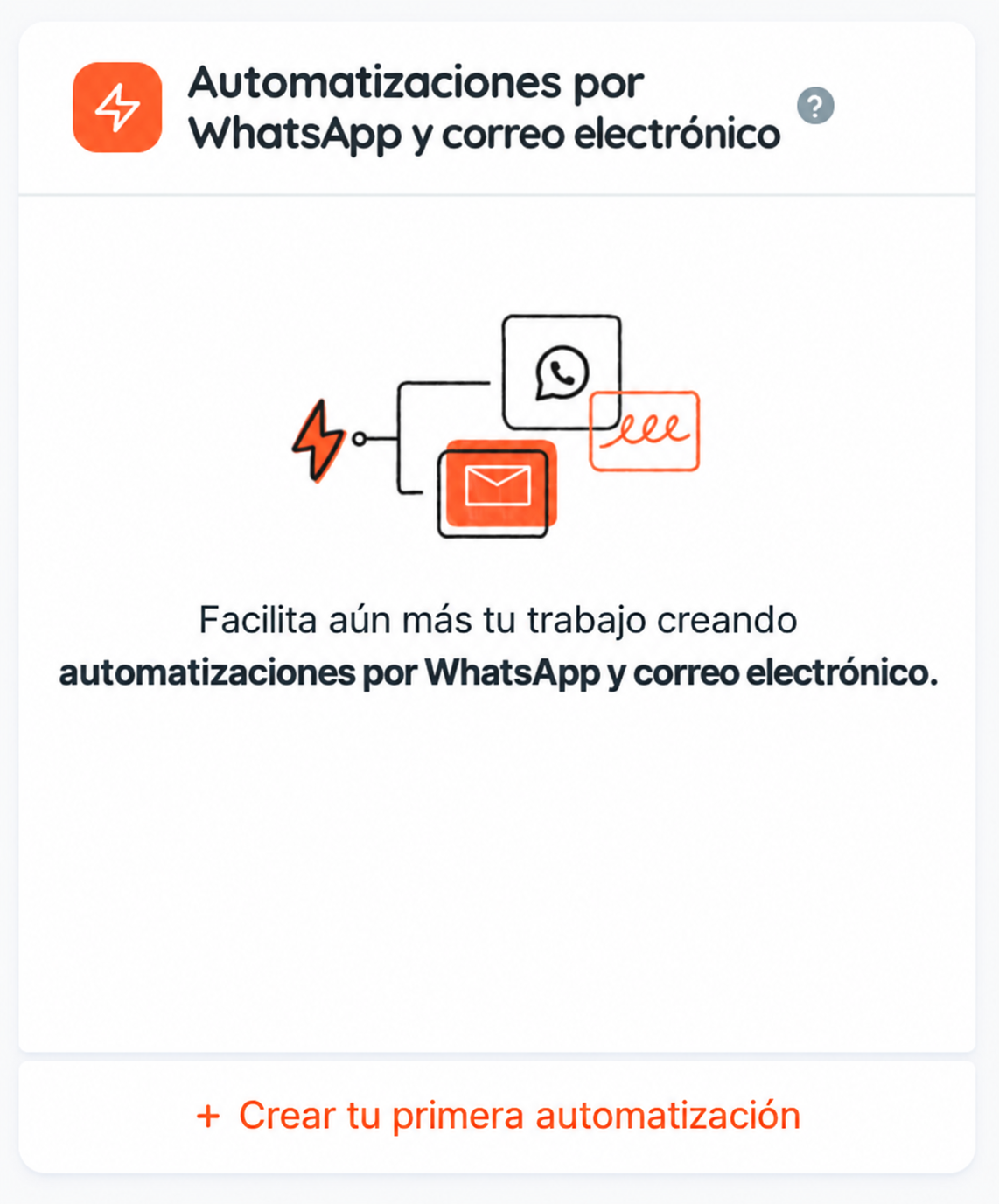
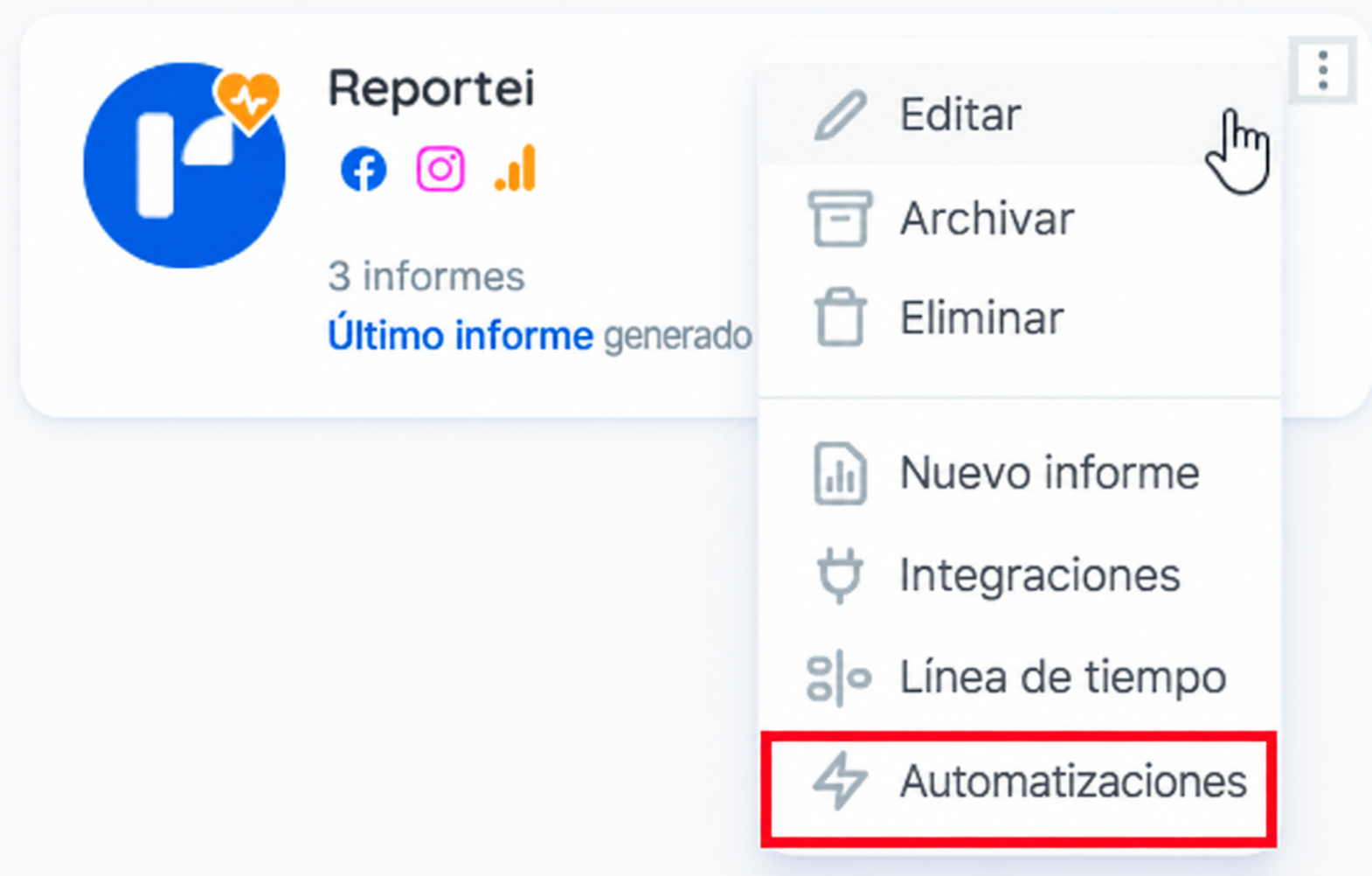
También puedes utilizar el acceso directo del menú de tres puntos que aparece en los proyectos:
Cómo configurar una automatización en Reportei
Al acceder, verás la lista de automatizaciones del proyecto. Para crear una, haz clic en Nueva automatización. La configuración se divide en tres pasos.
Paso 1: tipo de automatización e integraciones
En Reportei:
- Elige entre Informes y Resumen.
- Selecciona las integraciones que formarán parte de la automatización.
- Introduce un correo electrónico para recibir alertas de fallos de integración. Así sabrás si un problema de conexión impide el envío.

Paso 2: contenido del envío
La configuración cambia según el tipo seleccionado.
Si has elegido Informes:
- Define el período de análisis que se utilizará en el informe.
- Selecciona una plantilla. Puedes utilizar las Plantillas de Reportei, las Plantillas de expertos o una de tus plantillas guardadas.
- Completa el Título y el Subtítulo del informe.

Si has elegido Resumen:
Reportei rellena el mensaje con un modelo basado en las principales métricas de las integraciones seleccionadas. Puedes editar el texto como prefieras:
- Después de añadir una métrica, haz clic en ella para elegir qué mostrar: el valor del período analizado, el de comparación o la variación porcentual.
- Para insertar una métrica o variable, escribe / y selecciona el elemento. También puedes utilizar los botones Variable y Métrica, situados en la parte superior del bloque del mensaje.

Paso 3: envío, frecuencia e identificación
Por último, define cómo y cuándo se ejecutará la automatización.
En Reportei:
- Elige uno o varios métodos de envío y completa los datos de cada uno; encontrarás los detalles más abajo.
- Define la frecuencia de envío.
- Selecciona la hora de ejecución.
- Asigna un Título para identificar la automatización en tu lista.
- Haz clic en Guardar.
¡Listo! Reportei realizará los envíos automáticamente mientras la automatización esté activa.
Configuración de cada método de envío
- Notificación en Reportei: el informe queda disponible dentro de la plataforma, sin envío externo. Esta opción solo existe para automatizaciones de Informes.
- WhatsApp: Reportei envía el mensaje directamente, sin herramientas externas.
- WhatsApp mediante webhook: indicado para crear flujos personalizados con Zapier, Make, n8n u otra herramienta de automatización. Puedes consultar las instrucciones en el vídeo de nuestro colaborador Matheus Palma.
- Correo electrónico: además del mensaje, define el Asunto, el correo del destinatario y el campo Responder a. Este último es importante, porque las respuestas del destinatario llegarán a esa dirección.
Para más información sobre el envío por WhatsApp, consulta la Guía de automatizaciones por WhatsApp en Reportei.
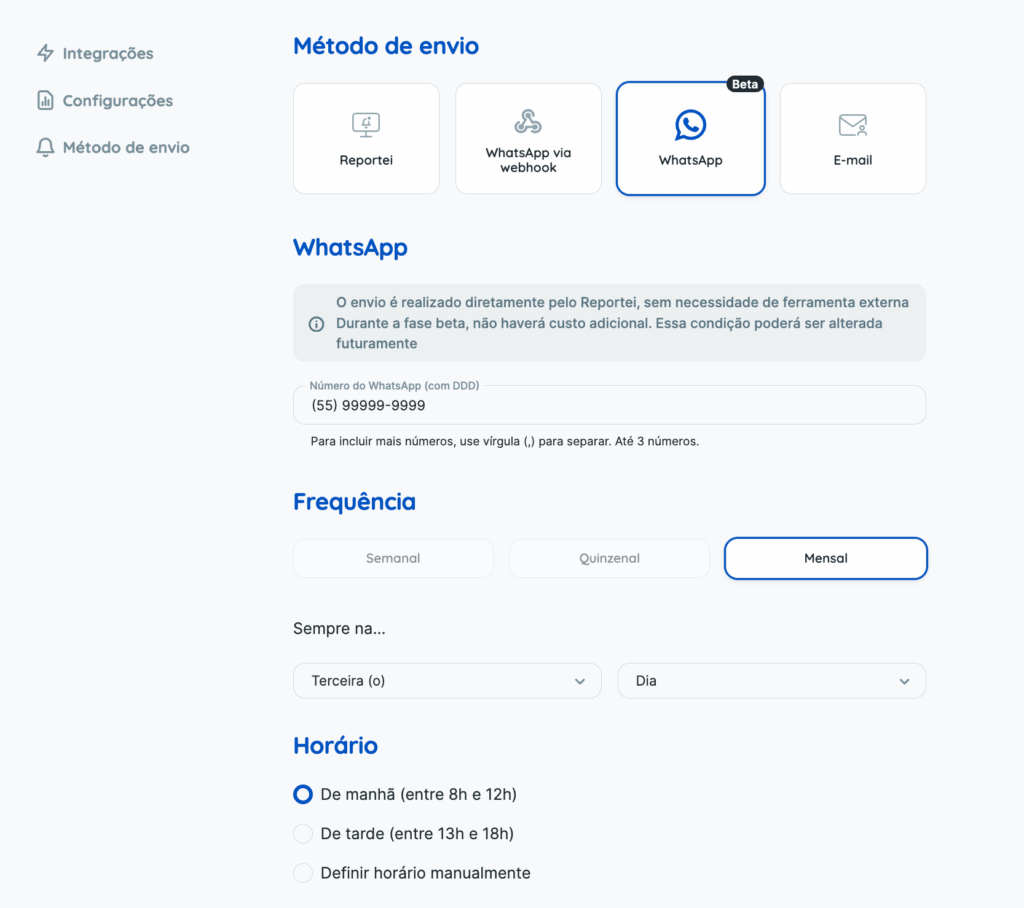
⏳ Frecuencia y horario
Puedes programar las siguientes frecuencias:
- Diaria
- Semanal
- Quincenal
- Mensual
👉🏻 La frecuencia diaria está disponible desde el plan PRO de Reportei. Las demás frecuencias están disponibles en todos los planes con acceso a automatizaciones.
En la frecuencia mensual, puedes definir el momento del envío con más precisión:
- Primero, segundo, tercero, cuarto o último: selecciona también un día de la semana, por ejemplo, el primer lunes o el último viernes del mes.
- Día específico: elige directamente el día del mes, por ejemplo, el 5, el 15 o el último día del mes.
Puedes programar el envío al principio o al final del día, o a cualquier otra hora que prefieras.
⚠️ Aspectos a tener en cuenta
- La automatización solo envía mientras está activa. Comprueba su estado en la lista del proyecto.
- Mantén conectadas las integraciones. Si falla alguna conexión, recibirás una alerta en el correo indicado en el primer paso.
- La Notificación en Reportei no está disponible en las automatizaciones de Resumen.
¿Te queda alguna pregunta? Contacta con nuestro equipo de soporte. 😉