
Hoje você tem duas formas de receber suas automações do Reportei pelo WhatsApp:
- WhatsApp direto pelo Reportei — o envio acontece sem precisar de nenhuma ferramenta externa.
- WhatsApp via webhook — conectando o Reportei a uma ferramenta de automação, como Zapier, Make ou n8n, indicado para fluxos mais personalizados.
Neste guia, explicamos como funciona cada uma.
1. WhatsApp direto pelo Reportei
O envio é feito diretamente pelo Reportei, sem necessidade de configurar webhook ou usar uma ferramenta externa. É a opção mais simples para quem só quer receber as notificações e resultados da automação no WhatsApp.
Como configurar:
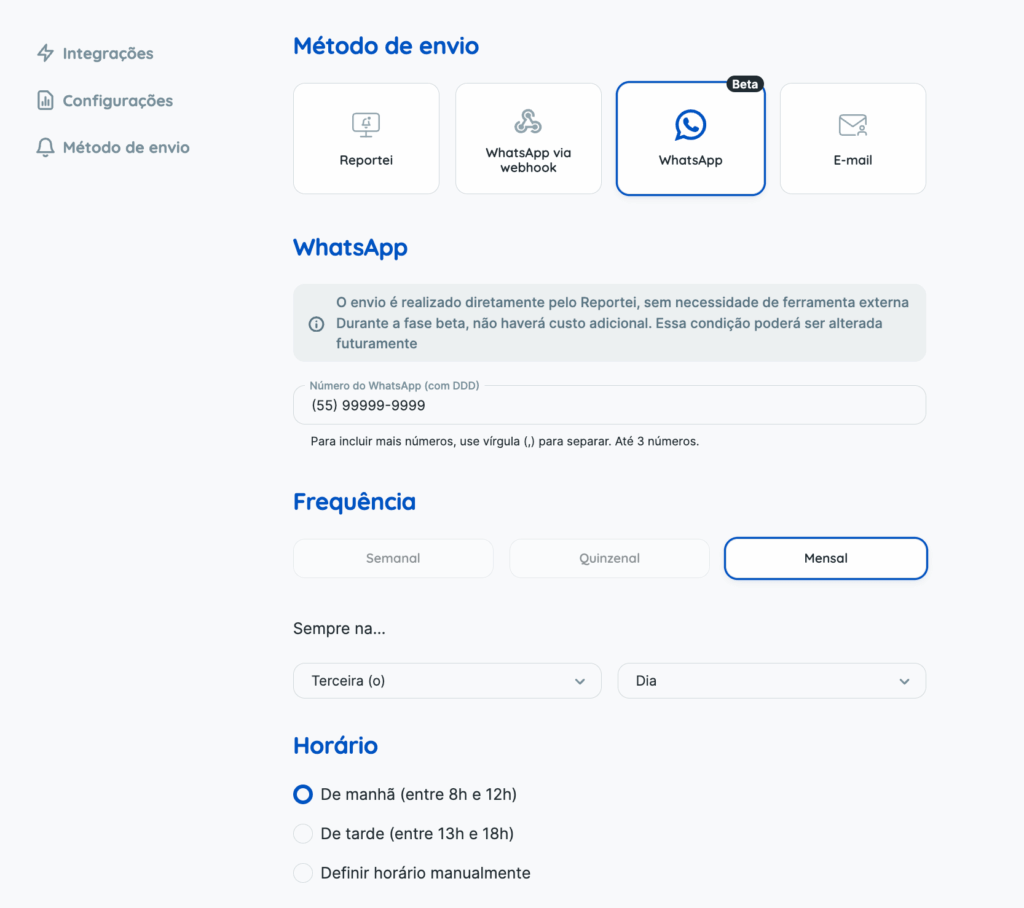
- Ao criar ou editar uma automação, selecione WhatsApp como método de envio.
- Informe o número (com DDD) no campo indicado. É possível adicionar até 3 números por automação, separados por vírgula.
- Quando a automação for executada, os contatos configurados recebem a mensagem automaticamente pelo Reportei.
O que o contato recebe, de acordo com o tipo de automação:
- Automação de relatório: o Reportei gera o relatório automaticamente e envia uma mensagem com o link para visualização do relatório.
- Automação de resumo: o Reportei envia diretamente na conversa um resumo dos resultados do projeto, com as métricas configuradas na automação.
Cancelamento de notificações: as mensagens enviadas por esse método têm a opção “Cancelar notificação”. Atenção: ao usar essa opção, o contato deixa de receber todas as notificações de automações enviadas pelo Reportei via WhatsApp — não apenas as mensagens daquela automação específica.
💡 Durante a fase beta, o envio direto pelo WhatsApp está disponível para todos os planos e sem custo adicional. Essa condição poderá ser alterada futuramente.
2. WhatsApp via webhook
Essa opção mantém o funcionamento por meio de uma ferramenta externa de automação, como Zapier, Make ou n8n, e é indicada para fluxos personalizados, integrações com outras ferramentas e cenários em que você quer controlar a automação fora do Reportei.
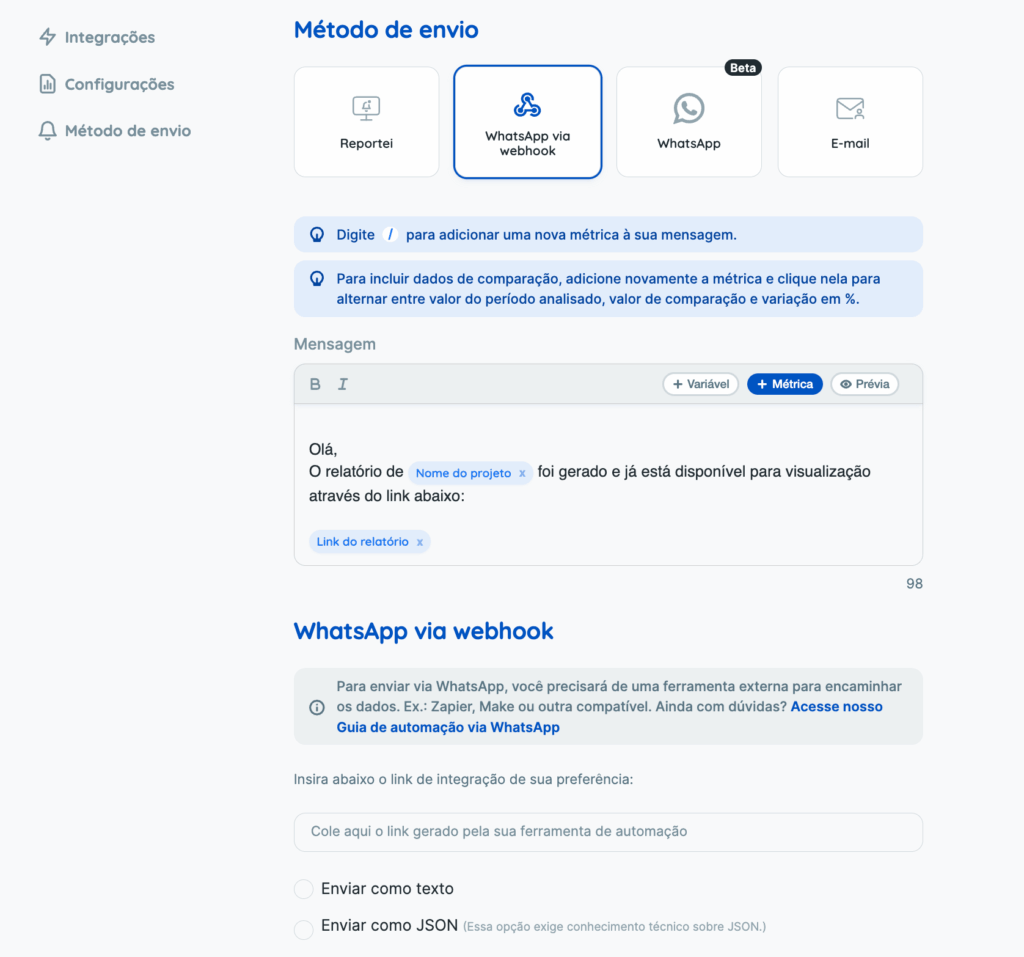
Nesse modelo, o Reportei não envia a mensagem diretamente: você define a mensagem e o método de envio (Texto ou JSON), informa o link de Webhook da sua ferramenta de automação, e ela recebe os dados e executa a ação configurada (por exemplo, enviar a mensagem via WhatsApp Business API, Twilio ou outro conector).
👉 Esse link de Webhook é o que você deve colar no campo indicado no Reportei.
Sugestão de configuração no Zapier
- Acesse o Zapier e crie um novo Zap.
- Escolha o app Webhooks by Zapier como Trigger e selecione a opção Catch Hook. O Zapier vai gerar uma URL única — copie essa URL.
- No Reportei, cole essa URL no campo de “Link de integração”.
- Envie uma mensagem de teste para que o Zapier receba os dados.
A partir daí, você tem total liberdade para configurar as próximas etapas do Zap da forma que fizer mais sentido para o seu fluxo.
Exemplo prático: Trigger: Webhook (recebe dados do Reportei) → Action: Twilio → Send WhatsApp Message, usando o texto ou os campos do JSON do Reportei.
Sugestão de configuração no Make
- Acesse o Make e crie um novo Scenario.
- Adicione o módulo Webhook > Custom Webhook. O Make vai gerar uma URL de Webhook — copie essa URL.
- Cole essa URL no campo de integração do Reportei.
- Execute o cenário em modo de escuta (Redetermine data structure) e envie uma mensagem de teste do Reportei para capturar os dados.
Assim como no Zapier, você pode configurar as etapas seguintes como preferir.
Exemplo prático: Módulo 1: Webhook (recebe dados do Reportei) → Módulo 2: WhatsApp via Twilio, enviando mensagem personalizada com os dados recebidos.
Qual link colar no Reportei?
Sempre o link de Webhook gerado pela sua ferramenta de automação (Zapier, Make, entre outras).
Exemplos de formato (não funcionais, apenas ilustrativos):
- Zapier:
https://hooks.zapier.com/hooks/catch/123456/abcdef - Make:
https://hook.integromat.com/abcd1234efgh5678
Texto ou JSON: qual usar?
- Texto: envia a mensagem exatamente como configurada no Reportei.
- JSON: envia os dados em formato estruturado, permitindo separar e manipular cada campo dentro da sua automação. Veja mais detalhes aqui.
Observação: essa opção depende de um provedor oficial do WhatsApp (como Twilio, 360Dialog, Gupshup ou a API oficial do WhatsApp) conectado à sua ferramenta de automação, o que normalmente tem custo à parte.
Qual opção escolher?
- Quer simplicidade e não precisa de integrações externas? Use o WhatsApp direto pelo Reportei.
- Precisa de um fluxo mais avançado, integrar com outras ferramentas ou controlar a automação fora do Reportei? Use o WhatsApp via webhook.
Qualquer dúvida, estamos à disposição no suporte para te auxiliar! 😊
- Definir a mensagem no Reportei e escolher o método de envio (Texto ou JSON).
- Informar o link de Webhook da sua ferramenta de automação no campo indicado no Reportei.
- A ferramenta de automação receberá os dados e executará a ação configurada (ex: enviar a mensagem via WhatsApp Business API, Twilio ou outro conector).
👉 Esse link de integração (Webhook) é o que você deve colar no campo indicado no Reportei.
Na prática: como usar a opção via Webhook
Nosso parceiro Matheus Palma gravou um tutorial mostrando como ele configurou o recurso via Make:
Também tivemos uma aula com o Gustavo Costa, da Breakr, que mostrou como ele tem feito a configuração no N8N. Elevando a opção da automação do Reportei para um outro nível! 🚀
Qualquer dúvida estamos à disposição no suporte para te auxiliar!