
Vous disposez de deux méthodes pour recevoir les automatisations Reportei sur WhatsApp :
- WhatsApp directement depuis Reportei — sans outil externe.
- WhatsApp via un webhook — avec une plateforme comme Zapier, Make ou n8n, pour des processus plus personnalisés.
Ce guide présente les deux méthodes.
1. WhatsApp directement depuis Reportei
Reportei effectue l’envoi lui-même, sans webhook ni outil externe. C’est l’option la plus simple pour recevoir les notifications et résultats des automatisations.
Configuration :
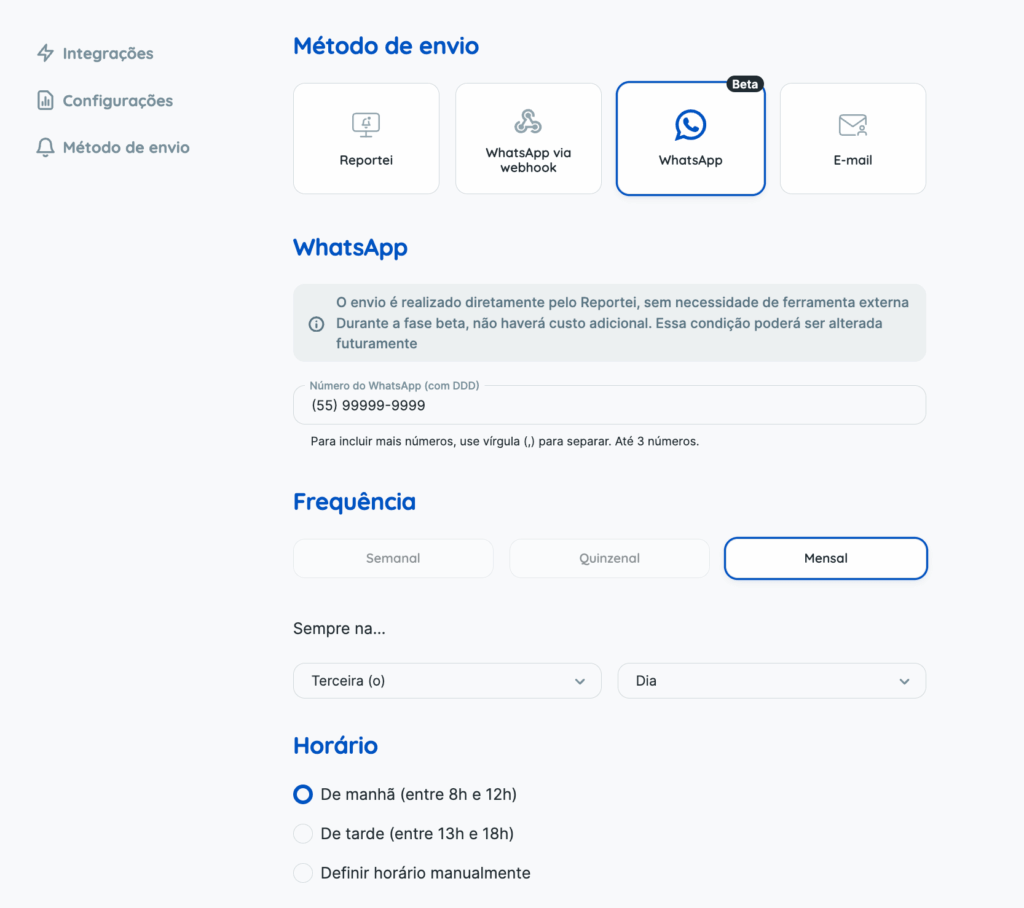
- Lors de la création ou de la modification d’une automatisation, sélectionnez WhatsApp comme canal d’envoi.
- Renseignez le numéro avec les indicatifs demandés par le formulaire. Vous pouvez ajouter jusqu’à 3 numéros par automatisation, séparés par une virgule.
- Lors de l’exécution, Reportei envoie automatiquement le message aux contacts configurés.
Le contenu reçu dépend du type d’automatisation :
- Rapport automatique : Reportei génère le rapport et envoie son lien de consultation.
- Résumé automatique : Reportei envoie directement dans la conversation un résumé des résultats du projet, avec les indicateurs définis.
Désactivation des notifications : les messages proposent l’option « Désactiver les notifications ». Attention : elle arrête toutes les notifications d’automatisation WhatsApp envoyées par Reportei à ce contact, et pas seulement celles de l’automatisation concernée.
💡 Pendant la bêta, l’envoi direct WhatsApp est proposé avec toutes les offres sans supplément. Ces conditions peuvent évoluer.
2. WhatsApp via un webhook
Cette méthode utilise un outil externe, comme Zapier, Make ou n8n. Elle convient aux processus personnalisés, aux connexions avec d’autres outils ou à la gestion de l’automatisation en dehors de Reportei.
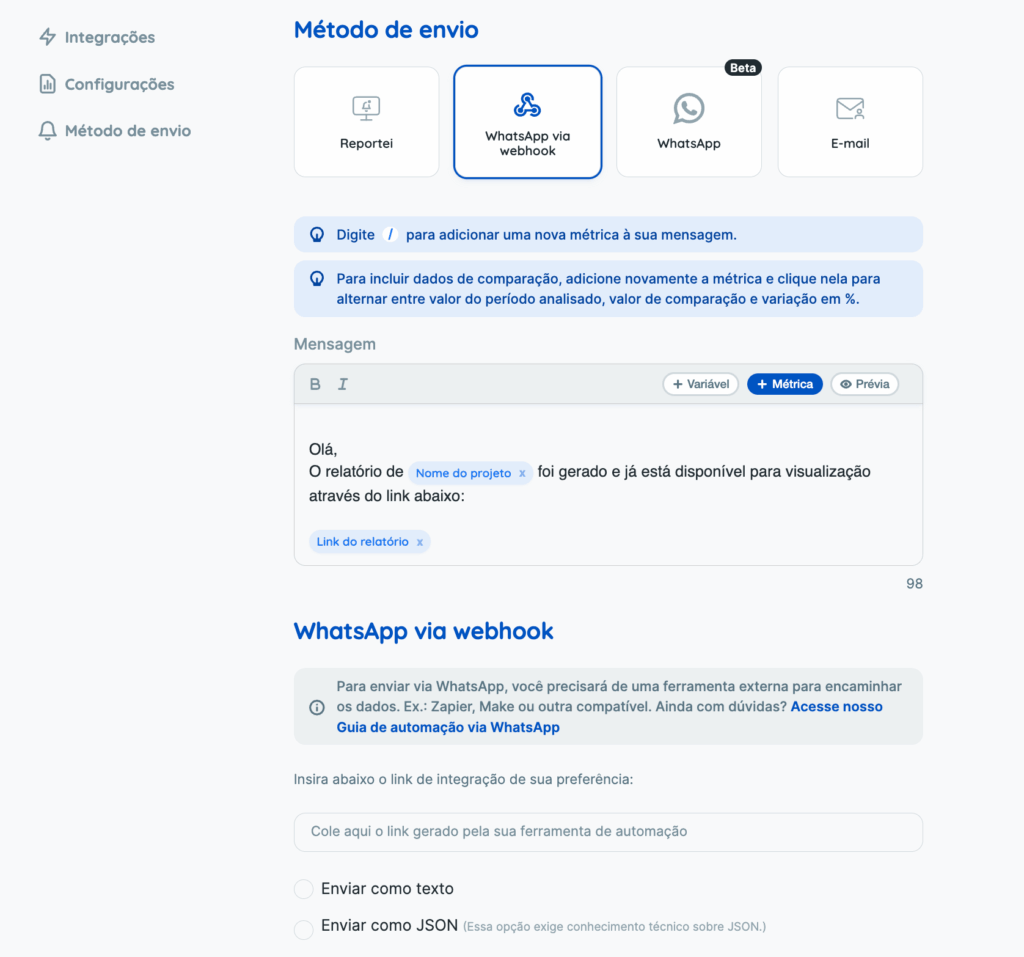
Reportei n’envoie pas directement le message. Vous définissez son contenu et son format — Texte ou JSON — puis renseignez l’URL du webhook de l’outil d’automatisation. Celui-ci reçoit les données et exécute l’action prévue, par exemple un envoi via WhatsApp Business API, Twilio ou un autre connecteur.
👉 Collez cette URL de webhook dans le champ prévu dans Reportei.
Exemple de configuration Zapier
- Ouvrez Zapier et créez un Zap.
- Choisissez Webhooks by Zapier comme Trigger et l’option Catch Hook. Zapier génère une URL unique : copiez-la.
- Collez-la dans le champ Lien d’intégration de Reportei.
- Envoyez un message de test pour transmettre un exemple de données à Zapier.
Configurez ensuite les actions correspondant à votre processus.
Exemple : Trigger : Webhook, qui reçoit les données Reportei → Action : Twilio → Send WhatsApp Message, avec le texte ou les champs JSON reçus.
Exemple de configuration Make
- Ouvrez Make et créez un scénario.
- Ajoutez le module Webhooks > Custom webhook. Make génère une URL de webhook : copiez-la.
- Collez-la dans le champ d’intégration Reportei.
- Mettez le scénario en écoute ou utilisez Redetermine data structure, puis envoyez un test depuis Reportei pour capturer les données.
Configurez ensuite les modules suivants selon vos besoins.
Exemple : Module 1 : Webhook recevant les données Reportei → Module 2 : envoi WhatsApp via Twilio avec un message personnalisé.
Quelle URL faut-il coller dans Reportei ?
Toujours l’URL du webhook générée par votre outil d’automatisation : Zapier, Make ou une autre plateforme.
Exemples de format, non fonctionnels et uniquement illustratifs :
- Zapier :
https://hooks.zapier.com/hooks/catch/123456/abcdef - Make :
https://hook.integromat.com/abcd1234efgh5678
Choisir Texte ou JSON
- Texte : transmet le message tel qu’il est configuré dans Reportei.
- JSON : transmet les données structurées pour séparer et manipuler chaque champ dans l’automatisation. Plus de détails ici.
Cette méthode nécessite un accès officiel WhatsApp compatible — Twilio, 360Dialog, Gupshup ou l’API officielle, par exemple — connecté à l’outil d’automatisation. Des frais distincts s’appliquent généralement.
Quelle méthode choisir ?
- Pour un envoi simple sans intégration externe, choisissez WhatsApp directement depuis Reportei.
- Pour un processus avancé, une connexion à d’autres outils ou un pilotage externe, choisissez WhatsApp via un webhook.
Notre assistance peut vous aider à choisir et configurer la méthode adaptée. 😊
- Définissez le message dans Reportei et son format : Texte ou JSON).
- Renseignez l’ URL du webhook de votre outil dans le champ prévu.
- L’outil reçoit ensuite les données et exécute l’action configurée, par exemple un envoi via WhatsApp Business API ou Twilio.
👉 Ce lien d’intégration (webhook) doit être collé dans le champ prévu dans Reportei.
Utiliser un webhook en pratique
Notre partenaire Matheus Palma présente sa configuration Make dans ce tutoriel en portugais :
Gustavo Costa, de Breakr, présente aussi un exemple de configuration n8n dans cette formation en portugais :
Si vous avez des questions, contactez notre assistance.