
Você pode importar designs do Canva no Flux durante a criação ou edição de um post. Assim, você não precisa exportar o design, baixar o arquivo e fazer o upload manualmente.
Como importar
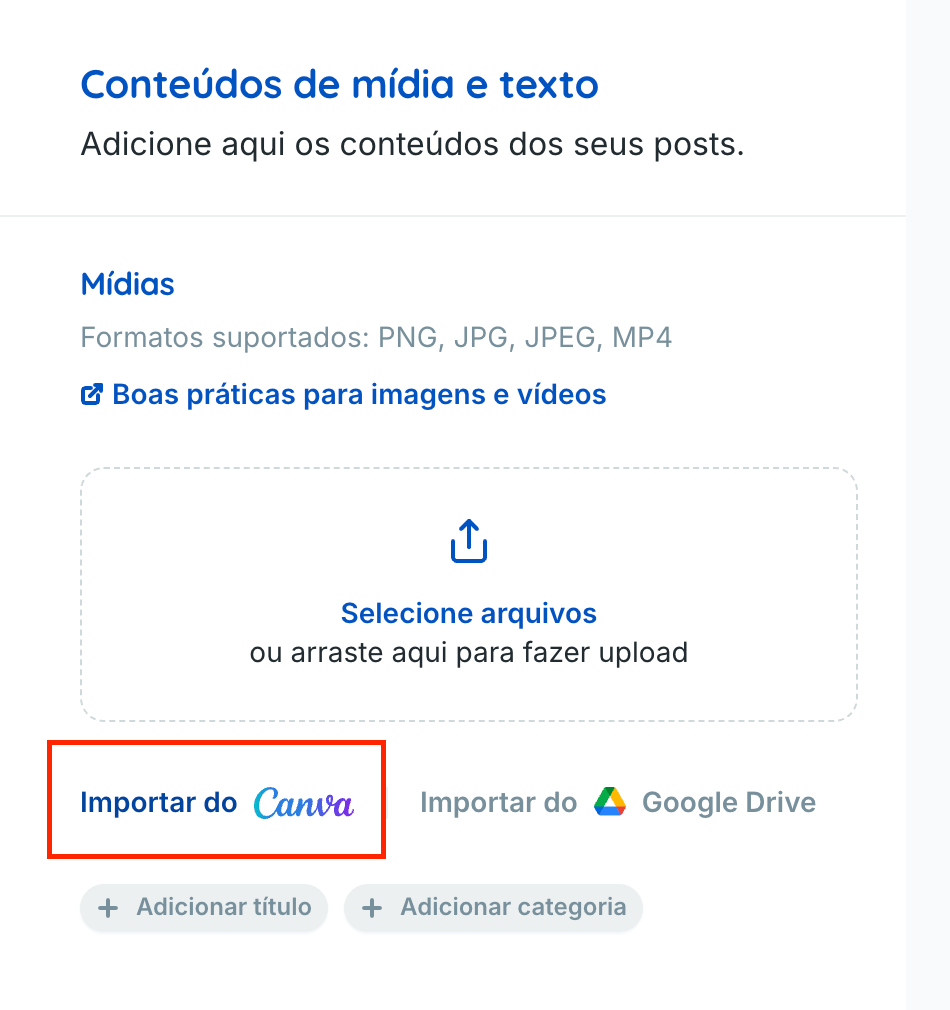
- Ao criar ou editar um post, vá até a seção Mídias.
- Clique em Importar do Canva, ao lado de Importar do Google Drive, logo abaixo da área de upload.
- No primeiro uso, autorize o Flux a acessar sua conta do Canva.
- Na janela que abrir, escolha os designs. Eles aparecem dos mais recentes para os mais antigos, e há uma busca para achar o design desejado. Você pode selecionar vários de uma vez.
- Para cada design, escolha o formato da importação.
Formatos de importação
- Imagem: designs com várias páginas, como carrosséis, viram uma imagem por página.
- Vídeo: indicado para designs animados.
- PDF: disponível apenas em posts de LinkedIn, para apresentações e documentos.
Os formatos exibidos dependem das redes selecionadas no post. Depois de importada, a mídia funciona como qualquer outra do Flux, e você pode recortá-la e organizá-la normalmente.
Pontos de atenção
- A conexão com o Canva dura enquanto você estiver logado no Flux. Se ela expirar, clique em Importar do Canva novamente.
- Só é possível importar mídias. Faça as edições no próprio Canva.
- O Flux importa uma cópia do design. Alterações feitas no Canva depois não aparecem no post.
- A janela mostra os designs criados na sua própria conta do Canva.
- O upload de arquivos do computador e a importação pelo Google Drive continuam disponíveis.
Perguntas frequentes
Se eu editar o design no Canva, o post muda sozinho?
Não. O Flux guarda uma cópia. Importe o design de novo para usar a versão atualizada.
Posso importar um carrossel inteiro?
Sim. Escolha o formato Imagem, e cada página vira uma imagem.