
Quer criar dashboards no Reportei automaticamente sempre que uma negociação avançar no funil do seu CRM? Com a integração entre RD Station CRM e Reportei via Pluga, você configura essa automação em poucos minutos — sem precisar escrever nenhuma linha de código.
Essa integração é ideal para equipes de marketing e agências que utilizam o RD Station CRM para gerenciar negociações e precisam manter painéis de dados sempre atualizados em momentos-chave do funil de vendas, como quando uma proposta é enviada, uma oportunidade é ganha ou um contato é criado.
Antes de começar
Certifique-se de ter uma conta ativa na Pluga, no Reportei e no RD Station CRM.
Para esta integração, você também precisará de:
- Um funil configurado no RD Station CRM com as etapas da sua operação de vendas
- Token de acesso da API do Reportei (explicaremos como encontrar)
- Um projeto configurado no Reportei com as integrações de canais conectadas
Passo a passo
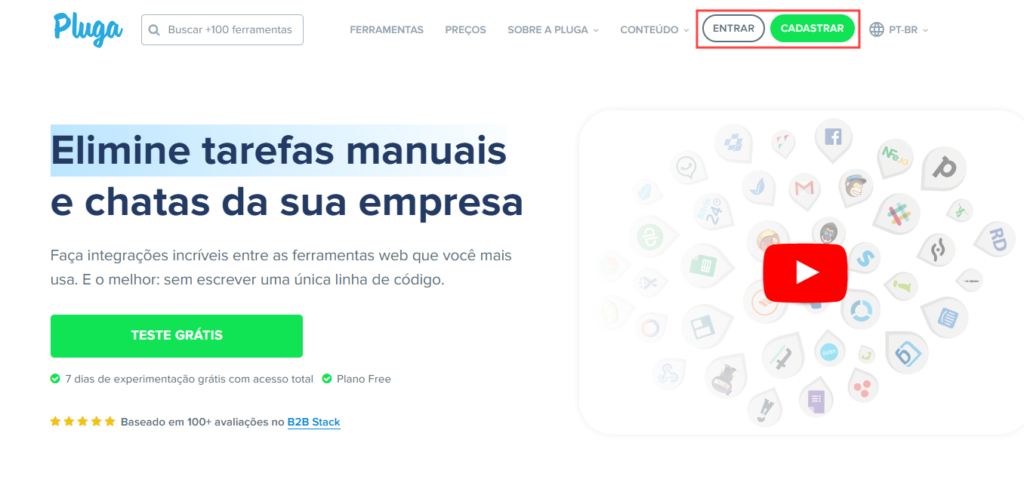
1. Acesse a Pluga e clique em “Entrar” ou em “Cadastrar” se este for o seu primeiro acesso
2. Selecione as ferramentas
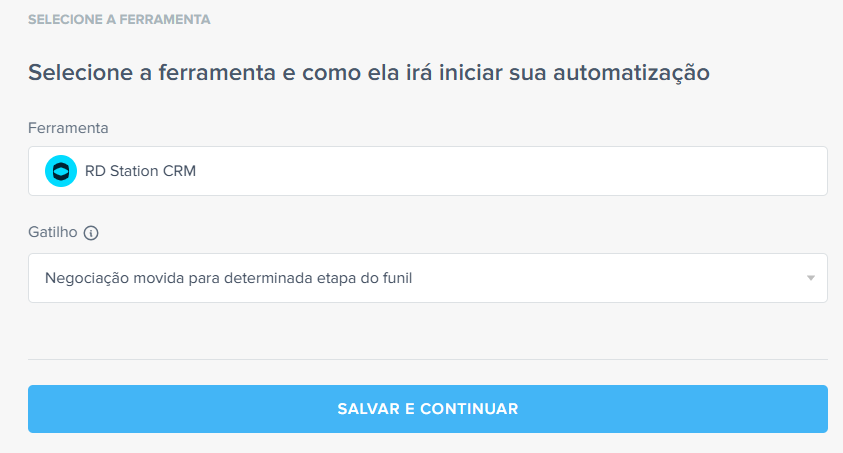
Na página inicial da Pluga, clique em “Criar automatização”. Escolha o RD Station CRM como ferramenta de origem e selecione o gatilho desejado entre as opções disponíveis:
- Negociação criada — A cada negociação criada no RD Station CRM
- Negociação movida para determinada etapa do funil — A cada negociação movida para determinada etapa no funil no RD Station CRM
Em nosso exemplo, usaremos “Negociação movida para determinada etapa do funil” para disparar a criação do dashboard sempre que uma negociação avançar para uma etapa específica.
3. Conecte sua conta do RD Station CRM
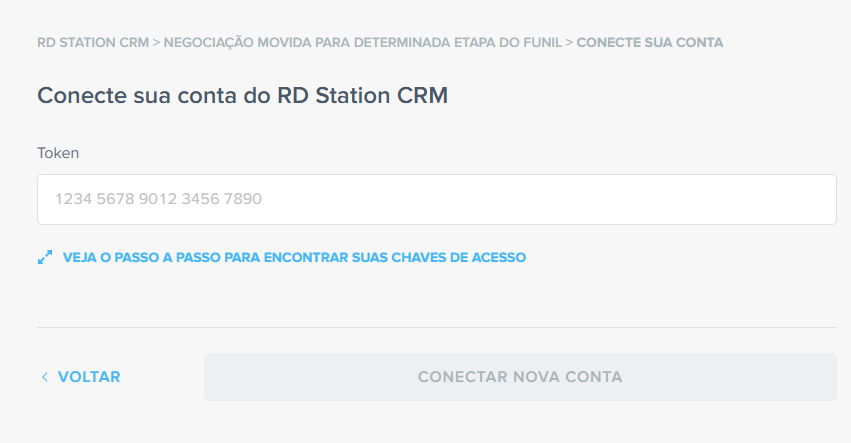
Clique em “Conectar nova conta” e insira as credenciais da sua conta do RD Station CRM para autorizar a Pluga a acessar os dados do seu CRM. O processo é seguro e as permissões podem ser gerenciadas a qualquer momento.
4. Ajuste as opções do RD Station CRM
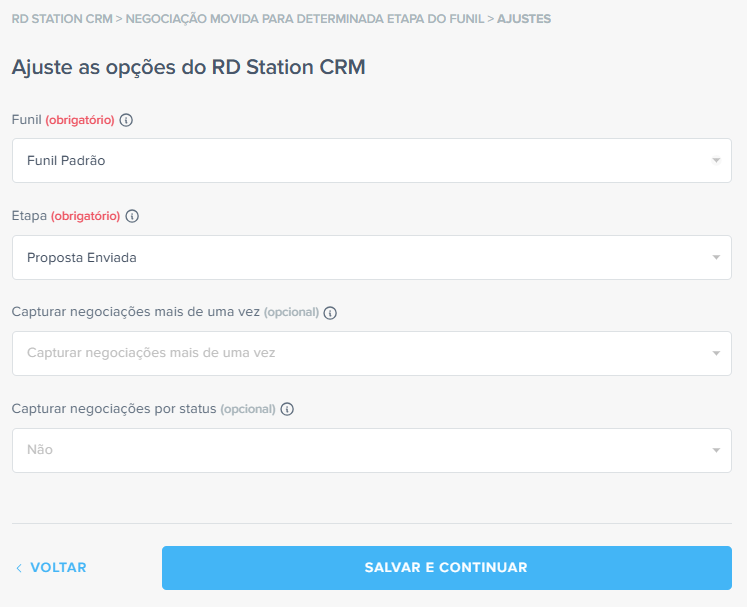
Selecione o funil e a etapa específica que servirá como gatilho para a automação. A Pluga irá monitorar o RD Station CRM e disparar a criação do dashboard toda vez que uma negociação chegar nessa etapa.
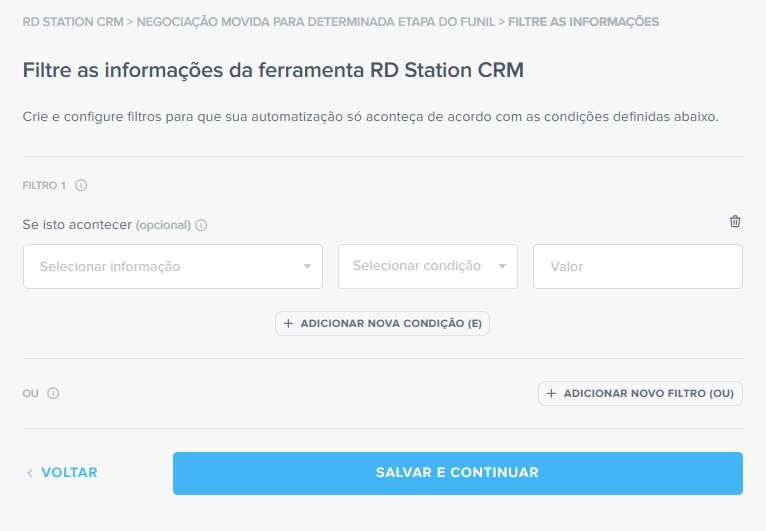
5. Aplique filtros, caso necessário
Esta etapa permite refinar sua automação. Você pode criar condições para que o dashboard seja criado apenas em situações específicas — por exemplo, apenas para negociações acima de determinado valor ou associadas a um vendedor específico.
Se não precisar de filtros, basta clicar em “Salvar e continuar” para avançar.
6. Selecione a ferramenta de destino
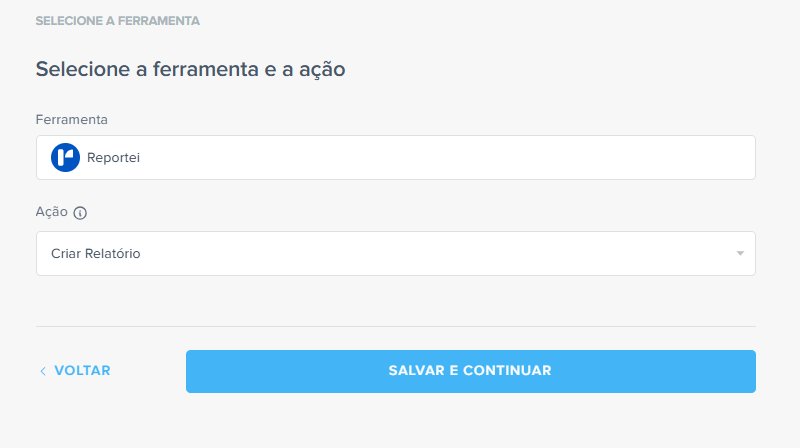
Em seguida, selecione o Reportei como ferramenta de destino e escolha a ação desejada:
- Criar Relatório — Cria um novo relatório no Reportei
- Criar Dashboard — Cria um novo dashboard no Reportei
- Adicionar marco à Linha do Tempo — Adiciona um novo marco na linha do tempo do Reportei
Em nosso exemplo, usaremos “Criar Dashboard”.
7. Conecte sua conta do Reportei
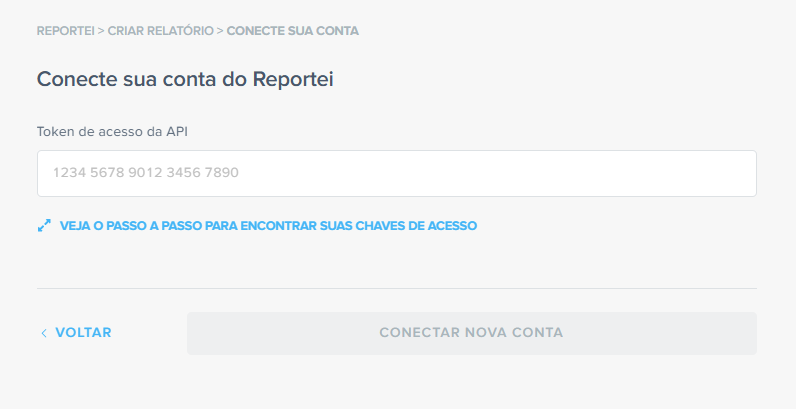
Para conectar o Reportei à Pluga, você precisará do Token de acesso da API. Esse token é encontrado dentro da sua conta do Reportei.
Se ainda não sabe onde encontrar, clique no link “Veja o passo a passo para encontrar suas chaves de acesso” disponível na própria tela da Pluga. Cole o token no campo indicado e clique em “Conectar nova conta”.
8. Ajuste as opções do Reportei
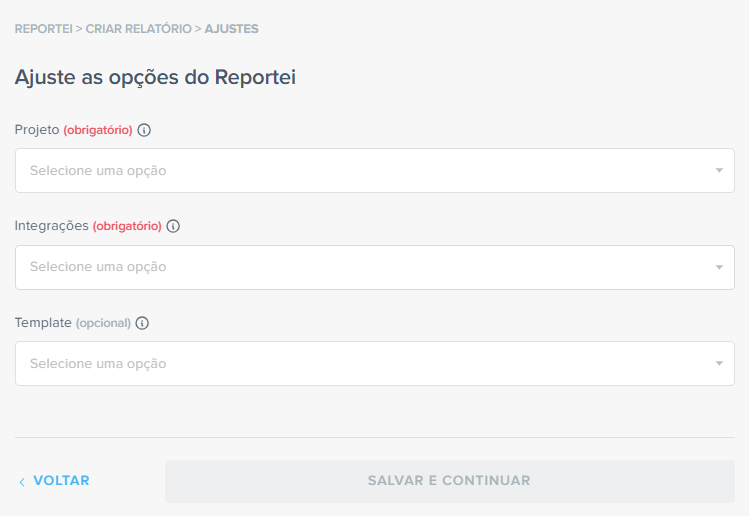
Selecione o projeto e a integração conectada ao projeto onde o dashboard será criado. Você também pode escolher um template pré-definido para estruturar seu dashboard automaticamente.
9. Personalize sua automatização
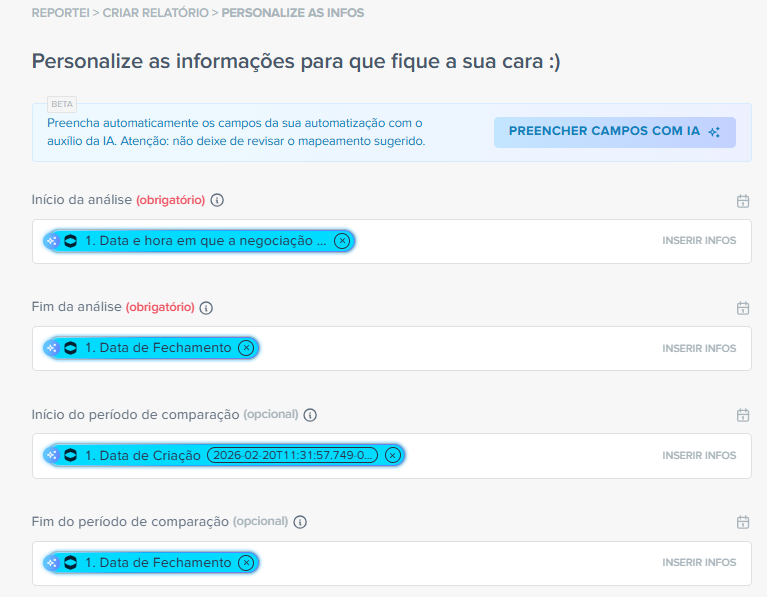
É aqui que a mágica acontece! Configure os parâmetros do dashboard mapeando as informações da negociação do RD Station CRM para os campos correspondentes no Reportei. Você pode mapear os seguintes campos:
- Título (opcional) — Personalize o título do dashboard usando dados da negociação, como o nome do contato ou título da oportunidade
- Subtítulo (opcional) — Adicione informações complementares ao dashboard, como o nome do funil ou da etapa
Importante: Você pode usar o recurso “Preencher campos com IA” para mapear automaticamente os campos, mas sempre revise o mapeamento sugerido para garantir que está correto.
10. Finalize a automatização
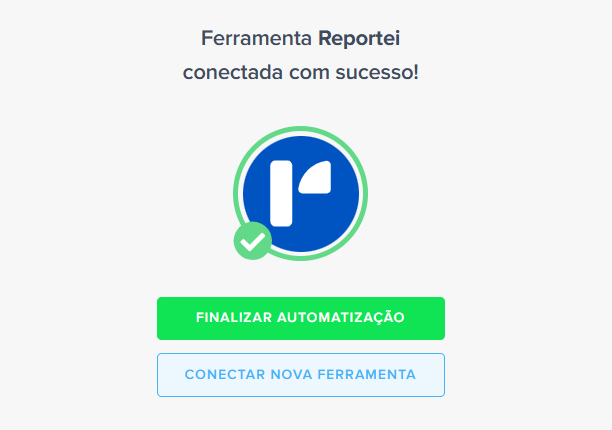
Na tela de confirmação, clique em “Finalizar automatização” para concluir. Se quiser ir além, use a opção “Conectar nova ferramenta” para adicionar mais ações ao mesmo fluxo — como enviar uma notificação no Slack ou registrar os dados em uma planilha do Google Sheets.
Pronto! Toda vez que uma negociação avançar para a etapa configurada no RD Station CRM, um dashboard será criado automaticamente no Reportei.
Dicas extras
Registre marcos de vendas na Linha do Tempo do Reportei
Além de criar dashboards, você pode usar o RD Station CRM para enriquecer a narrativa dos seus projetos no Reportei. Selecione a ação “Adicionar marco à Linha do Tempo” e registre automaticamente eventos importantes do CRM, como o fechamento de contratos ou a conquista de novos clientes, diretamente na linha do tempo do Reportei.
Crie relatórios para análises periódicas
Você também pode configurar a ação “Criar Relatório” para gerar relatórios completos sempre que uma negociação entrar em etapas críticas do funil, facilitando a análise do desempenho de marketing ao longo do ciclo de vendas.
Combine múltiplos gatilhos do RD Station CRM
Crie automações distintas para diferentes momentos do funil. Por exemplo: um dashboard gerado ao atingir a etapa de proposta enviada, e um marco adicionado à linha do tempo quando a negociação for marcada como venda. Assim, você tem visibilidade completa de como o marketing impacta cada fase da negociação.
Links úteis
• Saiba mais sobre como integrar a Pluga ao Reportei: reportei.com/central-de-ajuda/como-integrar-a-pluga-ao-reportei
• Central de Ajuda da Pluga: pluga.zendesk.com/hc/pt-br
Se você tiver qualquer dúvida, entre em contato com nosso time no Suporte! =)