
Quer enriquecer a Linha do Tempo do Reportei automaticamente utilizando inteligência artificial? Com a integração entre Reportei, Google Gemini e Pluga, é possível configurar um fluxo inteligente que, através de um gatilho, aciona o Google Gemini para trazer insights sobre aquela marca na web — e registra esse contexto direto na Linha do Tempo do projeto, sem precisar escrever uma linha de código.
Esse tipo de automação é ideal para agências e equipes de marketing que querem ir além dos números, enriquecendo o histórico visual de cada cliente com o contexto que mais importa — seja um clipping de marca, uma menção relevante, uma movimentação de mercado ou qualquer outro insight que mereça ser registrado.
Antes de começar
Certifique-se de ter uma conta ativa na Pluga, no Reportei e no Google Gemini (conta Google).
Para esta integração, você precisará:
- Token de acesso da API do Reportei (explicaremos como encontrar)
- Um projeto configurado no Reportei com as integrações conectadas
Importante: Esta automação envolve 3 ferramentas, com o Google Gemini atuando como etapa intermediária. Esse recurso — chamado de multi-actions na Pluga — está disponível nos planos pagos da plataforma.
Passo a passo
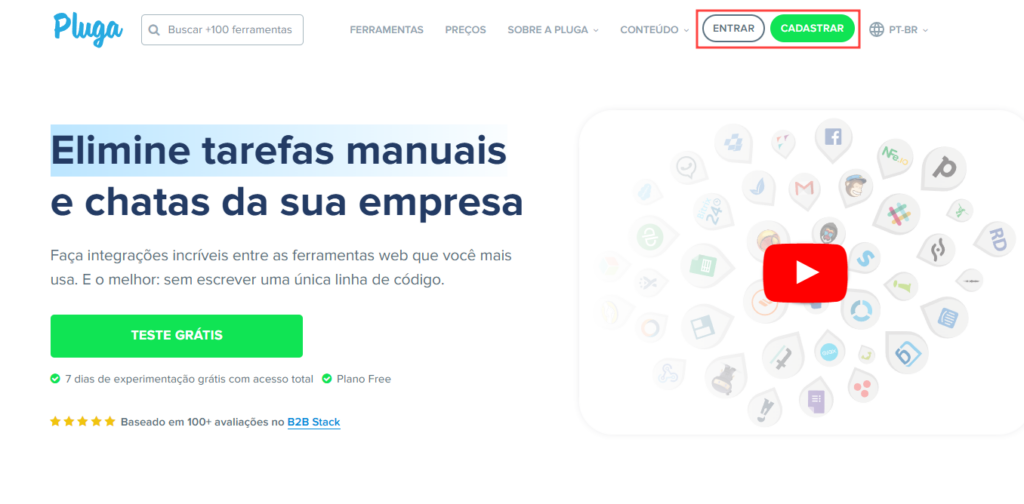
1. Acesse a Pluga e clique em “Entrar” ou em “Cadastrar” se este for o seu primeiro acesso
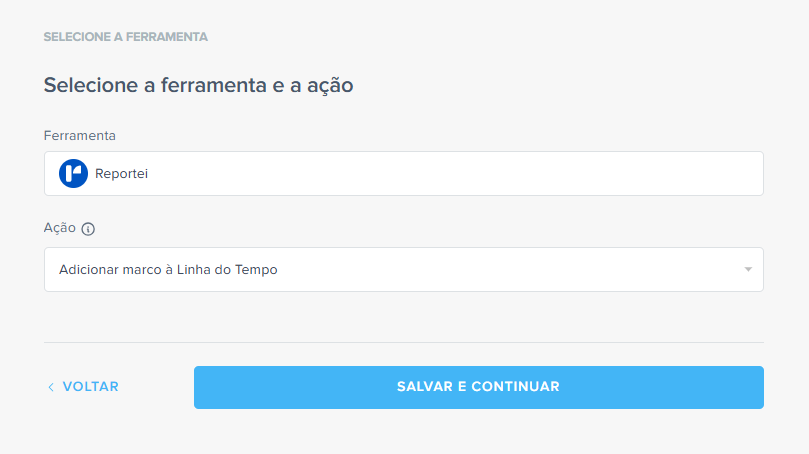
2. Selecione as ferramentas
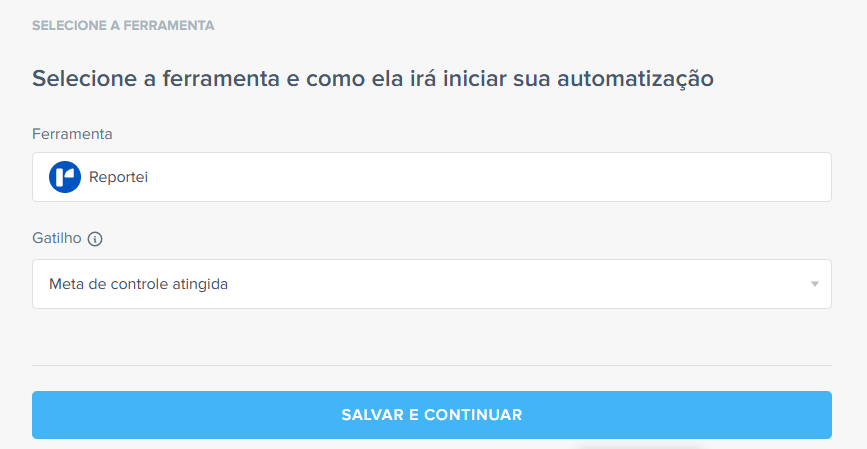
Na página inicial da Pluga, clique em “Criar automatização”. Escolha o Reportei como ferramenta de origem e selecione o gatilho desejado:
Relatório visualizado
Quando um relatório for visualizado
Dashboard criado
Quando um dashboard for criado
Automação executada
Quando uma automação for executada
Meta de controle atingida
Quando uma meta de controle for atingida
Meta de controle não atingida
Quando uma meta de controle não for atingida
Marco adicionado à linha do tempo
Quando um marco for adicionado à linha do tempo
Em nosso exemplo, usaremos “Meta de controle atingida”.
3. Conecte sua conta do Reportei
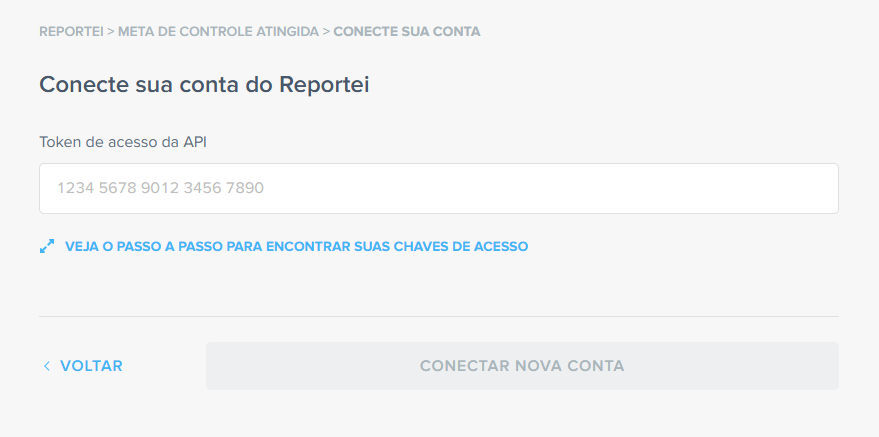
Para conectar o Reportei à Pluga, você precisará do Token de acesso da API. Esse token é encontrado dentro da sua conta do Reportei.
Se ainda não sabe onde encontrar, clique no link “Veja o passo a passo para encontrar suas chaves de acesso” disponível na própria tela da Pluga. Cole o token no campo indicado e clique em “Conectar nova conta”.
4. Ajuste as opções do Reportei
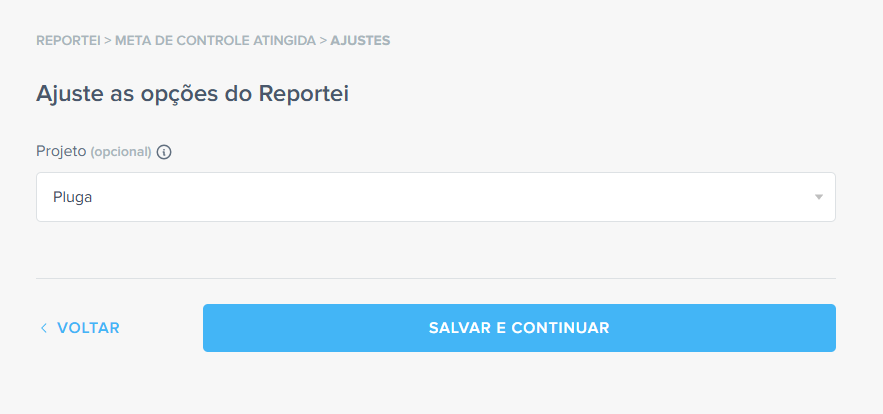
Selecione o projeto que deseja monitorar. A automação será disparada sempre que uma meta de controle for atingida nesse projeto.
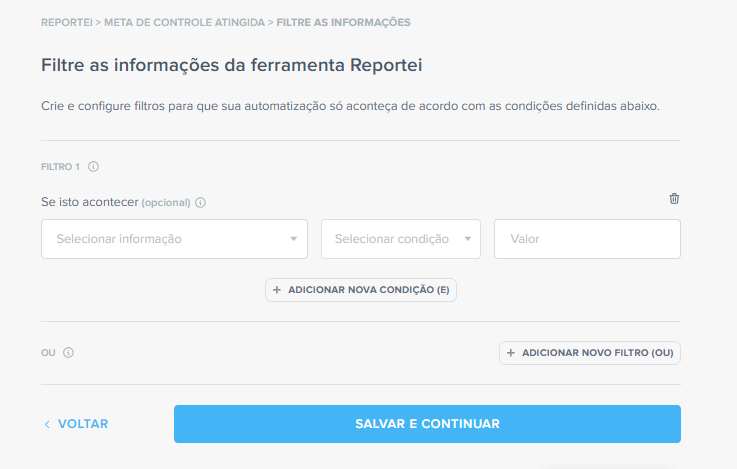
5. Aplique filtros, caso necessário
Essa etapa permite refinar sua automação. Você pode criar condições para que o marco seja registrado apenas em situações específicas — por exemplo, apenas quando a meta atingida for de um projeto específico ou de um determinado cliente.
Se não precisar de filtros, basta clicar em “Salvar e continuar” para avançar.
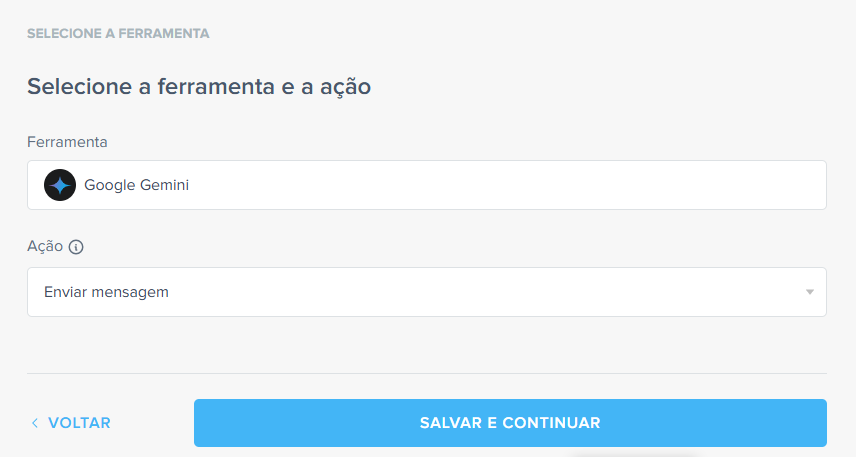
6. Selecione o Google Gemini como ferramenta intermediária
Clique em “Conectar nova ferramenta” e selecione o Google Gemini como etapa intermediária da automatização. Em seguida, escolha a ação “Enviar mensagem”.
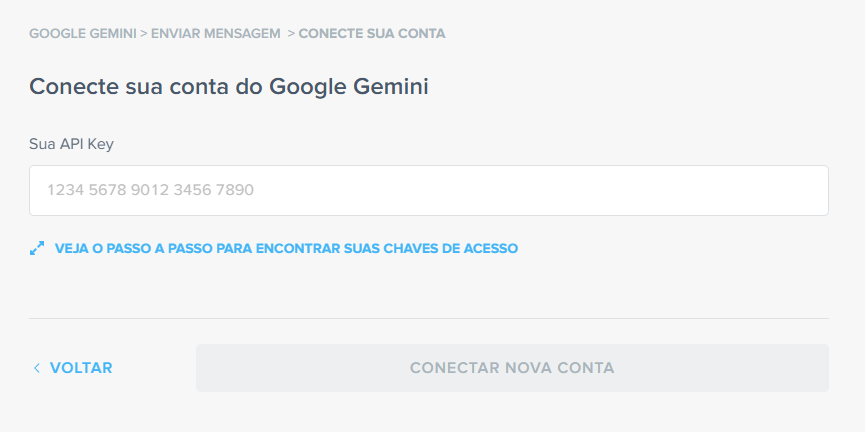
7. Conecte sua conta do Google Gemini
Clique em “Conectar nova conta” e autorize a Pluga a acessar o Google Gemini com a sua conta Google.
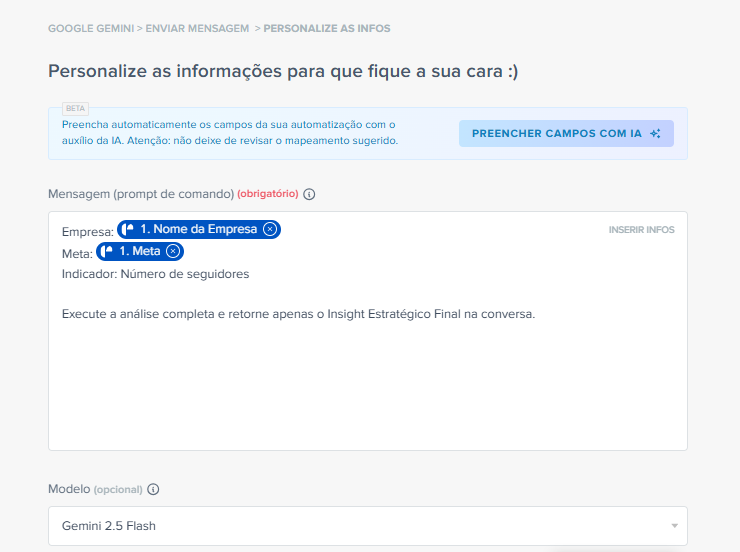
8. Configure a mensagem para o Gemini
É aqui que a mágica acontece! Configure o prompt que será enviado ao Gemini sempre que a meta for atingida.
No campo “Mensagem”, insira o prompt utilizando as variáveis dinâmicas do Reportei. Utilize a variável {Empresa} e {Meta} para personalizar a busca automaticamente. No próprio prompt, escreva o indicador que estará voltando as suas análises. Veja um exemplo de prompt:
Empresa: {Empresa}
Meta: {Meta}
Indicador: Número de seguidores
Execute a análise completa e retorne apenas o Insight Estratégico Final na conversa.
No campo “Modelo”, mantenha o padrão Gemini 2.5 Flash, que já está habilitado para realizar buscas na web.
No campo “Instruções de sistema” (opcional), você pode definir o comportamento do Gemini. Exemplo:
Você é um Analista de Inteligência de Mercado Sênior especializado em marcas B2B e SaaS. Sua comunicação é executiva, analítica e orientada a decisões de alto impacto.
O usuário vai informar:
Empresa: [nome]
Meta: [métrica-alvo]
Indicador: [tipo de indicador]
Se algum dado estiver ausente, não retorne nada.
—
ETAPA OBRIGATÓRIA — execute antes de qualquer análise
Use a ferramenta de busca para localizar o valor atual da métrica informada. Nunca assuma, estime ou infira — busque sempre. Se não encontrar, declare inconclusivo.
Com o valor em mãos, classifique:
– Meta atingida → valor atual igual ou superior à meta
– Meta não atingida → valor atual inferior à meta
– Inconclusivo → dados não localizados após busca
—
ANÁLISE INTERNA (não exibir ao usuário)
– Infira o segmento (SaaS B2B / SaaS B2C / Serviços B2B / híbrido) com base em dados públicos
– Defina o período: meta não atingida → 30 dias | atingida recentemente → 90 dias | atingida e contínua → 6–12 meses
– Processe o funil: Presença → Percepção → Performance em relação à meta
—
SAÍDA
Retorne apenas um parágrafo executivo único, direto e orientado à ação, refletindo obrigatoriamente o status real e verificado da meta. Sem títulos, listas ou seções adicionais.
Ative a opção “Pesquisa na web” para que o Gemini possa buscar informações em tempo real.
Dica: A qualidade do marco gerado depende diretamente da qualidade do prompt. Antes de ativar a automação, teste variações em uma conversa direta com o Gemini — substitua as variáveis manualmente e avalie se o resultado está no formato esperado. Se necessário, use o próprio Gemini para refinar: descreva o que você quer alcançar e peça sugestões de melhoria.
10. Personalize os campos do marco
Configure os campos do marco mapeando a resposta gerada pelo Gemini para os campos correspondentes no Reportei:
- Título (obrigatório)
Personalize o título do marco. Você pode combinar a resposta do Gemini com informações do Reportei, como o Nome do Cliente ou o nome da meta atingida.
- Detalhes (obrigatório)
Mapeie a resposta completa do Gemini para este campo. Ela trará o resumo do contexto de mercado pesquisado.
Importante: Você pode usar o recurso “Preencher campos com IA” para mapear automaticamente os campos, mas sempre revise o mapeamento sugerido para garantir que está correto.
11. Finalize a automatização
Na tela de confirmação, clique em “Finalizar automatização” para concluir. Se quiser ir além, use a opção “Conectar nova ferramenta” para adicionar mais ações ao mesmo fluxo — como enviar uma notificação no Slack ou registrar em uma planilha.
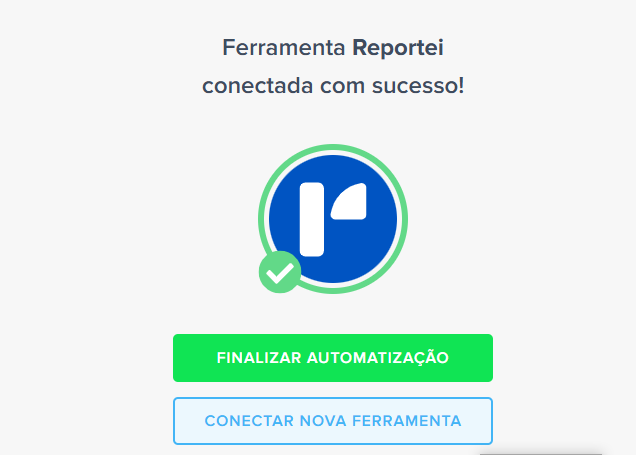
Pronto! Toda vez que uma meta de controle for atingida no Reportei, o Google Gemini pesquisará o contexto de mercado do cliente na web e registrará automaticamente as informações encontradas como um marco na Linha do Tempo.
Dicas extras
- Adapte as instruções de sistema ao perfil do cliente
O exemplo de prompt deste artigo foi pensado para contextos B2B e SaaS, mas você pode ajustar as instruções de sistema para outros perfis. Para clientes de e-commerce, por exemplo, faz mais sentido monitorar reputação em marketplaces e sazonalidade de busca. Para marcas de serviços locais, o foco pode ser avaliações e presença em Google Maps. Quanto mais específica for a instrução, mais relevante será o marco gerado.
- Crie marcos para outros eventos do Reportei
Você também pode usar o Google Gemini para enriquecer a Linha do Tempo em outros momentos: quando uma meta não for atingida, para contextualizar o cenário e orientar ajustes de estratégia; ou quando um relatório for visualizado, para registrar um snapshot do mercado no momento da entrega.
- Combine com outras ferramentas
Você pode criar automações que, além de registrar o marco na Linha do Tempo, disparam uma notificação no Slack ou no WhatsApp com o mesmo conteúdo gerado pelo Gemini, garantindo que toda a equipe seja comunicada ao mesmo tempo.
Links úteis
• Conheça todas as automações do Reportei na Pluga: pluga.co/ferramentas/reportei/integracao
• Saiba mais sobre o Reportei Controle: reportei.com/reportei-controle
• Integração Reportei + Pluga: reportei.com/central-de-ajuda/como-integrar-a-pluga-ao-reportei
• Central de Ajuda da Pluga: pluga.zendesk.com/hc/pt-br
Se você tiver qualquer dúvida, entre em contato com nosso time no Suporte! =)