
Quer criar relatórios no Reportei automaticamente sempre que adicionar ou atualizar dados em uma planilha do Google Sheets? Com a integração via Pluga, você pode configurar essa automação em poucos minutos — sem precisar escrever código.
Esse tipo de automatização é ideal para equipes de marketing e agências que gerenciam múltiplos projetos e precisam criar relatórios de forma ágil e padronizada, direto de suas planilhas de controle.
Antes de começar
Certifique-se de ter uma conta ativa na Pluga, no Reportei e no Google Sheets.
Para esta integração, você precisará:
- Uma planilha no Google Sheets já criada
- Token de acesso da API do Reportei (explicaremos como encontrar)
- Um projeto configurado no Reportei com as integrações conectadas
Passo a passo
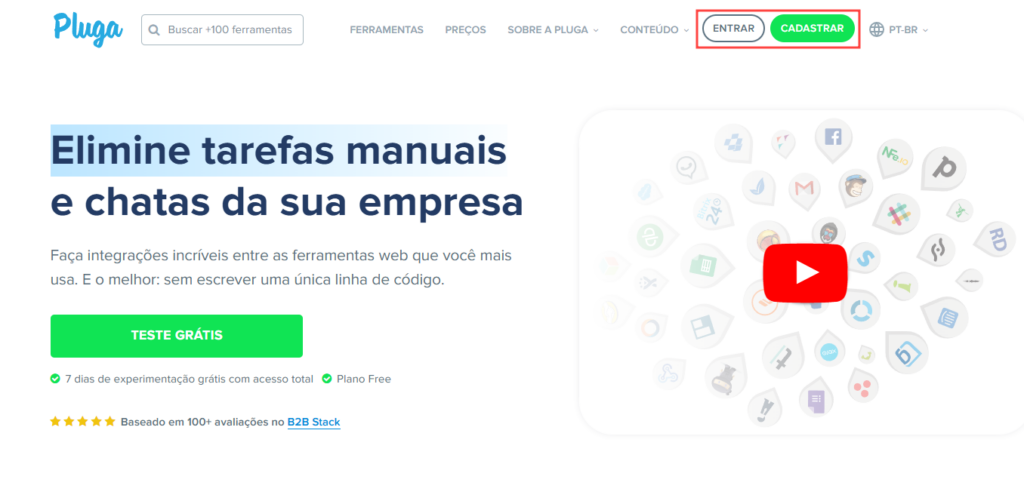
1. Acesse a Pluga e clique em “Entrar” ou em “Cadastrar” se este for o seu primeiro acesso
2. Selecione as ferramentas
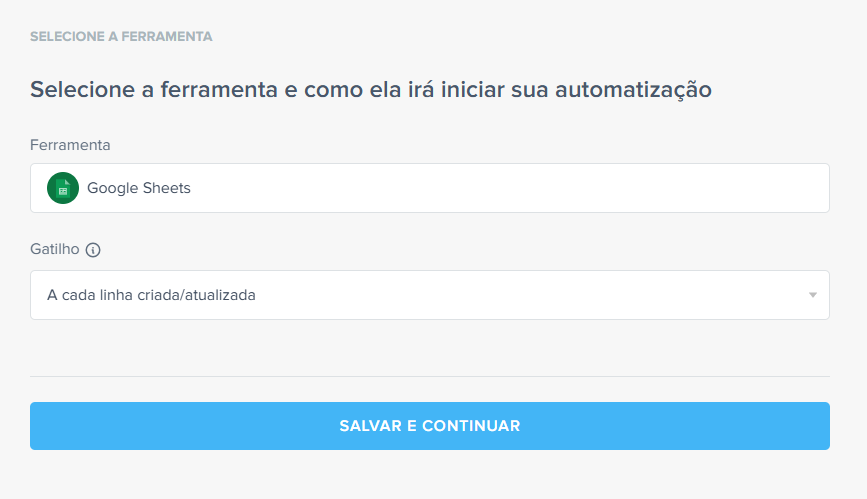
Na página inicial da Pluga, clique em “Criar automatização”. Escolha o Google Sheets como ferramenta de origem e selecione o gatilho desejado:
Nova linha adicionada — Quando uma nova linha for criada no Google Sheets
A cada linha criada/atualizada — A cada linha criada ou atualizada no Google Sheets
Em nosso exemplo, usaremos “A cada linha criada/atualizada” para capturar tanto novas linhas quanto atualizações.
3. Conecte sua conta do Google Sheets
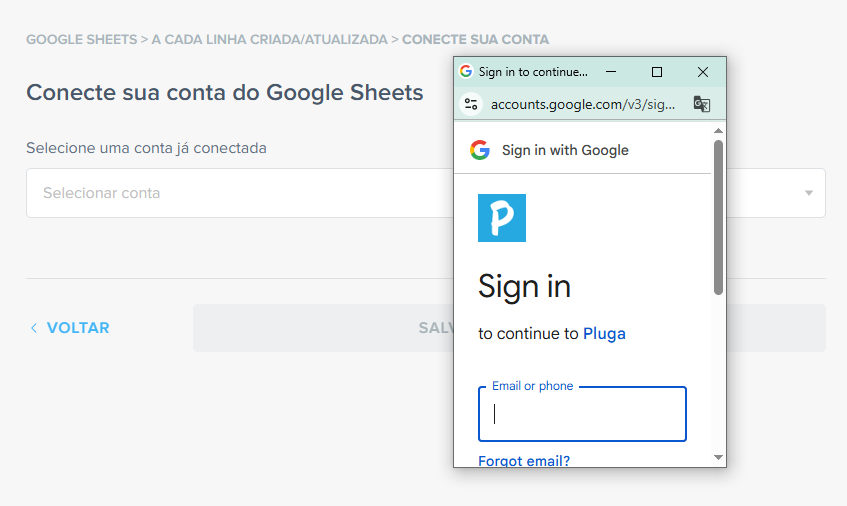
Clique em “Conectar nova conta” e autorize a Pluga a acessar suas planilhas do Google Sheets. O processo é seguro e você pode gerenciar as permissões a qualquer momento.
4. Ajuste as opções do Google Sheets
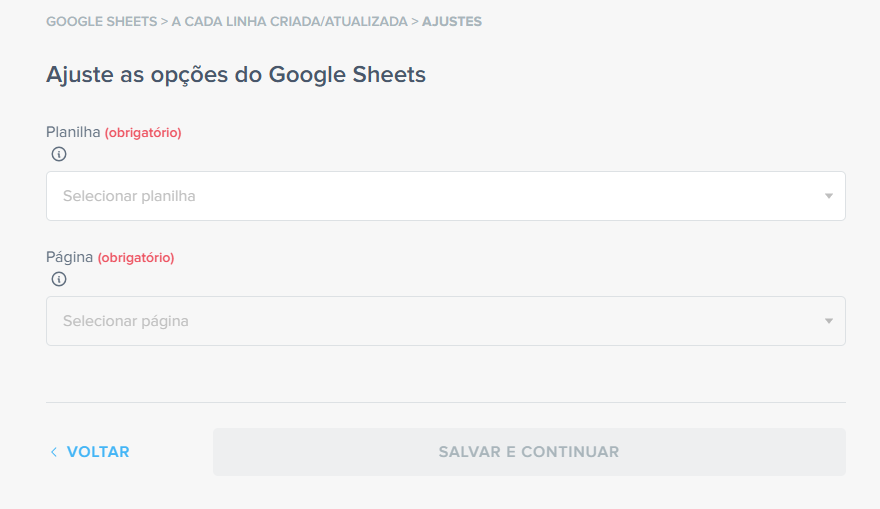
Selecione a planilha e a página (aba) que será usada como gatilho para a automação. A Pluga vai monitorar essa planilha e disparar a criação do relatório sempre que houver uma nova linha ou atualização.
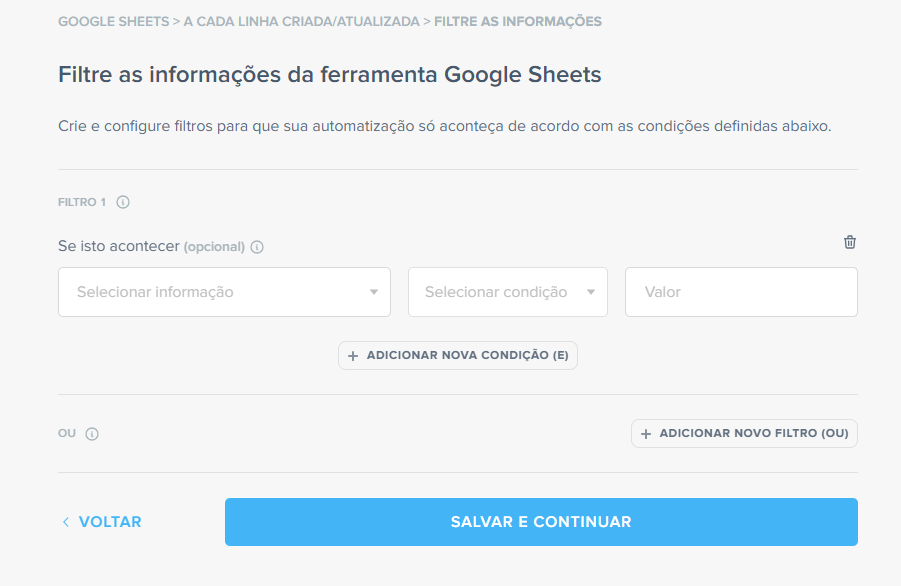
5. Aplique filtros, caso necessário
Essa etapa permite refinar sua automação. Você pode criar condições para que o relatório seja criado apenas em situações específicas — por exemplo, apenas quando determinada coluna tiver um valor específico ou quando o status de um projeto mudar.
Se não precisar de filtros, basta clicar em “Salvar e continuar” para avançar.
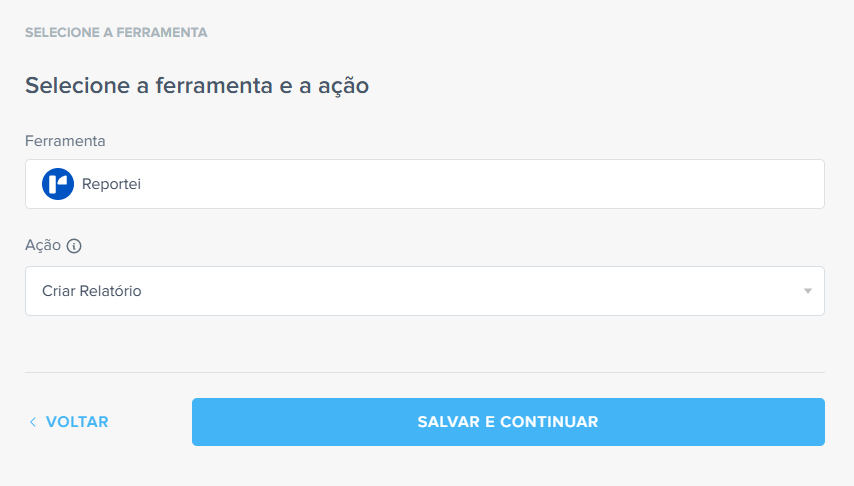
6. Selecione a ferramenta de destino
Em seguida, selecione o Reportei como ferramenta de destino e escolha a ação “Criar Relatório”.
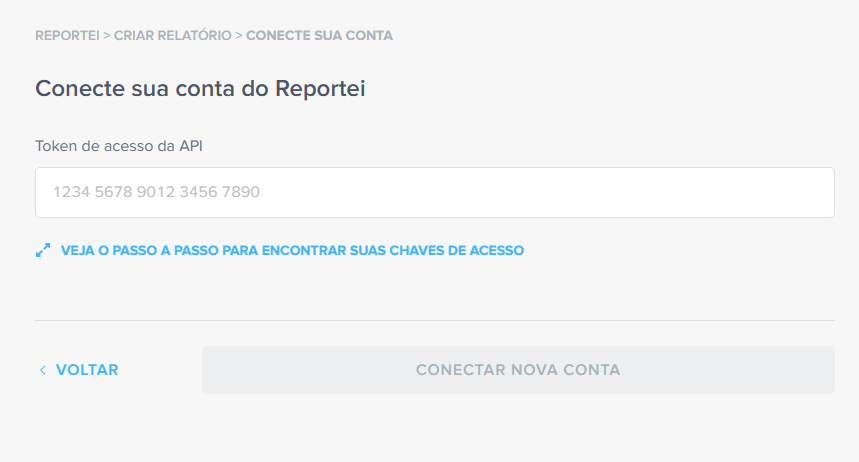
7. Conecte sua conta do Reportei
Para conectar o Reportei à Pluga, você precisará do Token de acesso da API. Esse token é encontrado dentro da sua conta do Reportei.
Se ainda não sabe onde encontrar, clique no link “Veja o passo a passo para encontrar suas chaves de acesso” disponível na própria tela da Pluga. Cole o token no campo indicado e clique em “Conectar nova conta”.
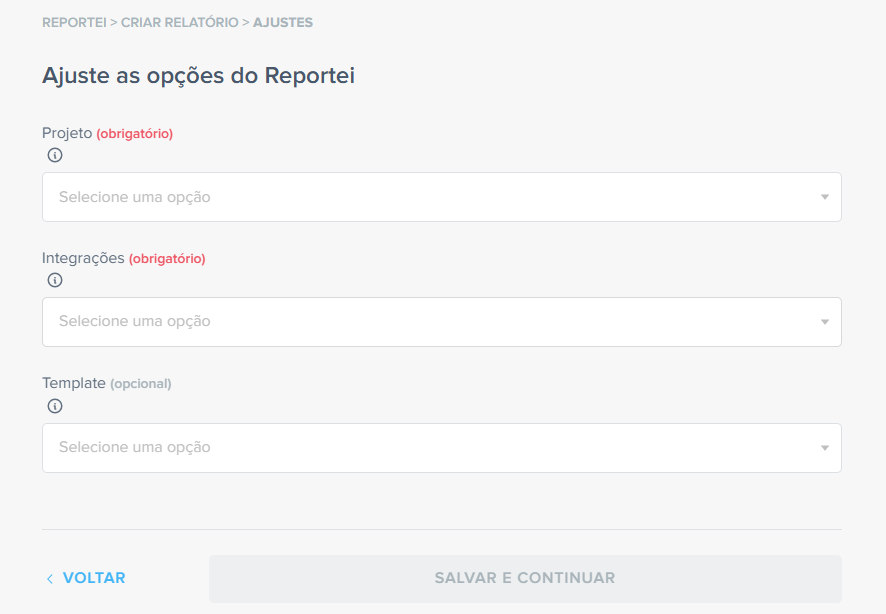
8. Ajuste as opções do Reportei
Selecione o projeto e a integração conectada ao projeto onde o relatório será criado. Você também pode escolher um template pré-definido para estruturar seu relatório automaticamente.
9. Personalize sua automatização
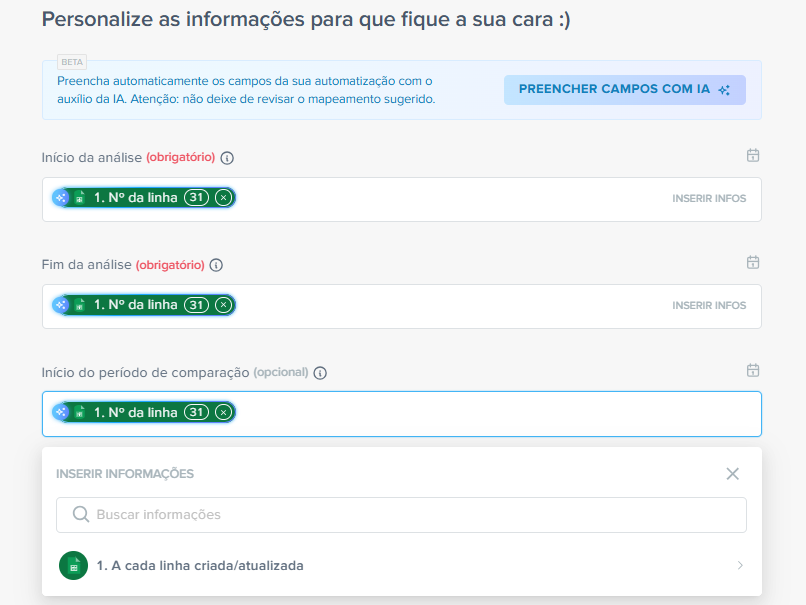
É aqui que a mágica acontece! Configure os parâmetros do relatório mapeando as colunas da sua planilha para os campos correspondentes no Reportei. Dessa forma, as informações da planilha vão definir as configurações do relatório — como período de análise, título e subtítulo — enquanto os dados do relatório virão das integrações já conectadas no seu projeto do Reportei (Google Ads, Meta Ads, Analytics, etc.).
Você pode mapear os seguintes campos específicos:
- Início da análise (obrigatório) — Indique em qual coluna da planilha está a data inicial do período que será analisado
- Fim da análise (obrigatório) — Indique em qual coluna da planilha está a data final do período que será analisado
- Início do período de comparação (opcional) — Se desejar comparar períodos, indique a coluna com a data de início da comparação
- Fim do período de comparação (opcional) — Se desejar comparar períodos, indique a coluna com a data de fim da comparação
- Título (opcional) — Personalize o título do relatório usando dados de uma coluna específica
- Subtítulo (opcional) — Personalize o subtítulo do relatório usando dados de uma coluna específica
Importante: Você pode usar o recurso “Preencher campos com IA” para mapear automaticamente os campos, mas sempre revise o mapeamento sugerido para garantir que está correto.
10. Finalize a automatização
Na tela de confirmação, clique em “Finalizar automatização” para concluir. Se quiser ir além, use a opção “Conectar nova ferramenta” para adicionar mais ações ao mesmo fluxo — como enviar uma notificação no Slack ou registrar em outra planilha.
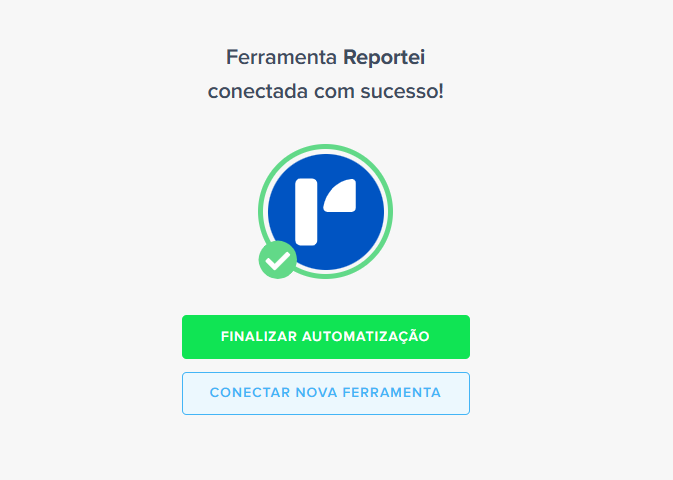
Pronto! Toda vez que uma linha for criada ou atualizada no Google Sheets, um relatório será criado automaticamente no Reportei.
Dicas extras
Automatize também dashboards e linhas do tempo
Além de relatórios, você pode usar o Google Sheets para:
- Criar dashboards automaticamente no Reportei (selecione a ação “Criar Dashboard”)
- Adicionar marcos à linha do tempo do Reportei (selecione a ação “Adicionar marco à Linha do Tempo”)
Envie dados do Reportei de volta para o Google Sheets
A integração funciona nos dois sentidos! Você pode configurar para que quando um relatório for visualizado ou uma meta de controle for atingida no Reportei, os dados sejam automaticamente registrados em uma planilha do Google Sheets para análise histórica.
Links úteis
• Conheça todas as automações entre Reportei e Google Sheets na Pluga: pluga.co/ferramentas/reportei/integracao/google-sheets
• Saiba mais sobre como integrar a Pluga ao Reportei: reportei.com/central-de-ajuda/como-integrar-a-pluga-ao-reportei
• Central de Ajuda da Pluga: pluga.zendesk.com/hc/pt-br
Se você tiver qualquer dúvida, entre em contato com nosso time no Suporte! =)