
Quer registrar automaticamente marcos importantes na Linha do Tempo do Reportei sempre que uma venda for realizada ou uma assinatura for criada na Hotmart? Com a integração via Pluga, você pode configurar essa automação em poucos minutos — sem precisar escrever uma linha de código.
Esse tipo de automação é ideal para produtores digitais, infoprodutores e equipes de marketing que desejam manter um histórico visual completo das vendas e eventos importantes de seus produtos diretamente nos relatórios e dashboards do Reportei.
Antes de começar
Certifique-se de ter uma conta ativa na Pluga, no Reportei e na Hotmart.
Para realizar esta integração, você precisará do token de acesso da API do Reportei, das credenciais da sua conta Hotmart (Client ID e Client Secret) e de um projeto configurado no Reportei.
Passo a passo
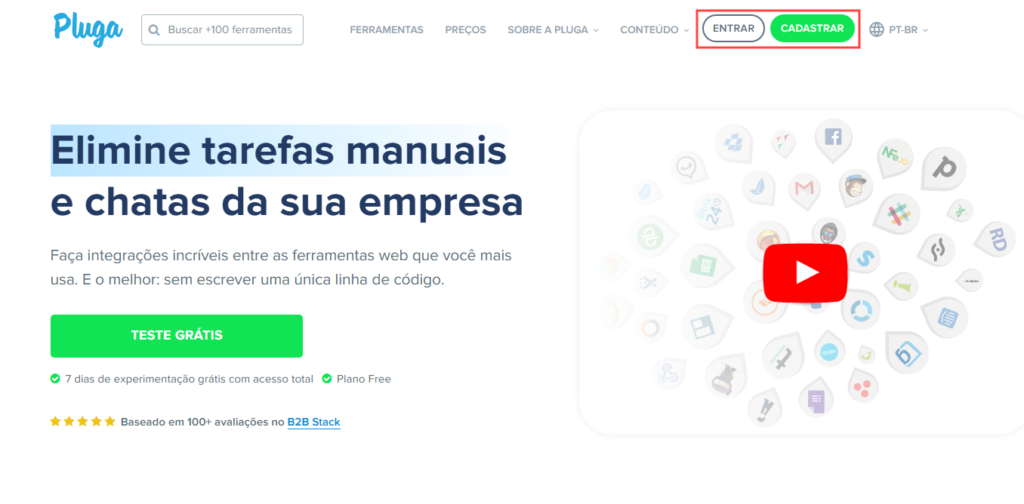
1. Acesse a Pluga e clique em “Entrar” ou em “Cadastrar” se este for o seu primeiro acesso
2. Selecione as ferramentas
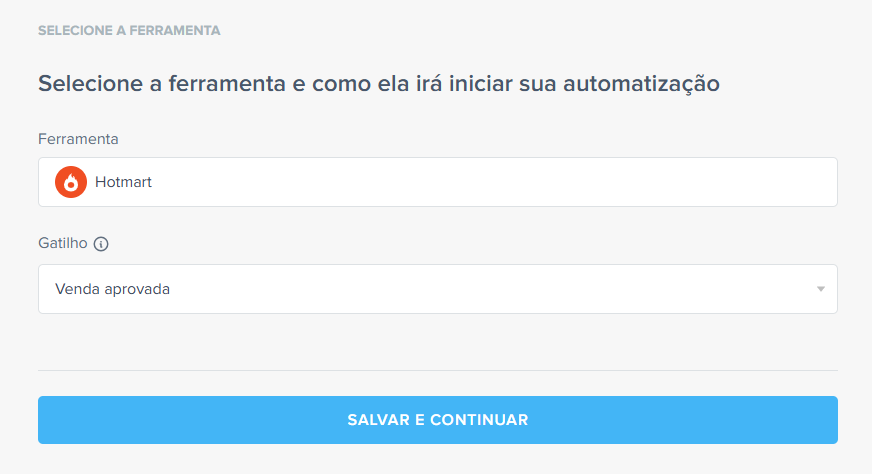
Na página inicial da Pluga, clique em “Criar automatização”. Escolha a Hotmart como ferramenta de origem e selecione o gatilho desejado:
Venda aprovada — A cada venda aprovada na Hotmart
Venda completa — A cada venda completa na Hotmart
Assinatura criada — Quando uma assinatura for criada na Hotmart
Carrinho abandonado — A cada carrinho abandonado na Hotmart
Em nosso exemplo, usaremos “Venda aprovada” para registrar marcos sempre que uma nova venda for confirmada.
3. Conecte sua conta do Hotmart
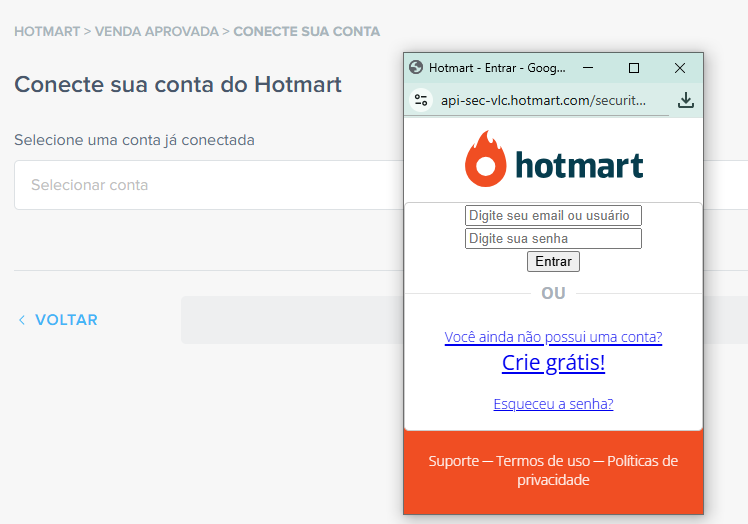
Acesse a sua conta do Hotmart.
4. Configure a sua conta do Hotmart
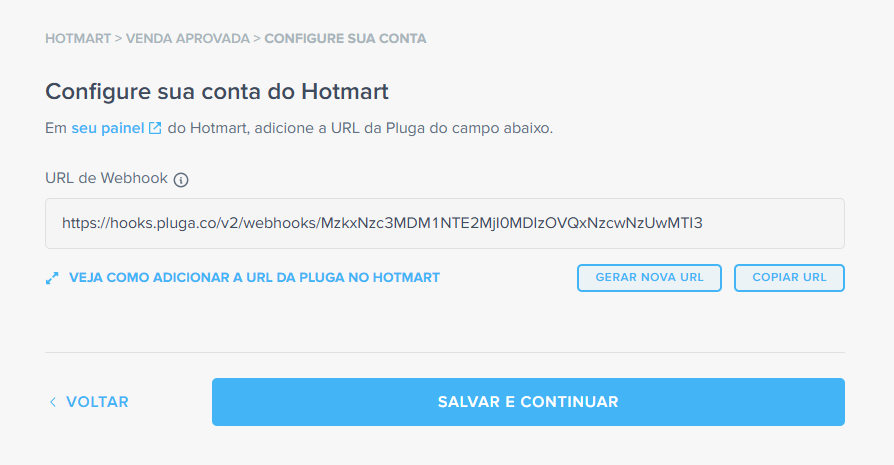
Insira no painel do Hotmart a URL de Webhook que será gerada em sua automatização. Se ainda não sabe onde encontrar, clique no link “Veja o passo a passo para encontrar suas chaves de acesso” disponível na própria tela da Pluga. Cole as credenciais nos campos indicados e clique em “Conectar nova conta”.
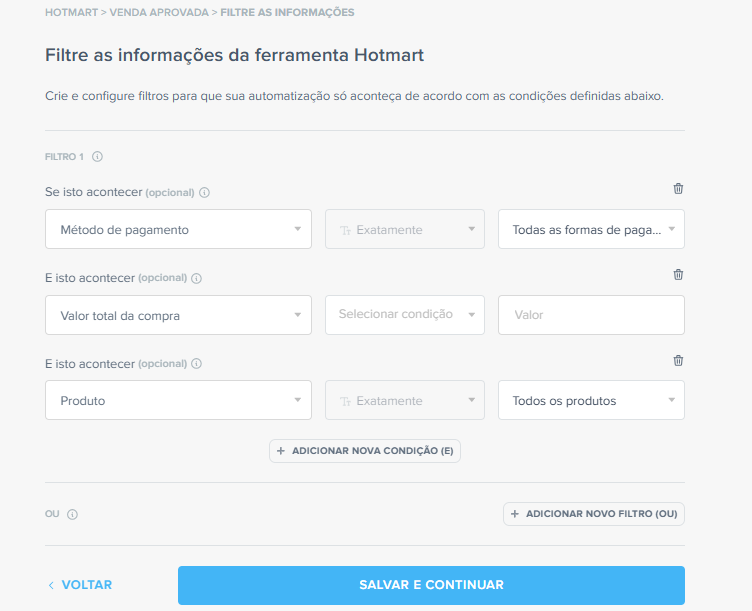
5. Aplique filtros, caso necessário
Essa etapa permite refinar sua automação. Você pode criar condições para que o marco seja adicionado apenas em situações específicas — por exemplo, apenas quando o valor da venda for acima de determinado valor ou quando o produto específico for vendido.
Se não precisar de filtros, basta clicar em “Salvar e continuar” para avançar.
6. Selecione a ferramenta de destino
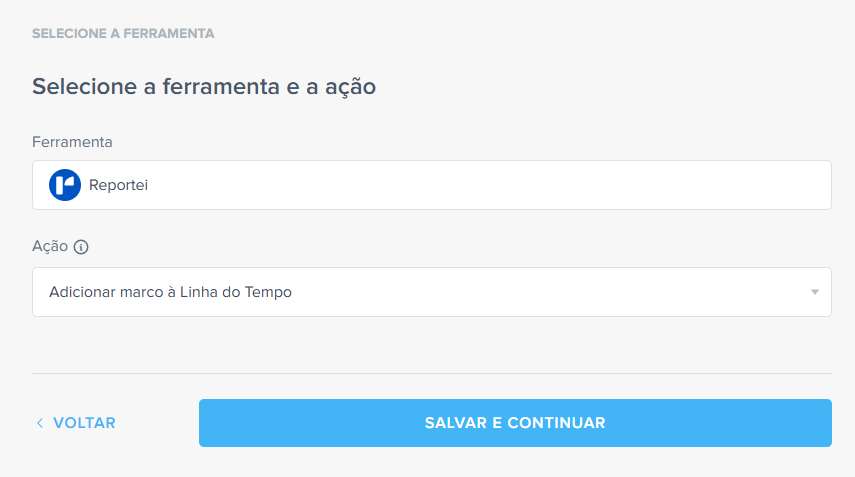
Em seguida, selecione o Reportei como ferramenta de destino e escolha a ação desejada:
Adicionar marco à Linha do Tempo — Adiciona um novo marco na linha do tempo do Reportei
Criar Relatório — Cria um novo relatório no Reportei
Criar Dashboard — Cria um novo dashboard no ReporteiEm nosso exemplo, usaremos “Adicionar marco à Linha do Tempo”.
7. Conecte sua conta do Reportei
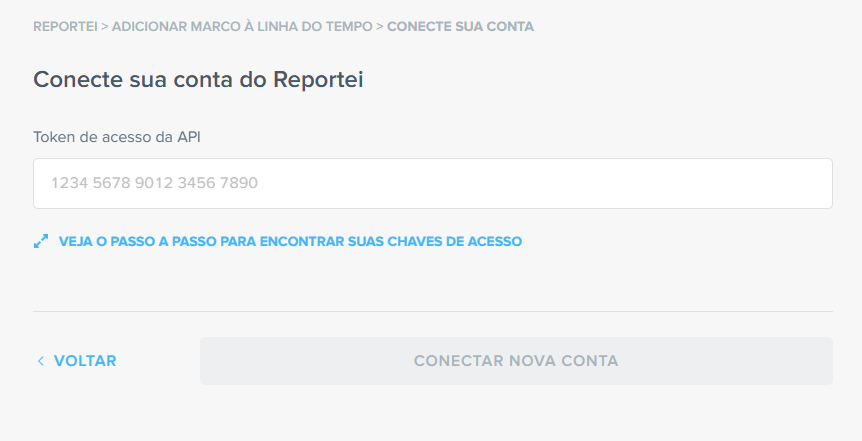
Para conectar o Reportei à Pluga, você precisará do Token de acesso da API. Esse token é encontrado dentro da sua conta do Reportei.Se ainda não sabe onde encontrar, clique no link “Veja o passo a passo para encontrar suas chaves de acesso” disponível na própria tela da Pluga. Cole o token no campo indicado e clique em “Conectar nova
8. Ajuste as opções do Reportei
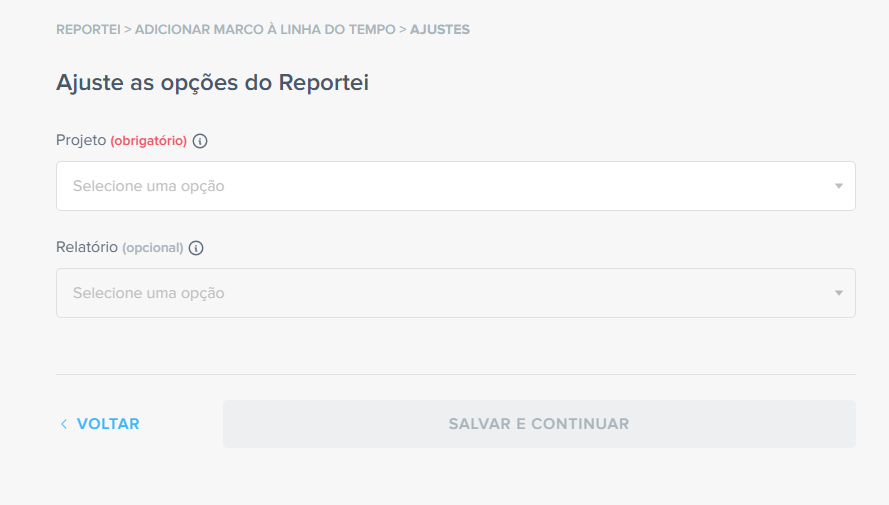
Selecione o projeto onde o marco será adicionado à Linha do Tempo. Esse projeto deve estar previamente configurado no Reportei.
9. Personalize sua automatização
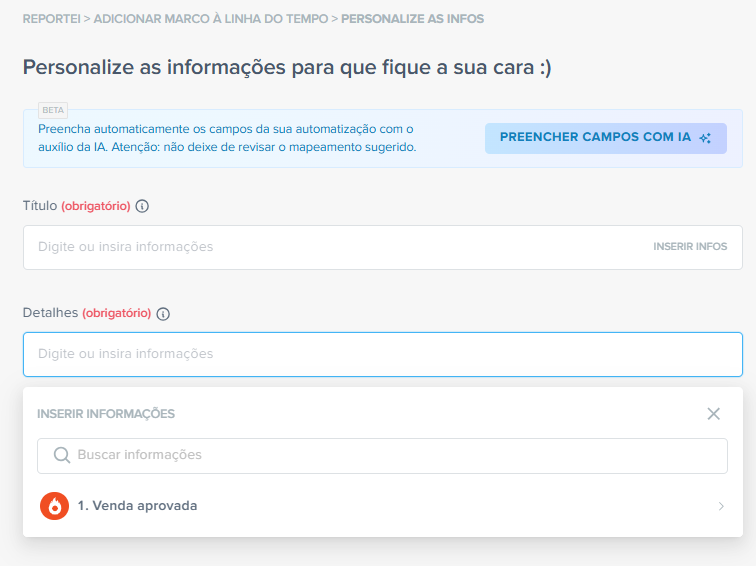
É aqui que a mágica acontece! Configure os parâmetros do marco mapeando os campos da Hotmart para os campos correspondentes no Reportei. Dessa forma, as informações da venda vão compor o registro na Linha do Tempo.
Você pode mapear os seguintes campos:
- Título (obrigatório) — Defina o título do marco. Você pode inserir informações dinâmicas da Hotmart, como o nome do produto ou o nome do comprador.
- Detalhes (obrigatório) — Adicione informações complementares ao marco, como valor da venda, forma de pagamento ou qualquer outro dado relevante da transação.
Importante: Você pode usar o recurso “Preencher campos com IA” para mapear automaticamente os campos, mas sempre revise o mapeamento sugerido para garantir que está correto.
10. Finalize a automatização
Na tela de confirmação, clique em “Finalizar automatização” para concluir. Se quiser ir além, use a opção “Conectar nova ferramenta” para adicionar mais ações ao mesmo fluxo — como enviar uma notificação no Slack ou registrar em uma planilha.
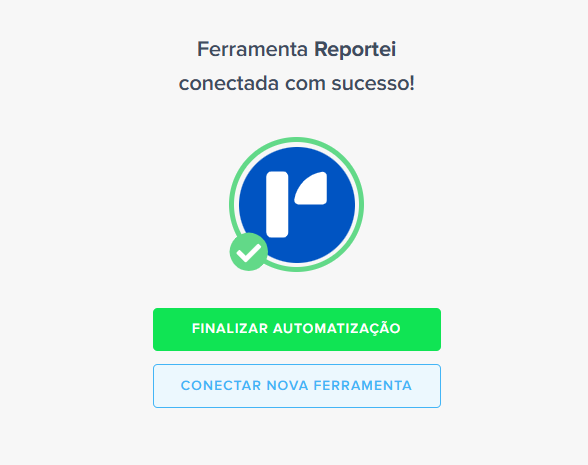
Pronto! Toda vez que uma venda for aprovada na Hotmart, um marco será adicionado automaticamente à Linha do Tempo do Reportei.
Dicas extras
Outros gatilhos disponíveis da Hotmart
Além de “Venda aprovada”, você pode criar automações para outros eventos importantes:
- Venda cancelada — Para registrar quando uma venda for cancelada
- Venda reembolsada — Para acompanhar reembolsos solicitados
- Assinatura cancelada — Para monitorar cancelamentos de assinaturas
- Carrinho abandonado — Para identificar oportunidades de recuperação
Crie relatórios automaticamente
Além de marcos na Linha do Tempo, você pode usar a mesma integração para criar relatórios ou dashboards automaticamente no Reportei sempre que um evento ocorrer na Hotmart. Basta selecionar a ação correspondente na configuração da ferramenta de destino.
Combine com outras ferramentas
Você pode criar automações que registram a venda tanto na Linha do Tempo do Reportei quanto em outras plataformas, como Slack, Google Sheets ou por e-mail, garantindo que a informação chegue a todas as pessoas certas.
Links úteis
• Conheça todas as automações entre Reportei e Hotmart na Pluga: pluga.co/ferramentas/reportei/integracao/hotmart
• Saiba mais sobre como integrar a Pluga ao Reportei: reportei.com/central-de-ajuda/como-integrar-a-pluga-ao-reportei
• Central de Ajuda da Pluga: pluga.zendesk.com/hc/pt-br
Se você tiver qualquer dúvida, entre em contato com nosso time no Suporte! =)