
Ce guide explique comment connecter Instagram à Reportei via Facebook. Reportei propose aussi une connexion directe à Instagram. Vérifiez d’abord la méthode utilisée : les conditions concernant la Page Facebook décrites ci-dessous s’appliquent au parcours de connexion via Facebook.
Pour ce parcours, vérifiez les points suivants :
- Le compte Instagram est un compte professionnel pris en charge.
- Il est associé à la bonne Page Facebook.
- Le compte Facebook utilisé dispose des accès nécessaires à cette Page et aux éléments professionnels qui lui sont associés.
Si un compte n’apparaît pas, cela peut venir des autorisations, d’une association incomplète entre la Page et Instagram ou des accès aux éléments professionnels. Les étapes ci-dessous vous aident à identifier la cause. Ne changez pas systématiquement le type de compte et ne l’associez pas à une Page sans rapport pour contourner le problème.
1. Vérifier les autorisations accordées à Reportei
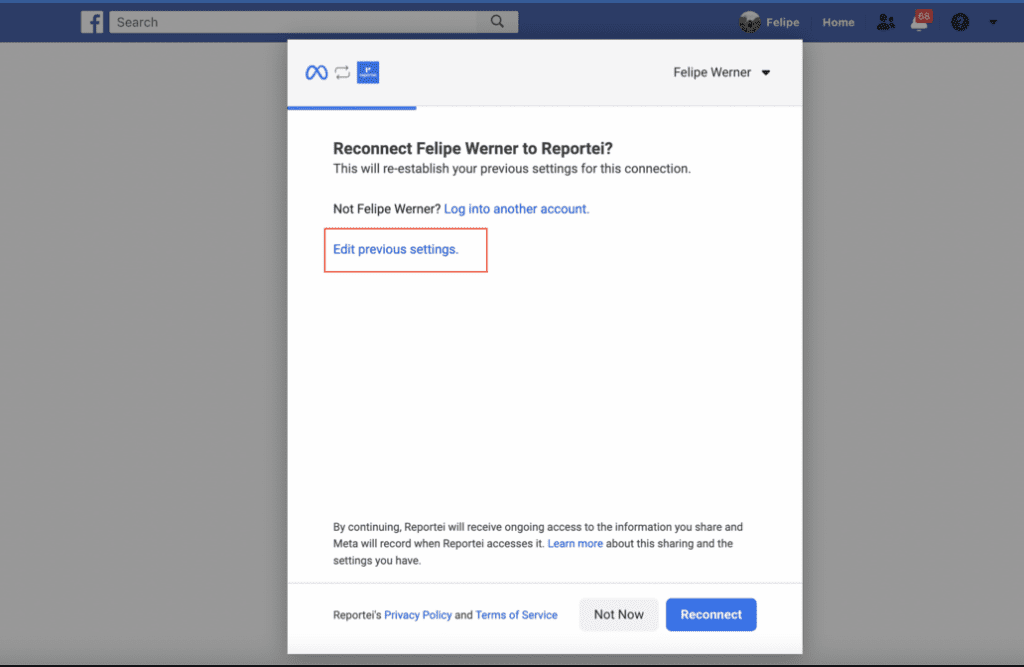
Lancez la connexion depuis la page des intégrations du projet dans Reportei. Connectez-vous au compte Facebook souhaité et sélectionnez Modifier les paramètres précédents si cette option apparaît :
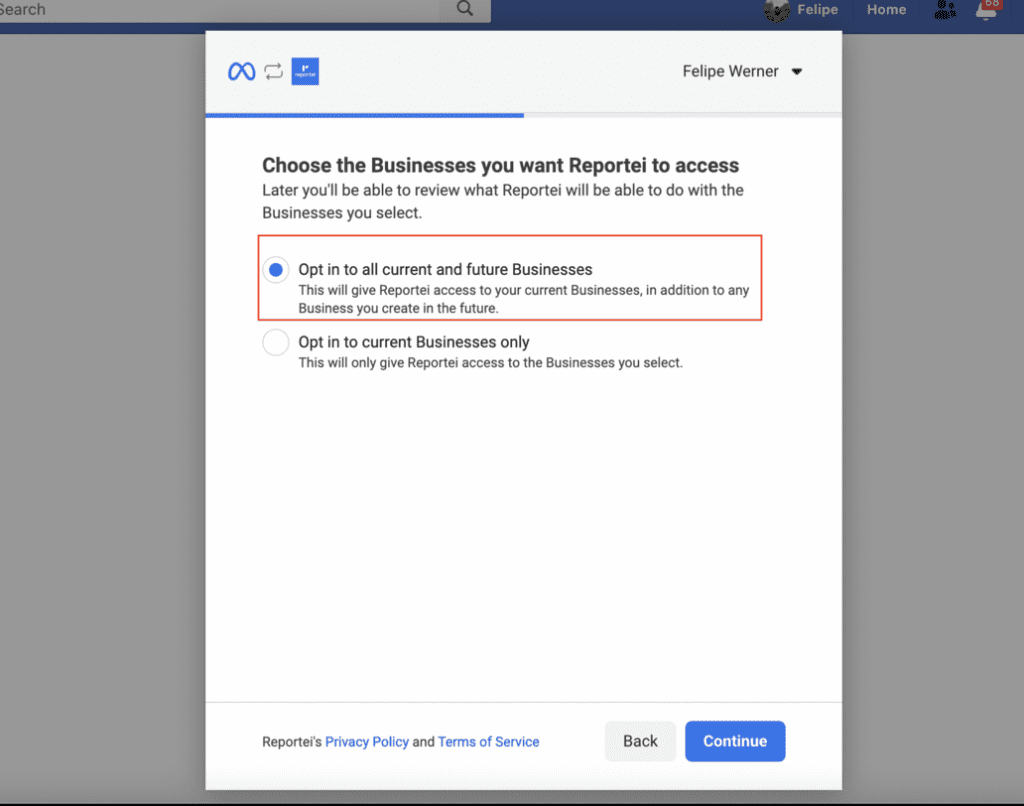
Vérifiez les entreprises couvertes par l’autorisation. L’ancienne capture d’écran ci-dessous montre l’option concernant les entreprises actuelles et futures. Assurez-vous que les entreprises nécessaires à vos connexions Reportei existantes restent incluses :
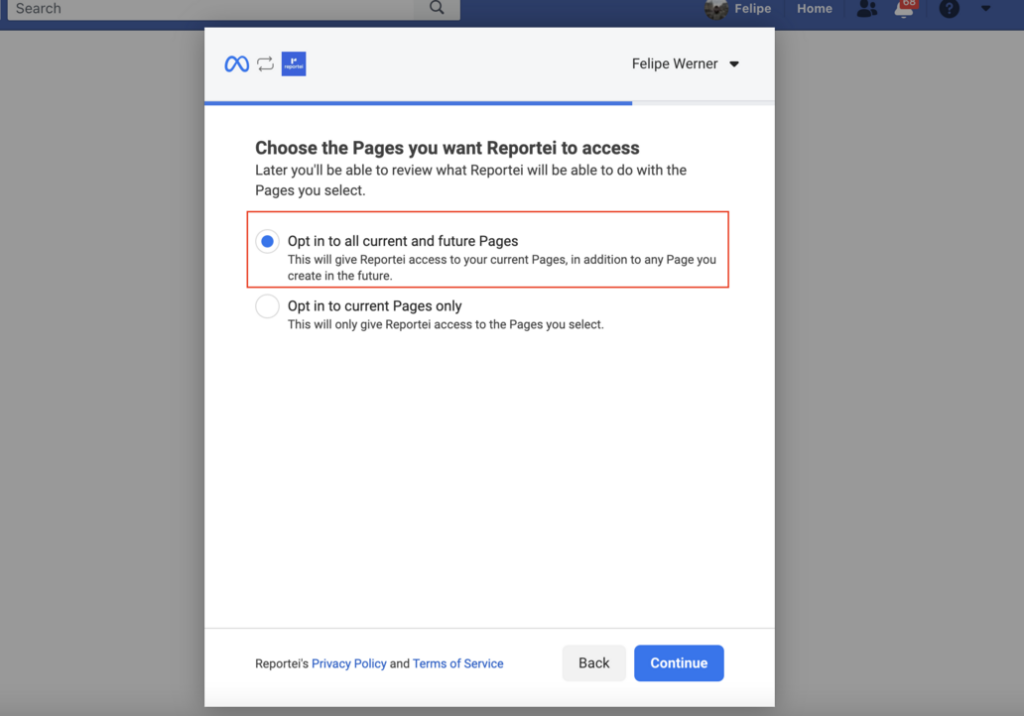
Faites la même vérification pour les Pages et les comptes Instagram concernés. Restreindre une autorisation partagée peut retirer des accès utilisés par un autre projet. Conservez donc les éléments dont ces connexions ont encore besoin :
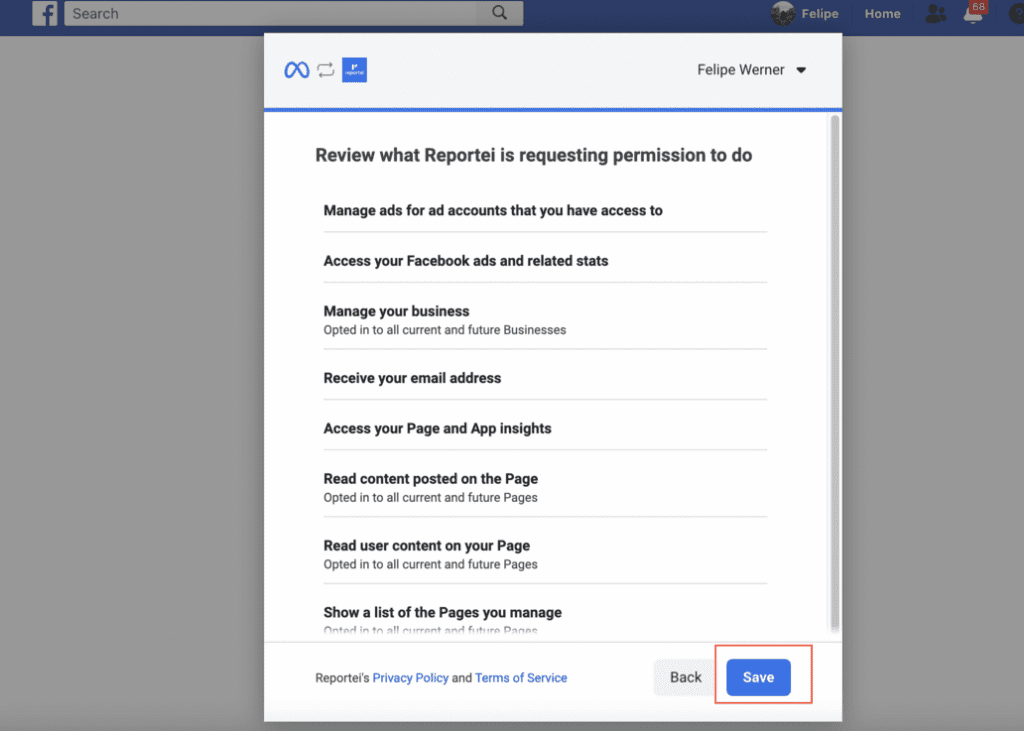
Continuez, puis cliquez sur Enregistrer :
Revenez dans Reportei et vérifiez si le compte Instagram souhaité apparaît. Si ce n’est pas le cas, vérifiez l’autorisation Facebook existante :
- Ouvrez les Intégrations professionnelles dans le compte Facebook qui gère la Page.
- Recherchez Reportei et ouvrez ses options d’affichage ou de modification.
- Vérifiez les autorisations demandées ainsi que les entreprises, les Pages et les comptes Instagram inclus.
- Incluez les éléments souhaités et conservez ceux qu’utilisent déjà d’autres projets Reportei. Il n’est pas nécessaire de sélectionner des éléments sans rapport pour ajouter un seul compte.
- Enregistrez, revenez dans le bon projet Reportei et réessayez la connexion.
2. Vérifier si la connexion de la Page doit être examinée
Ouvrez les paramètres de la Page Facebook et recherchez le compte Instagram associé. Si Meta affiche Examiner la connexion du compte ou un autre message indiquant que la configuration est incomplète, suivez les instructions avec un compte autorisé à gérer la Page et le profil Instagram.
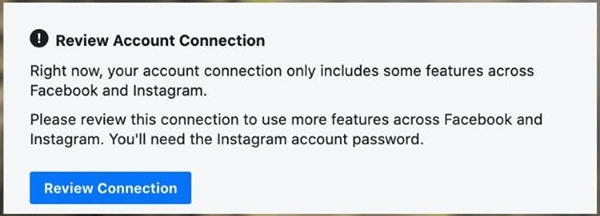
Une fois la vérification terminée, revenez dans Reportei et réessayez l’intégration. Le nom des menus peut changer avec les mises à jour de l’interface Meta. La capture d’écran illustre le type de message à rechercher.
Si vous ne pouvez pas terminer la vérification, identifiez le portefeuille business qui possède ou gère la Page et vérifiez que votre compte Facebook dispose des accès nécessaires. Demandez à un propriétaire ou à un administrateur déjà autorisé de terminer la connexion ou de vous accorder les accès appropriés. Si personne dans votre organisation n’a accès à l’entreprise propriétaire, contactez l’assistance Meta pour résoudre le problème de propriété ou d’accès.
3. Confirmer que le compte Instagram est associé à la bonne Page
Vérifiez la Page associée dans les paramètres du profil ou les paramètres professionnels d’Instagram, puis le compte Instagram associé dans les paramètres de la Page Facebook. Les deux doivent correspondre aux éléments que vous souhaitez connecter à Reportei.
Si l’association est incorrecte ou incomplète, demandez à un administrateur autorisé de la Page ou de l’entreprise de la corriger. Avant de dissocier un compte, vérifiez si des publicités, la publication croisée ou d’autres fonctionnalités professionnelles dépendent de cette connexion. Une fois le problème résolu, réassociez les bons éléments, puis réessayez la connexion dans Reportei.
L’absence d’un menu intitulé « Comptes associés » ne permet pas de conclure que le compte possède encore un identifiant personnel. Meta modifie ses menus. Vérifiez plutôt le type réel du compte et ses paramètres de connexion actuels.
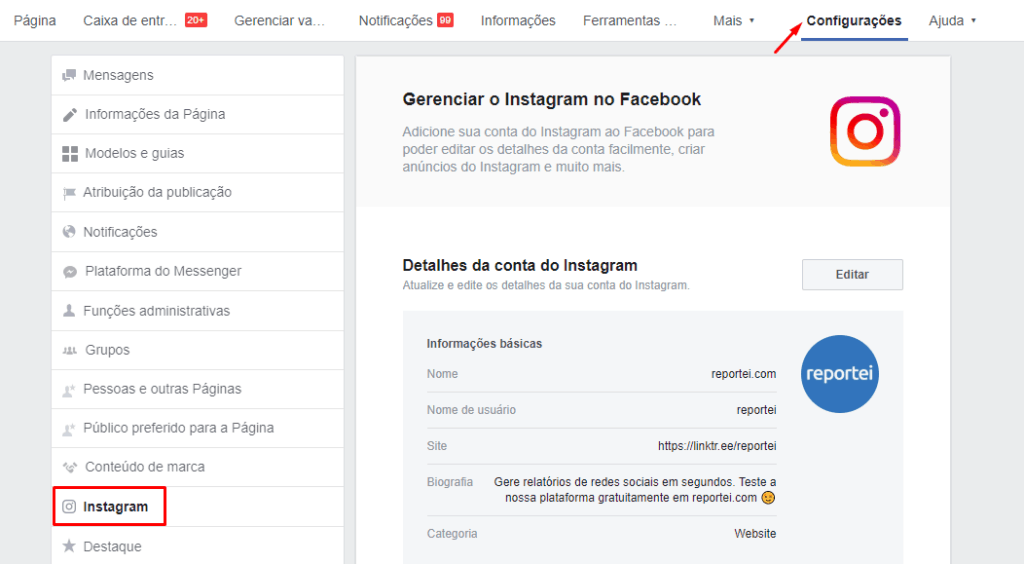
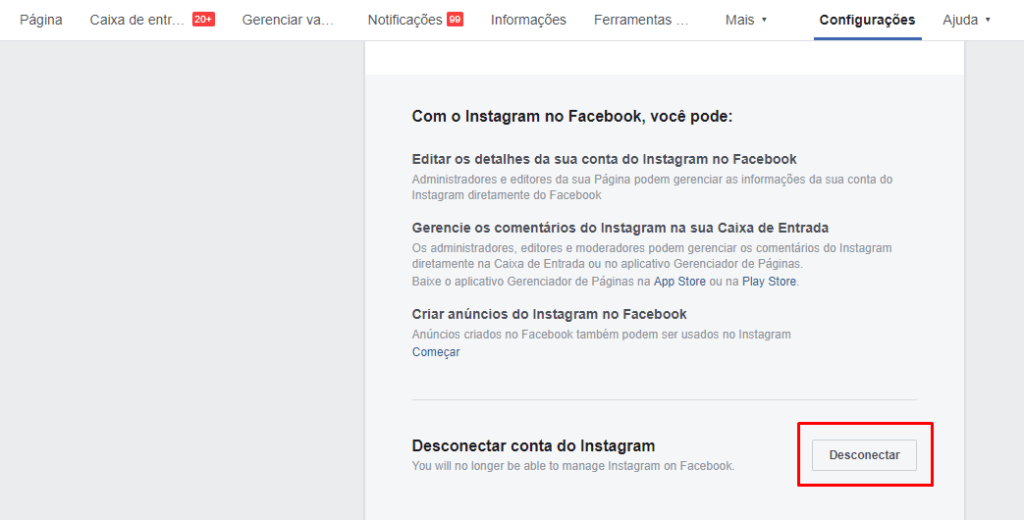
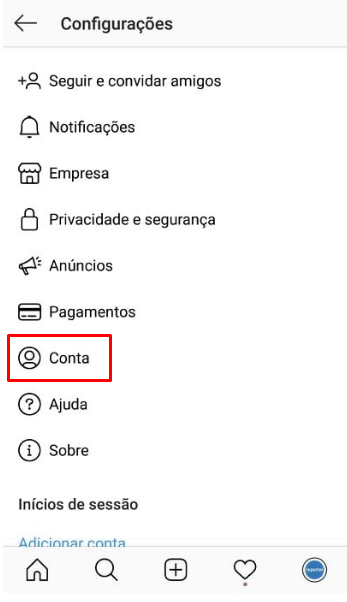
Captures d’anciennes interfaces : à titre de référence uniquement
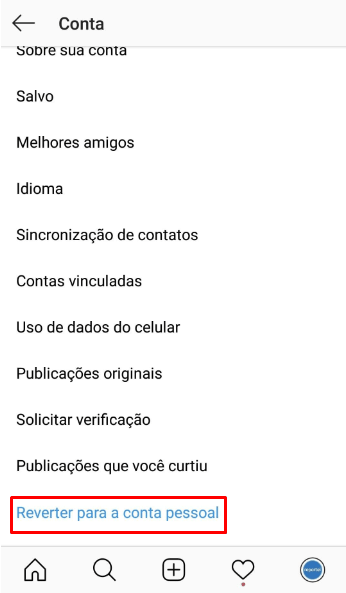
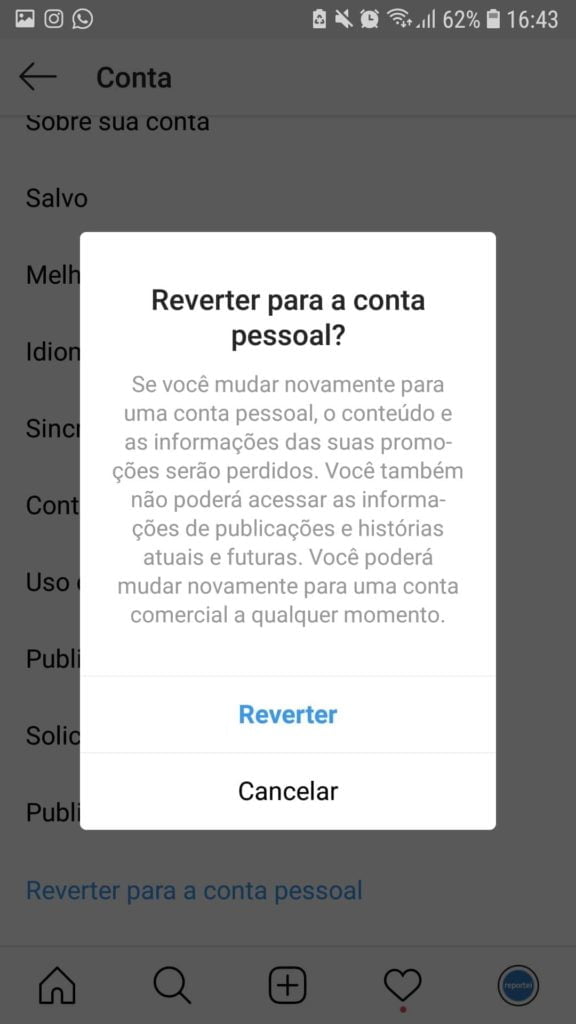
Les captures suivantes figuraient dans une version précédente de ce guide. Elles montrent d’anciens écrans de déconnexion et de changement de type de compte. Elles ne constituent pas une procédure à suivre pour résoudre un problème de connexion actuel. Passer d’un compte professionnel à un compte personnel peut affecter l’historique des statistiques. Conservez le compte professionnel et demandez à l’assistance d’identifier le problème avant d’effectuer un tel changement.
4. Résoudre les erreurs de propriété et d’accès à l’entreprise
Si Meta indique que la Page appartient à une autre entreprise ou que vous avez besoin d’un accès administrateur, vérifiez l’entreprise propriétaire de la Page et les accès qui vous sont attribués. Voici des exemples de ces messages :
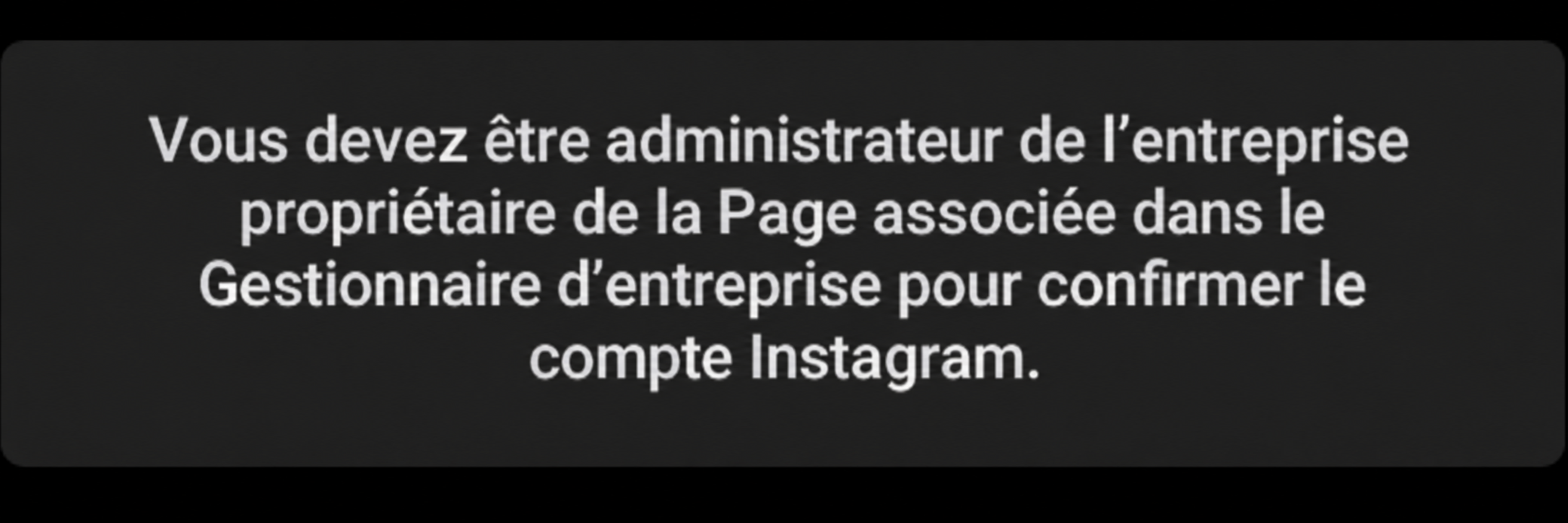
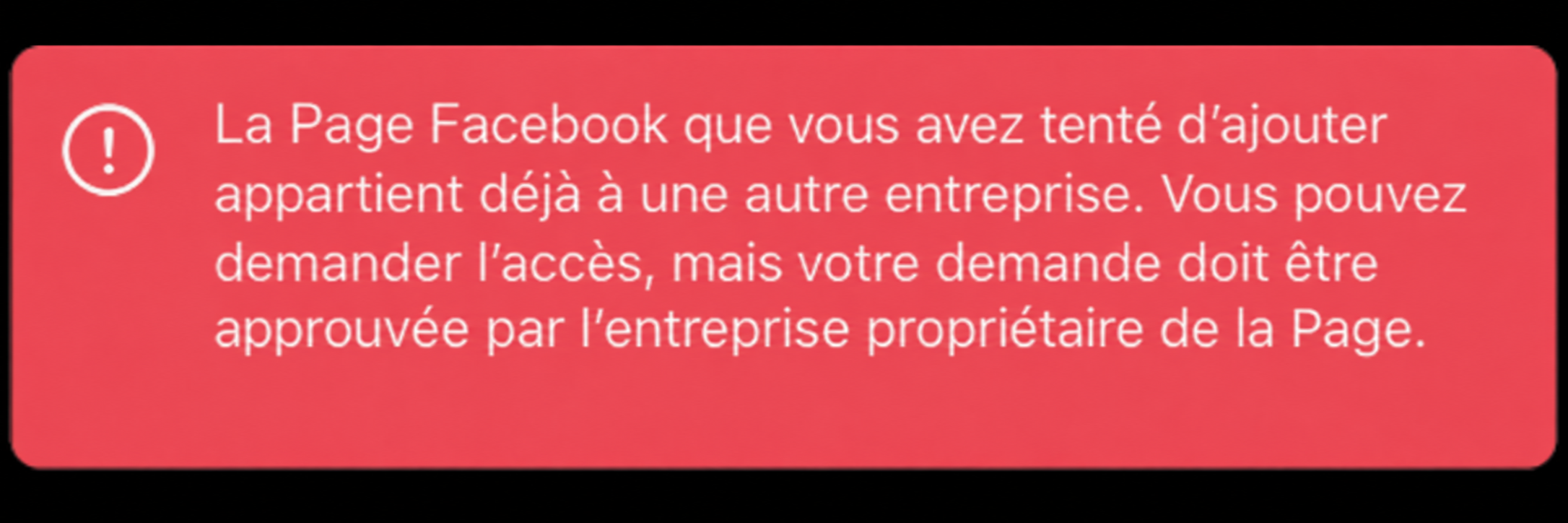
Demandez à un propriétaire ou à un administrateur autorisé de vérifier les accès à la bonne Page et au bon compte Instagram. Ne remplacez pas la Page par une Page sans rapport uniquement pour faire apparaître un compte dans Reportei : les mauvais éléments risqueraient de rester associés.
Si votre organisation gère ses éléments dans Meta Business Suite, ouvrez les paramètres professionnels, recherchez le compte Instagram dans la section des comptes ou des éléments et vérifiez son association avec la Page souhaitée. Un administrateur autorisé peut ajouter un compte Instagram professionnel existant et attribuer les personnes ou les éléments nécessaires. Ne revendiquez pas un compte et ne le transférez pas vers une autre entreprise, sauf si votre organisation souhaite réellement ce changement de propriétaire.
5. Obtenir de l’aide si l’erreur persiste
Si la connexion échoue encore, contactez l’assistance Reportei en précisant la méthode de connexion choisie, le nom de la Page et du compte Instagram concernés, ainsi que le message exact affiché. Si le problème concerne la propriété des éléments dans Meta ou une vérification de connexion impossible à terminer sur cette plateforme, l’assistance Meta peut également être nécessaire.
Consultez le guide actuel de connexion Instagram pour découvrir les vérifications complémentaires.