
Vous pouvez créer un rapport Reportei chaque fois qu’une ligne Google Sheets est ajoutée ou modifiée. Pluga permet de configurer cette automatisation sans code.
Ce processus convient aux agences et équipes marketing qui gèrent plusieurs projets et souhaitent standardiser la création de rapports depuis leurs feuilles de suivi.
Avant de commencer
Vous devez disposer de comptes actifs sur Pluga, Reportei et Google Sheets.
Préparez :
- Une feuille Google Sheets existante ;
- Le jeton d’API Reportei ;
- Un projet Reportei configuré avec ses intégrations connectées.
Étapes
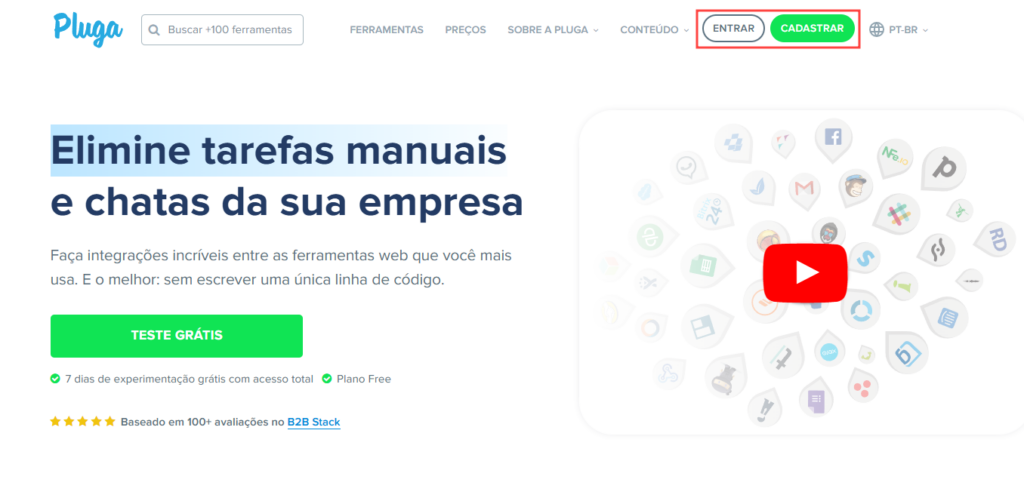
1. Ouvrir Pluga et se connecter ou créer un compte
2. Sélectionner les outils
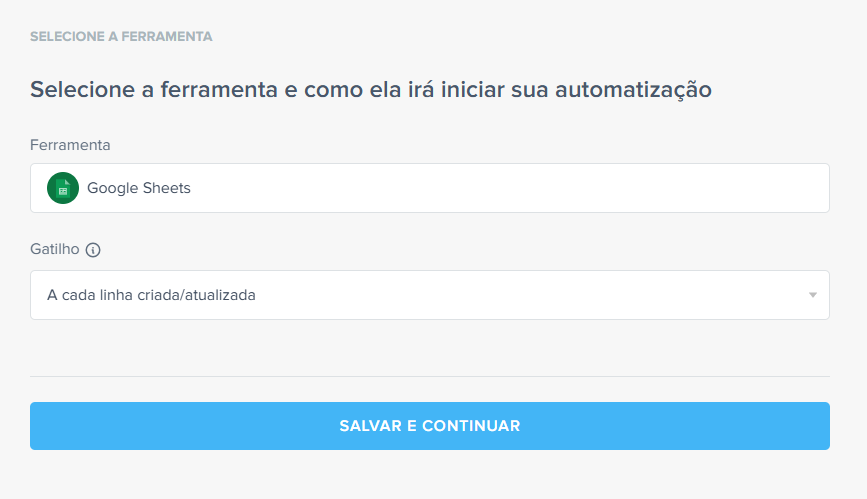
Sur l’accueil Pluga, cliquez sur « Créer une automatisation ». Choisissez Google Sheets comme source, puis un déclencheur :
Nouvelle ligne ajoutée — lorsqu’une ligne est créée
Ligne créée ou mise à jour — lorsqu’une ligne est ajoutée ou modifiée
Dans cet exemple, choisissez « Ligne créée ou mise à jour » pour réagir aux deux types de changements.
3. Connecter Google Sheets
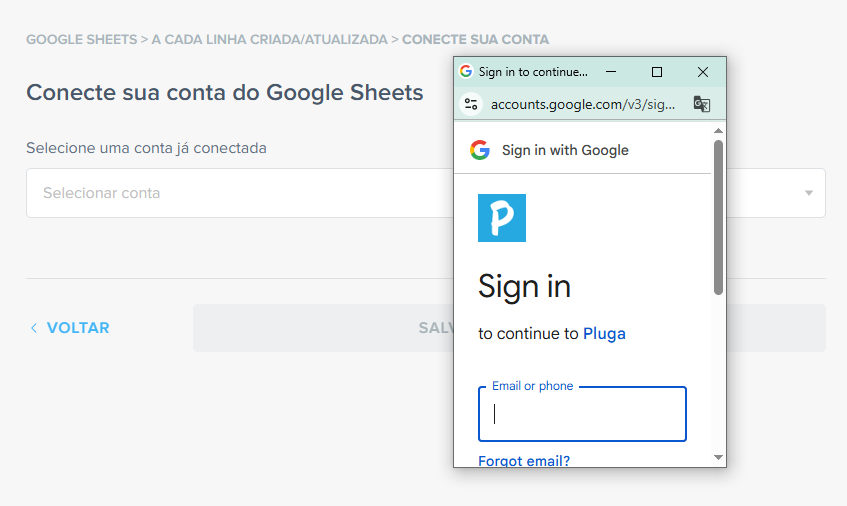
Cliquez sur Connecter un nouveau compte et accordez à Pluga les autorisations nécessaires. Vous pouvez gérer ces autorisations depuis votre compte Google.
4. Régler les options Google Sheets
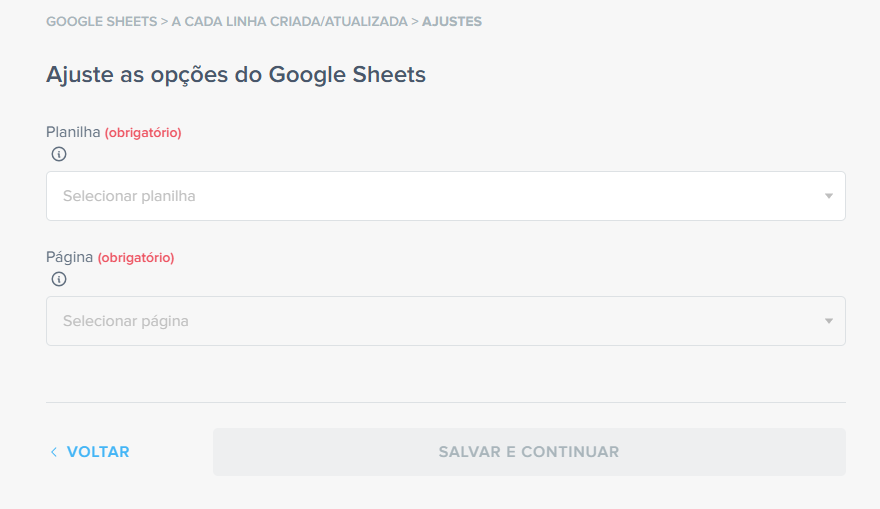
Choisissez le fichier et l’onglet à surveiller. Pluga déclenchera la création du rapport pour chaque ligne ajoutée ou modifiée selon le déclencheur choisi.
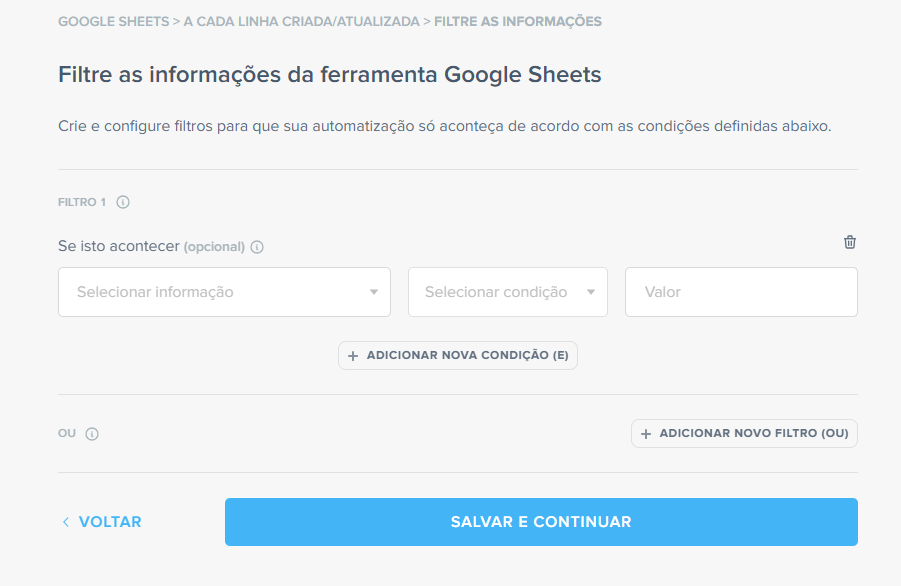
5. Ajouter des filtres si nécessaire
Vous pouvez imposer des conditions, comme une valeur précise dans une colonne ou le changement du statut d’un projet.
Sinon, cliquez sur Enregistrer et continuer.
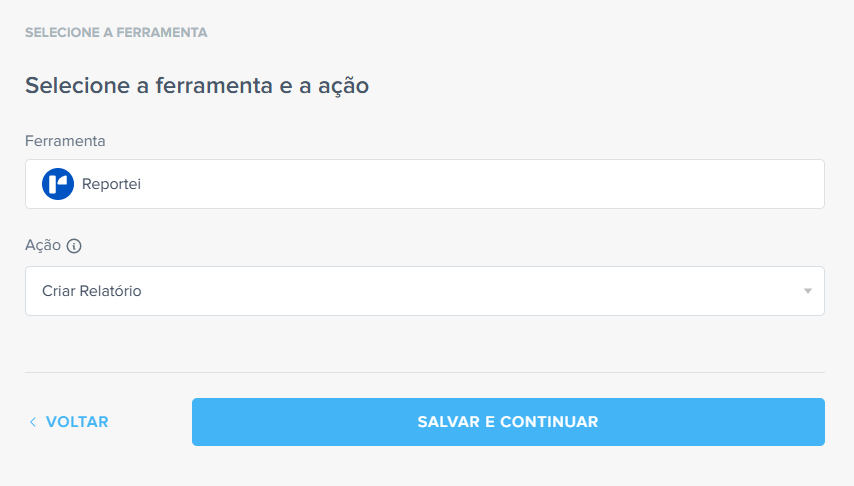
6. Choisir l’outil de destination
Sélectionnez Reportei et l’action « Créer un rapport ».
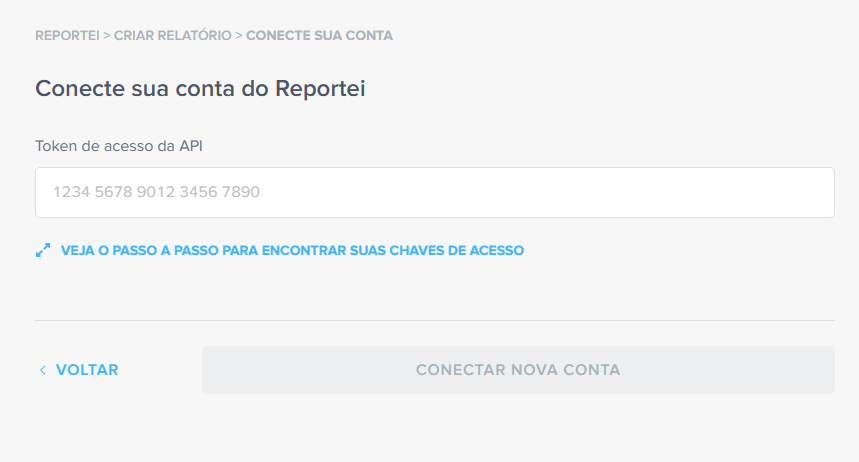
7. Connecter Reportei
Utilisez le jeton d’API disponible dans votre compte Reportei.
Si nécessaire, ouvrez le lien « Voir les étapes pour trouver vos clés d’accès » proposé par Pluga. Collez le jeton et cliquez sur Connecter un nouveau compte.
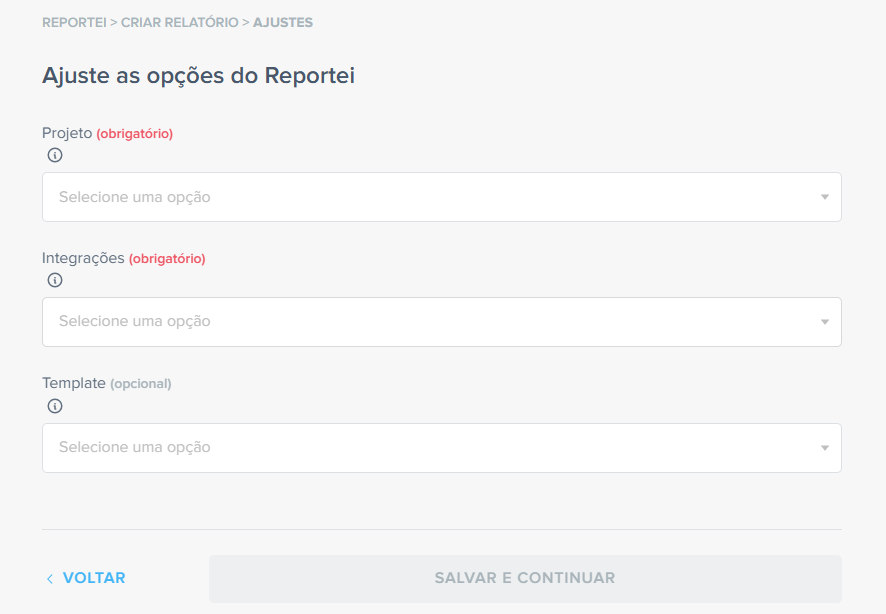
8. Régler les options Reportei
Sélectionnez le projet et les intégrations qui fourniront les données. Vous pouvez également choisir un modèle pour structurer le rapport.
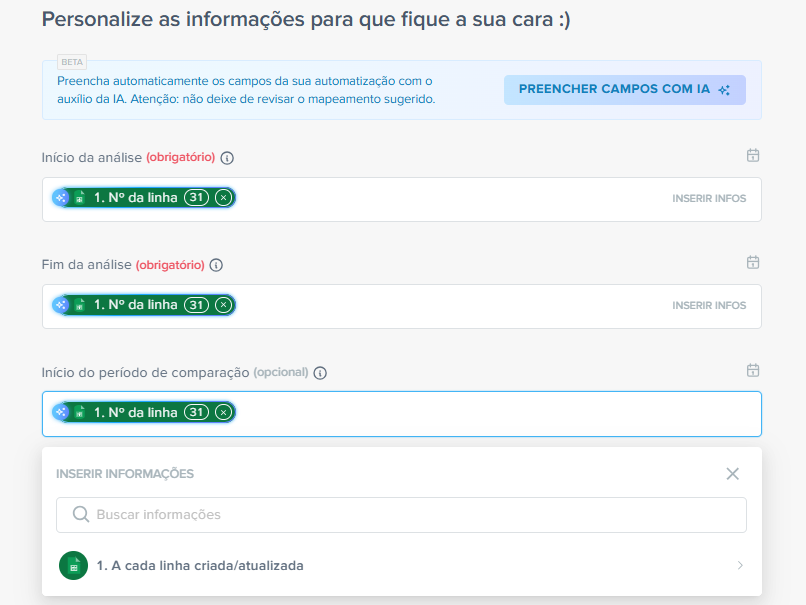
9. Personnaliser l’automatisation
Associez les colonnes de la feuille aux paramètres du rapport : période, titre ou sous-titre. La feuille définit ces réglages ; les données marketing proviennent des intégrations déjà connectées au projet, comme Google Ads, Meta Ads ou Analytics.
Champs disponibles :
- Début de l’analyse, obligatoire : colonne contenant la date de début
- Fin de l’analyse, obligatoire : colonne contenant la date de fin
- Début de comparaison, facultatif : colonne contenant la date de début de la période comparée
- Fin de comparaison, facultative : colonne contenant sa date de fin
- Titre, facultatif : texte provenant d’une colonne
- Sous-titre, facultatif : texte provenant d’une colonne
La fonction Remplir les champs avec l’IA peut proposer les correspondances. Vérifiez-les toujours avant de continuer.
10. Finaliser l’automatisation
Dans la confirmation, cliquez sur « Finaliser l’automatisation ». L’option Connecter un nouvel outil permet d’ajouter des actions, comme une notification Slack ou une inscription dans une autre feuille.
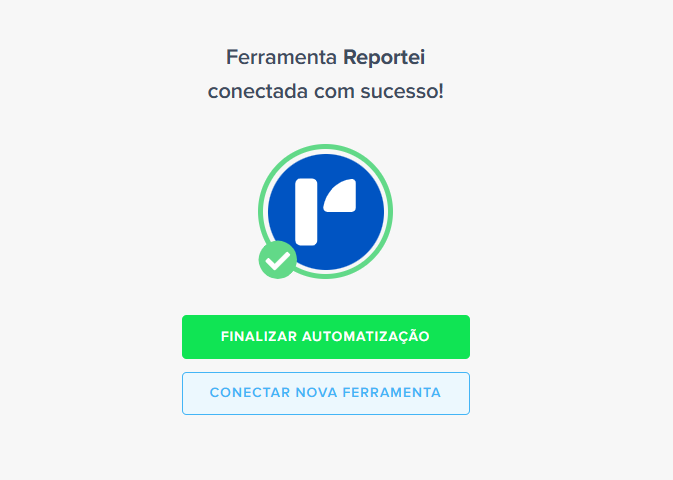
À chaque création ou mise à jour d’une ligne dans Google Sheets, un rapport est créé automatiquement dans Reportei.
Conseils supplémentaires
Automatiser aussi les tableaux de bord et jalons
Vous pouvez utiliser Google Sheets pour :
- Créer des tableaux de bord avec l’action Créer un tableau de bord
- Ajouter des jalons avec l’action Ajouter un jalon à la chronologie
Transmettre les événements Reportei à Google Sheets
L’intégration fonctionne aussi dans l’autre sens. Par exemple, la consultation d’un rapport ou l’atteinte d’un objectif peut enregistrer les données de l’événement dans une feuille pour conserver un historique.
Liens utiles
• Automatisations Reportei et Google Sheets : pluga.co/ferramentas/reportei/integracao/google-sheets
• Connecter Pluga à Reportei : reportei.com/central-de-ajuda/como-integrar-a-pluga-ao-reportei
• Centre d’aide Pluga en portugais : pluga.zendesk.com/hc/pt-br
Si vous avez des questions, contactez notre assistance. =)