
L’intégration HubSpot permet de réunir dans les rapports et tableaux de bord Reportei les données du CRM, de l’e-mail marketing, des réseaux sociaux et des campagnes publicitaires. Deux intégrations sont proposées : HubSpot Marketing et HubSpot CRM.
Pour les deux, vous devez disposer :
- D’un compte HubSpot actif ;
- Des autorisations de super-administrateur.
Dans cet article :
Connecter HubSpot à Reportei
1. Ouvrir les intégrations du projet
Depuis la liste des projets, utilisez le raccourci vers les intégrations du projet concerné :

Vous pouvez aussi ouvrir le projet puis Gérer les intégrations:

2. Connecter HubSpot
- Dans les intégrations, recherchez HubSpot Marketing ou HubSpot CRM et suivez les étapes de connexion.
Voici l’écran correspondant :
- Après avoir cliqué sur Connecter, pour Marketing comme pour CRM, vous devez donner un nom à l’intégration. Il identifiera le compte dans le rapport.
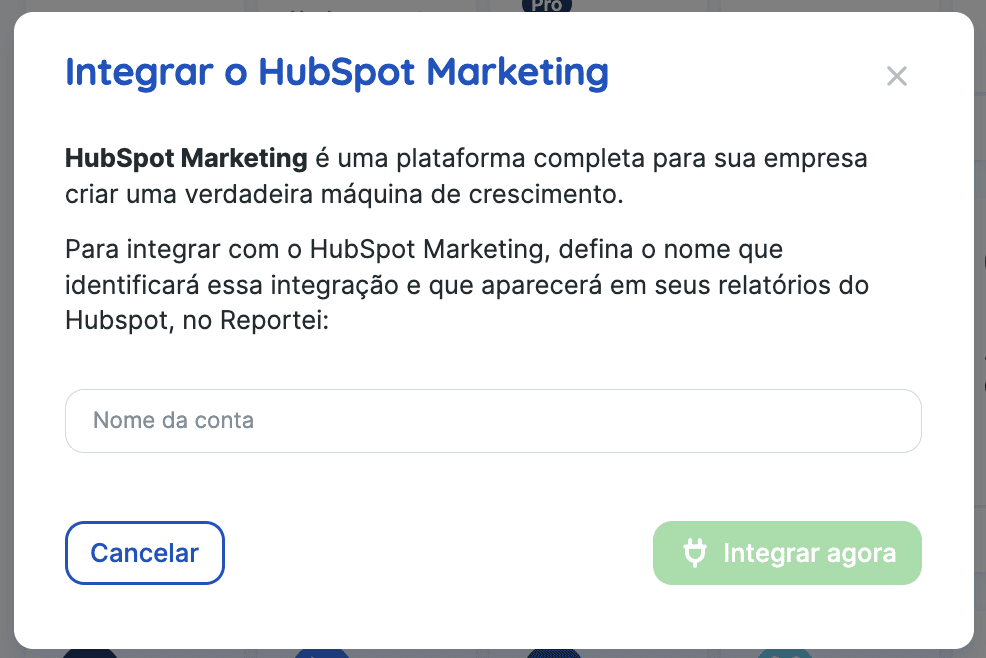
- Vous êtes ensuite redirigé pour sélectionner le compte HubSpot à associer au projet.
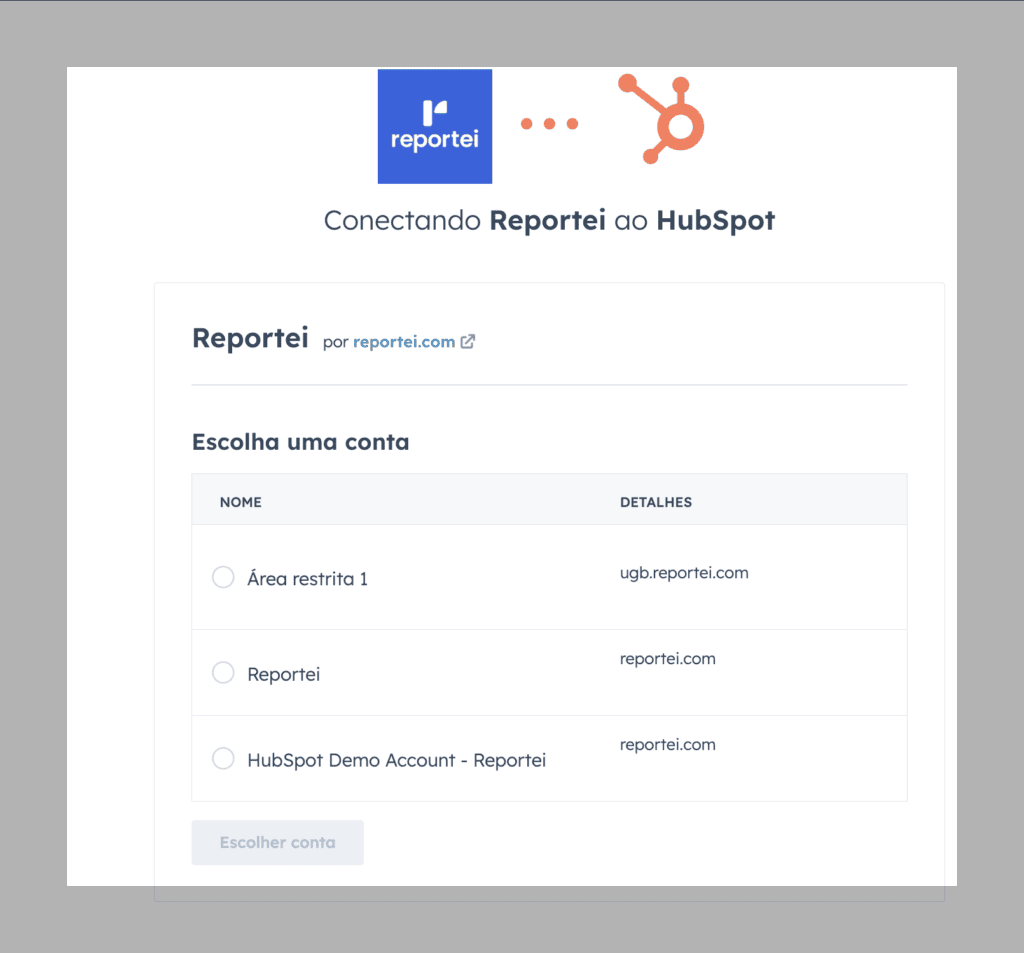
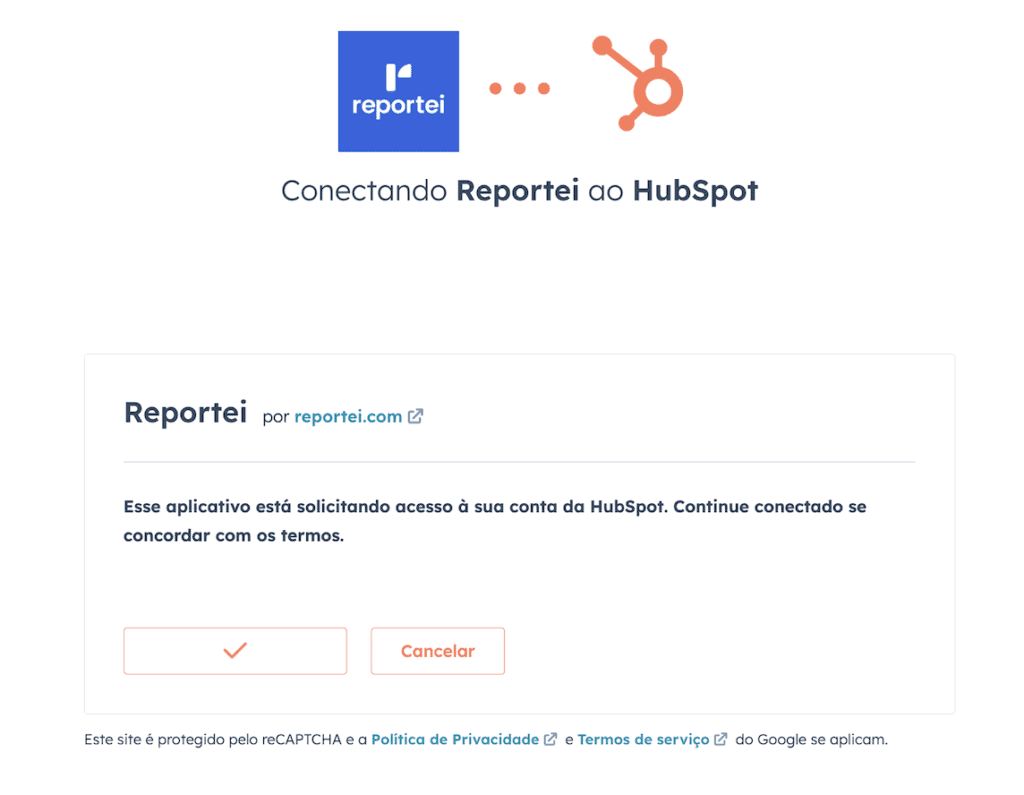
- Pour terminer, autorisez l’accès à Reportei. Le compte devient disponible pour les rapports et tableaux de bord.
3. Créer des rapports complets
Une fois le compte connecté, vous pouvez créer des rapports complets avec les données HubSpot Marketing et CRM :

Pour HubSpot CRM, choisissez entre le compte entier ou certains pipelines :

L’option de sélection permet de cocher les pipelines à examiner en détail dans ce rapport ou tableau de bord.

Quels indicateurs sont disponibles ?
HubSpot Marketing propose notamment :
- Sessions du site;
- Nouveaux contacts du site;
- Taux de conversion en clients et en contacts;
- Pourcentage de nouvelles sessions;
- Pages vues par session;
- Durée moyenne des sessions;
- Vues des landing pages;
- Nombre total d’envois;
- Nouveaux contacts;
- Affichages des CTA;
- Entrées;
- Sorties;
- Taux de rebond des landing pages;
- Temps moyen de consultation des pages;
- E-mails envoyés;
- Taux d’ouverture, de clics e-mail, de clics par ouverture, de remise, de rebonds permanents, de désabonnement et de signalement de spam ;
- Graphiques : sessions dans le temps, clients dans le temps, vues par appareil et contacts par type;
- Tableaux : sources des sessions, paramètres UTM, synthèse des formulaires et e-mails mis en avant.
HubSpot CRM propose notamment :
- Nouvelles affaires créées ;
- Affaires conclues ;
- Taux de conclusion ;
- Montant moyen des affaires conclues ;
- Affaires perdues ;
- Taux de perte ;
- Revenus totaux ;
- Contacts créés ;
- Contacts attribués ;
- Contacts traités ;
- Contacts non traités ;
- Appels terminés ;
- Durée moyenne des appels ;
- Tâches terminées ;
- Tâches non commencées ;
- Graphiques : affaires dans le temps, affaires conclues et perdues, transactions conclues par rapport à l’objectif, revenus par source ;
- Tableaux : motifs de perte, affaires conclues par propriétaire et synthèse des activités.
Retirer Reportei de HubSpot
Pour désactiver la connexion, procédez comme suit :
- Dans HubSpot, ouvrez les Paramètres du compte > Intégrations
- Cliquez sur Applications connectées et recherchez Reportei.
- Dans Actions, choisissez Désinstaller :

- Dans Reportei, la connexion devient invalide. Supprimez-la pour ne plus recevoir de demandes de reconnexion. Ouvrez les intégrations du projet concerné et retirez HubSpot.
Si vous avez des questions, contactez notre assistance. =)