
Les groupes de hashtags et de signatures accélèrent la rédaction des légendes en permettant de réutiliser vos textes récurrents.
Créez des groupes personnalisés et insérez-les rapidement lors de la création ou de la modification d’une publication.
Groupes de hashtags
Ils permettent d’enregistrer des ensembles de hashtags à réutiliser au besoin.
Vous pouvez créer des groupes par client, campagne ou secteur, pour ne plus retaper ni recopier les mêmes hashtags à chaque publication.
Exemple :
- #marketingdigital
- #socialmedia
- #entrepreneuriat
- #entreprise
Groupes de signatures
Ils permettent d’enregistrer des blocs de texte standards à insérer automatiquement à la fin d’une légende.
Ils sont utiles pour ajouter des informations récurrentes :
- Coordonnées
- Appels à l’action (CTA)
- Liens
- Présentation de l’entreprise
- Signatures de marque
Exemple :
Ce contenu vous intéresse ? Contactez notre équipe.
📞 (00) 0000-0000
🌐 www.example.com
Ajouter un groupe à une publication
À proximité du champ de description ou de légende, vous trouverez les options Groupe de hashtags et Groupe de signatures lors de la création ou de la modification du contenu.
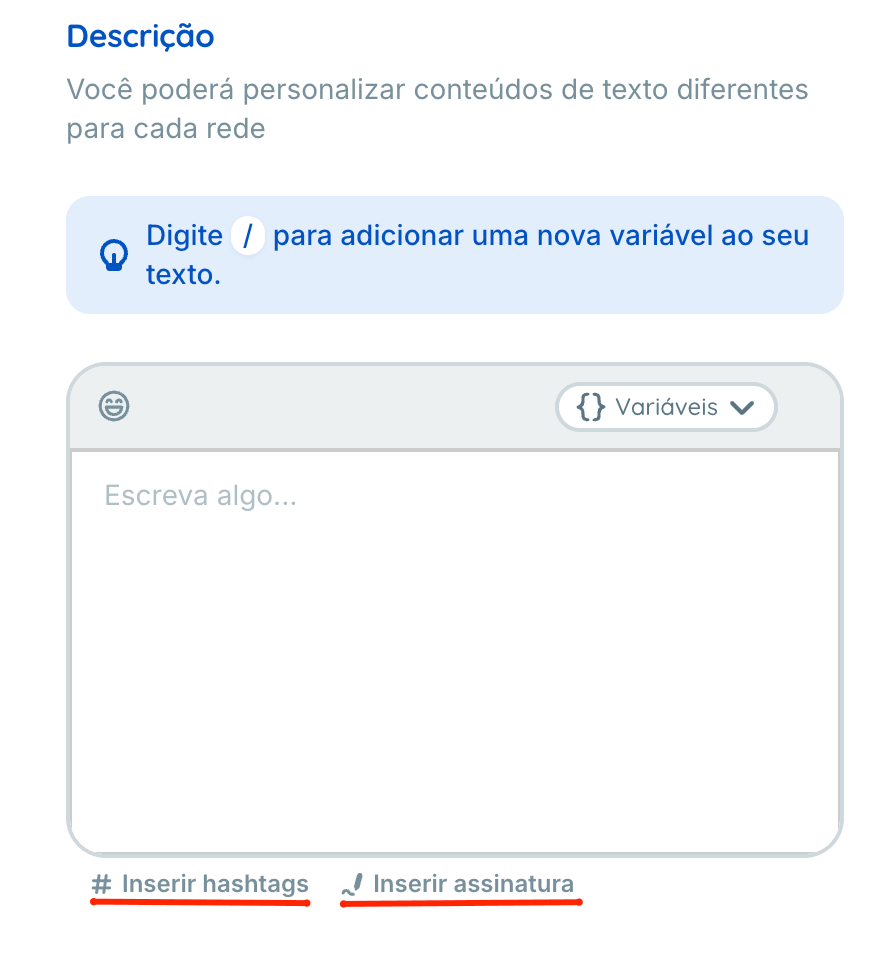
- Cliquez sur l’option souhaitée.
- La liste des groupes existants s’affiche.
- Sélectionnez le groupe à utiliser.
- Son contenu est automatiquement inséré dans la légende.
Vous pouvez ensuite modifier librement le texte avant la publication.
Créer un groupe pendant la préparation du contenu
Si aucun groupe n’existe, créez-en un directement depuis le sélecteur.
- Cliquez sur Groupe de hashtags ou Groupe de signatures.
- Sélectionnez Créer un groupe.
- Saisissez un nom pour l’identifier.
- Ajoutez le contenu souhaité.
- Enregistrez les modifications.
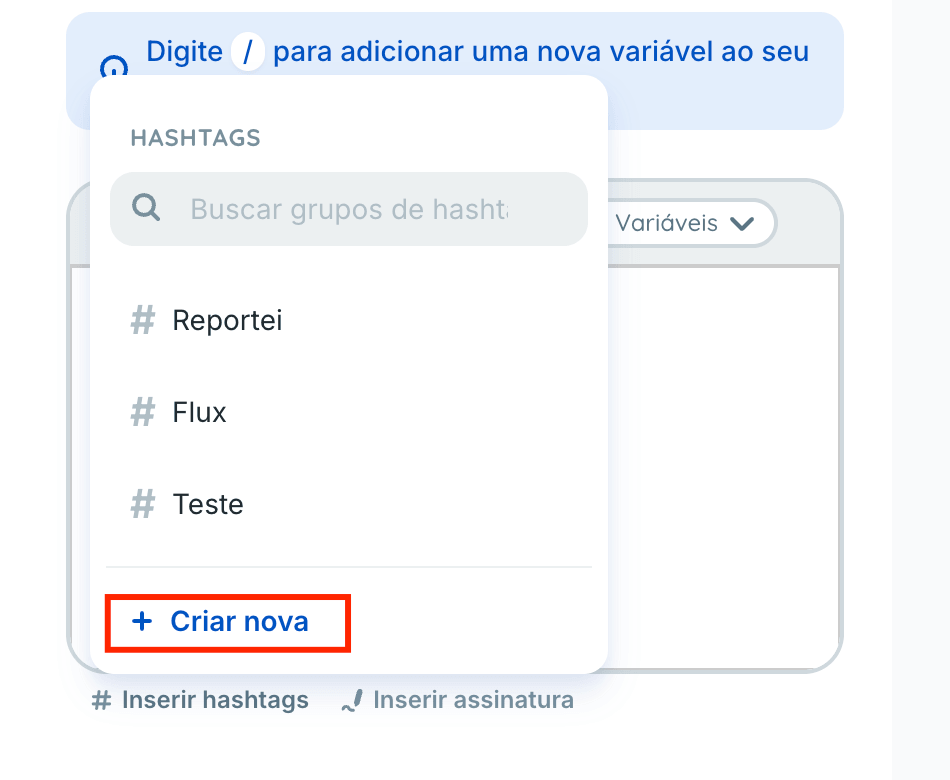
Le groupe est ensuite disponible pour vos prochaines publications.
Modifier ou supprimer des groupes
Les groupes de hashtags et de signatures se gèrent sur la page de modification du projet.
Pour cela :
- Ouvrez le projet concerné.
- Accédez à sa page de modification.
- Repérez la section Groupes de hashtags ou Groupes de signatures.
- Modifiez, supprimez ou créez les groupes nécessaires.
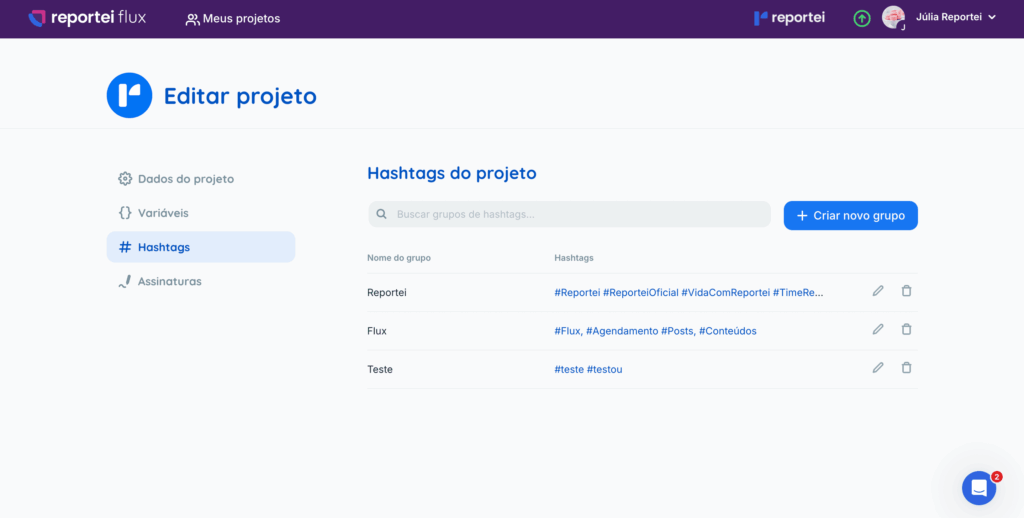
Les changements s’appliquent aux utilisations futures de ces groupes.
Conseil
Utilisez ces groupes pour harmoniser la communication des clients, gagner du temps et assurer la cohérence des publications préparées dans Flux.
Si vous avez des questions, contactez notre équipe d’assistance par chat.