
Vous pouvez enregistrer automatiquement un jalon dans Reportei lorsqu’une vente ou un abonnement est créé dans Hotmart. L’intégration Pluga permet de configurer ce processus sans code.
Cette automatisation convient aux créateurs de produits numériques et aux équipes marketing qui souhaitent conserver un historique visuel des ventes et événements importants dans Reportei.
Avant de commencer
Vous devez disposer de comptes actifs sur Pluga, Reportei et Hotmart.
Préparez le jeton de l’API Reportei, les identifiants Hotmart (Client ID et Client Secret) et un projet configuré dans Reportei.
Étapes
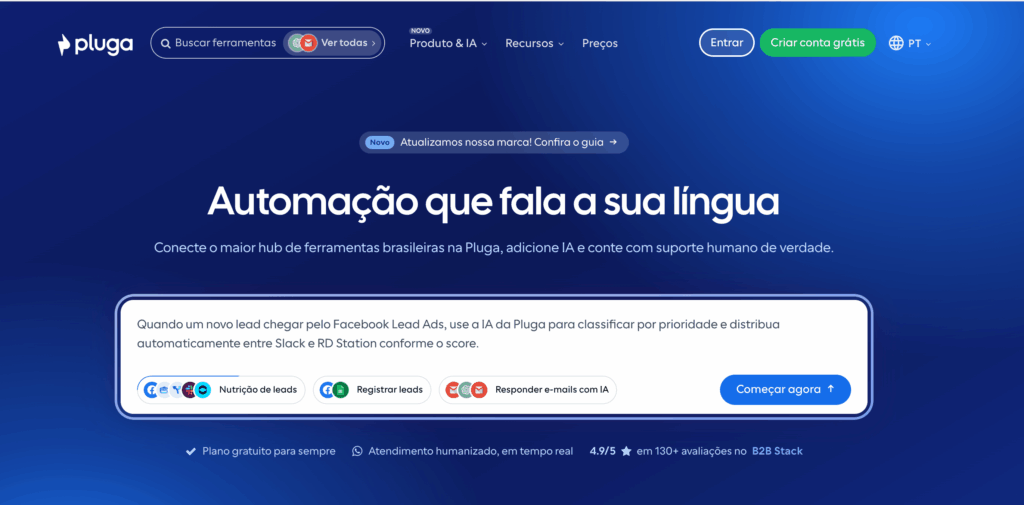
1. Ouvrir Pluga et se connecter ou créer un compte
2. Sélectionner les outils
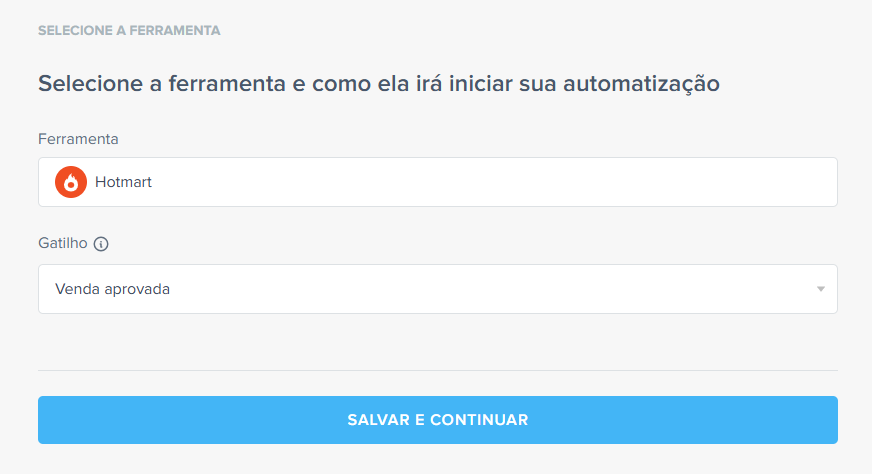
Sur l’accueil Pluga, cliquez sur « Créer une automatisation ». Choisissez Hotmart comme source et sélectionnez le déclencheur :
Vente approuvée — à chaque vente approuvée
Vente finalisée — à chaque vente finalisée
Abonnement créé — à chaque création d’abonnement
Panier abandonné — à chaque abandon de panier
Dans cet exemple, choisissez « Vente approuvée » pour enregistrer un jalon à chaque nouvelle vente confirmée.
3. Connecter Hotmart
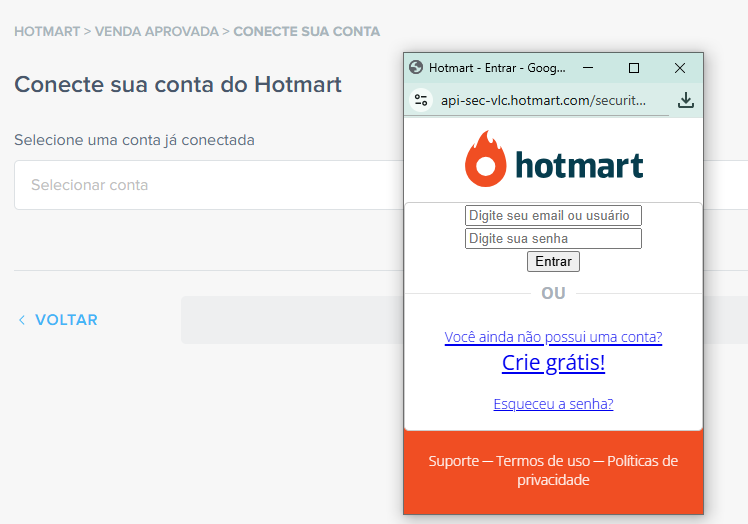
Connectez-vous à votre compte Hotmart.
4. Configurer Hotmart
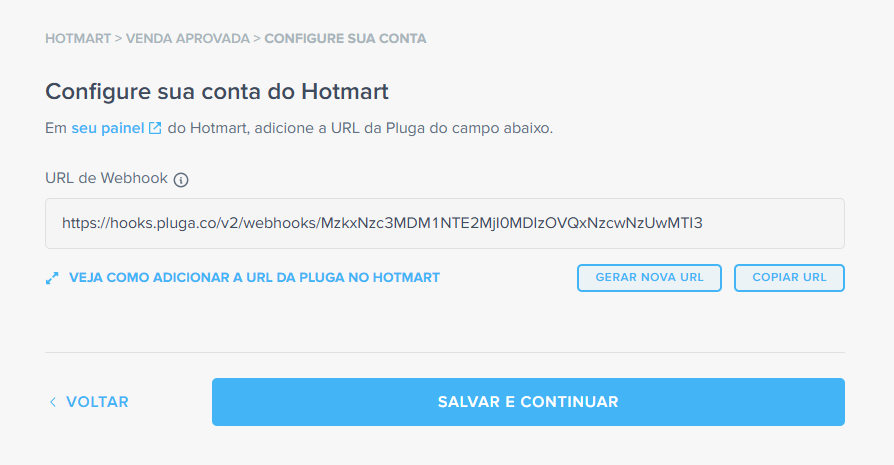
Dans Hotmart, renseignez l’URL du webhook générée par l’automatisation. Au besoin, consultez le lien « Voir les étapes pour trouver vos clés d’accès » proposé par Pluga. Renseignez les identifiants dans les champs correspondants et connectez le compte.
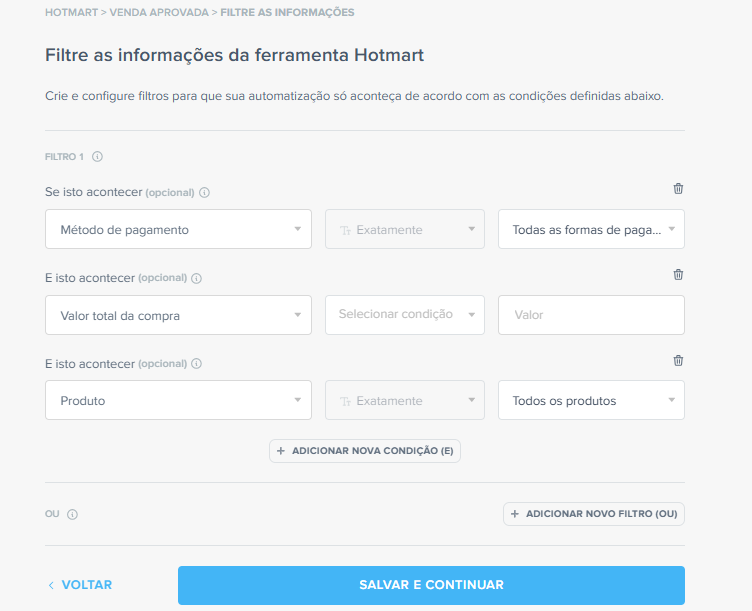
5. Ajouter des filtres si nécessaire
Définissez éventuellement des conditions, par exemple un montant de vente minimal ou un produit précis.
Sinon, cliquez sur Enregistrer et continuer.
6. Sélectionner l’outil de destination
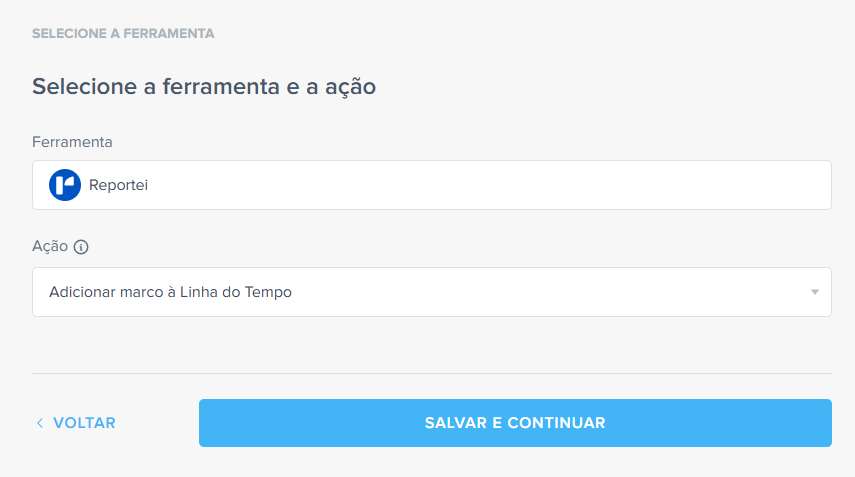
Choisissez Reportei puis l’action :
Ajouter un jalon à la chronologie — crée un nouvel événement
Créer un rapport — génère un rapport
Créer un tableau de bord — génère un tableau de bord. Dans cet exemple, choisissez « Ajouter un jalon à la chronologie ».
7. Connecter Reportei
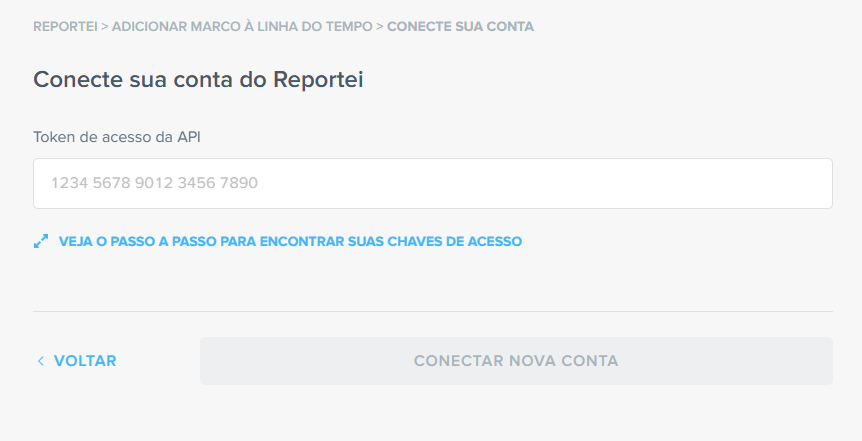
Utilisez le jeton d’API disponible dans votre compte Reportei. Au besoin, consultez le lien « Voir les étapes pour trouver vos clés d’accès » dans Pluga. Collez le jeton et cliquez sur Connecter un nouveau compte.
8. Régler les options Reportei
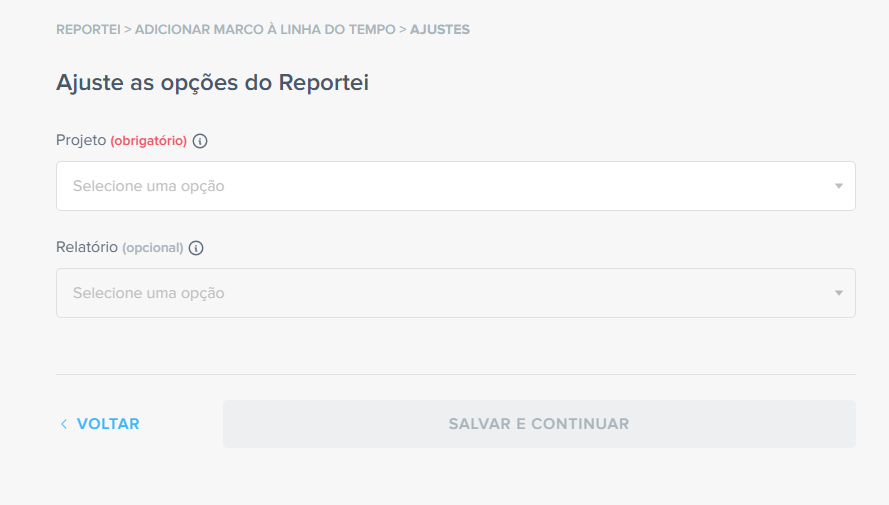
Choisissez le projet dans lequel enregistrer le jalon. Il doit déjà exister dans Reportei.
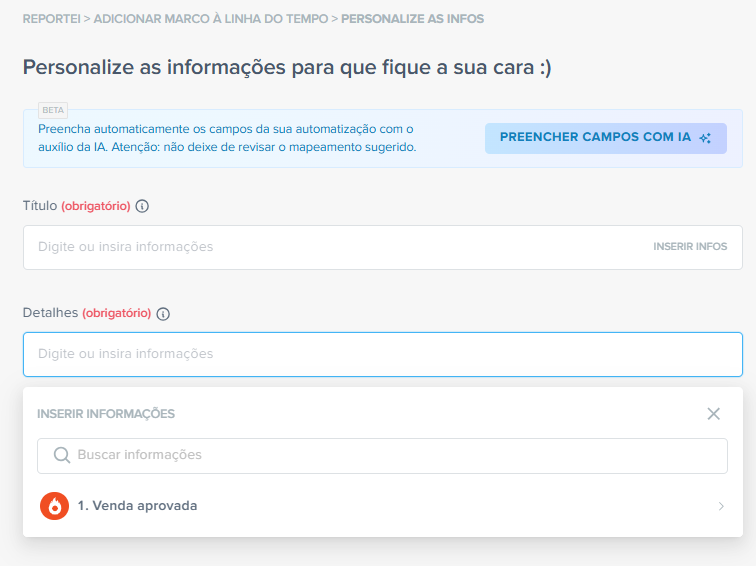
9. Personnaliser l’automatisation
Associez les champs Hotmart aux champs du jalon Reportei pour que les informations de vente composent l’événement.
Vous pouvez renseigner :
- Titre obligatoire — utilisez par exemple le nom du produit ou de l’acheteur depuis les variables Hotmart.
- Détails obligatoires — ajoutez le montant, le moyen de paiement ou d’autres informations pertinentes sur la transaction.
À savoir : la fonction Remplir les champs avec l’IA peut suggérer les correspondances, mais vous devez les vérifier.
10. Finaliser l’automatisation
Dans l’écran de confirmation, cliquez sur « Finaliser l’automatisation ». Vous pouvez ajouter d’autres actions avec Connecter un nouvel outil, comme une notification Slack ou une ligne dans une feuille de calcul.
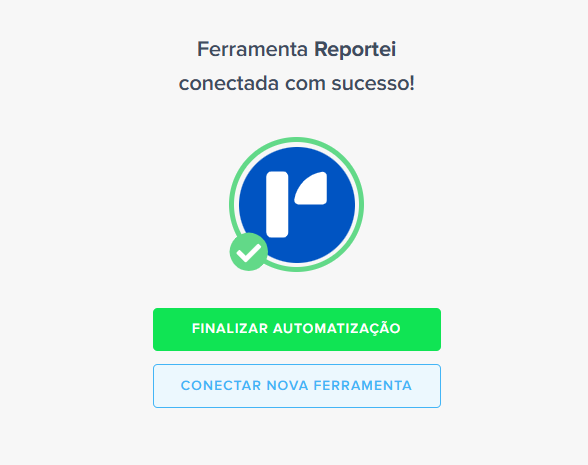
À chaque vente approuvée dans Hotmart, un jalon est ajouté automatiquement à la chronologie de Reportei.
Conseils supplémentaires
Autres déclencheurs Hotmart
Vous pouvez aussi automatiser les événements suivants :
- Vente annulée : enregistrer les annulations
- Vente remboursée : suivre les remboursements
- Abonnement résilié : suivre les résiliations
- Panier abandonné : identifier les possibilités de relance
Créer automatiquement des rapports
Cette même intégration peut créer des rapports ou tableaux de bord à chaque événement Hotmart. Choisissez l’action correspondante dans l’outil de destination.
Combiner plusieurs outils
Vous pouvez enregistrer la vente dans la chronologie et transmettre l’information à Slack, Google Sheets ou par e-mail.
Liens utiles
• Automatisations Reportei et Hotmart dans Pluga : pluga.co/ferramentas/reportei/integracao/hotmart
• Connecter Pluga à Reportei : reportei.com/central-de-ajuda/como-integrar-a-pluga-ao-reportei
• Centre d’aide Pluga en portugais : pluga.zendesk.com/hc/pt-br
Si vous avez des questions, contactez notre assistance. =)