
Si vous avez créé un rapport sur des campagnes ou pipelines précis, ou ajouté un bloc de détail pendant sa modification, voici les options disponibles.
Ces fonctions concernent les intégrations proposant un niveau de détail dans les rapports, notamment :
- Meta Ads : campagnes
- Google Ads : campagnes
- LinkedIn Ads : campagnes
- TikTok Ads : campagnes
- Pinterest Ads : campagnes
- Twitter Ads : campagnes historiques, si l’intégration et les données sont encore disponibles
- RD CRM : pipelines
- HubSpot CRM : pipelines
- Pipedrive : pipelines
- Hotmart : produits
- Phonetrack : établissements
Options de modification :
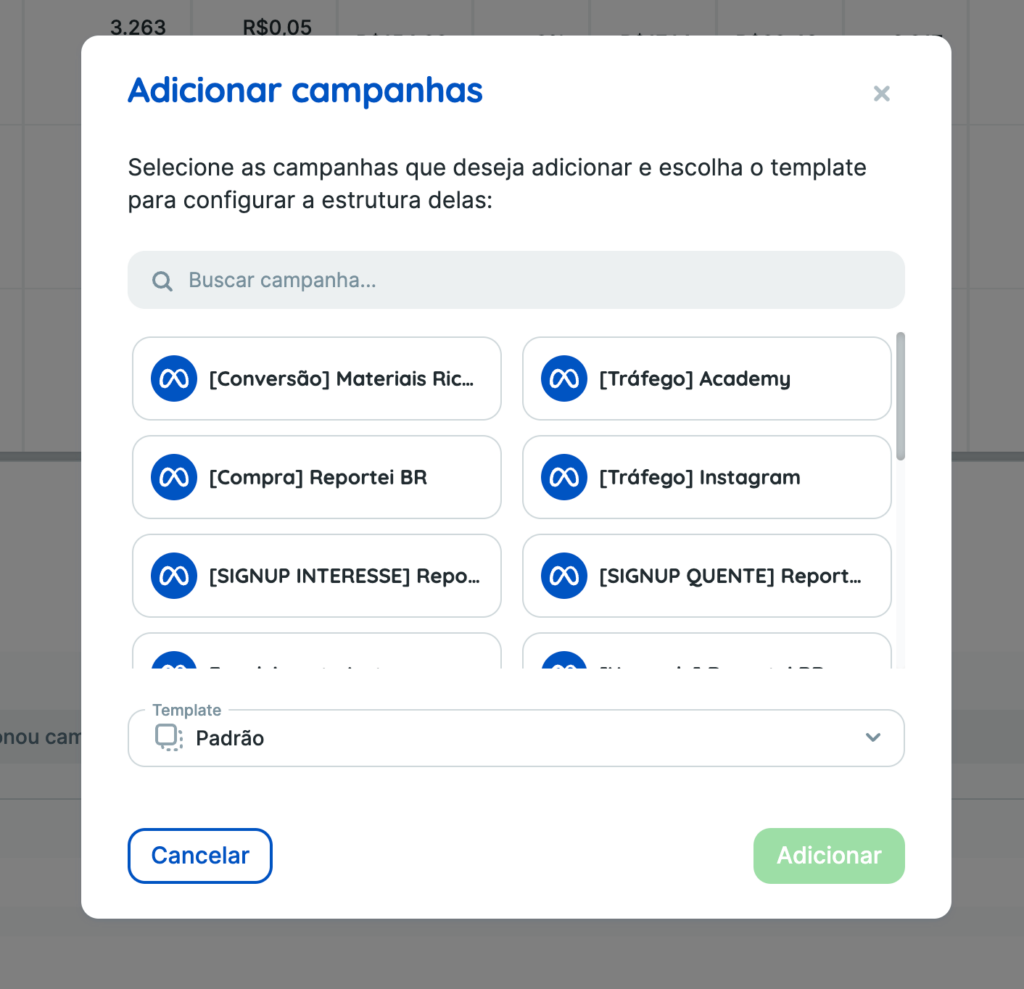
1. Ajouter plusieurs campagnes
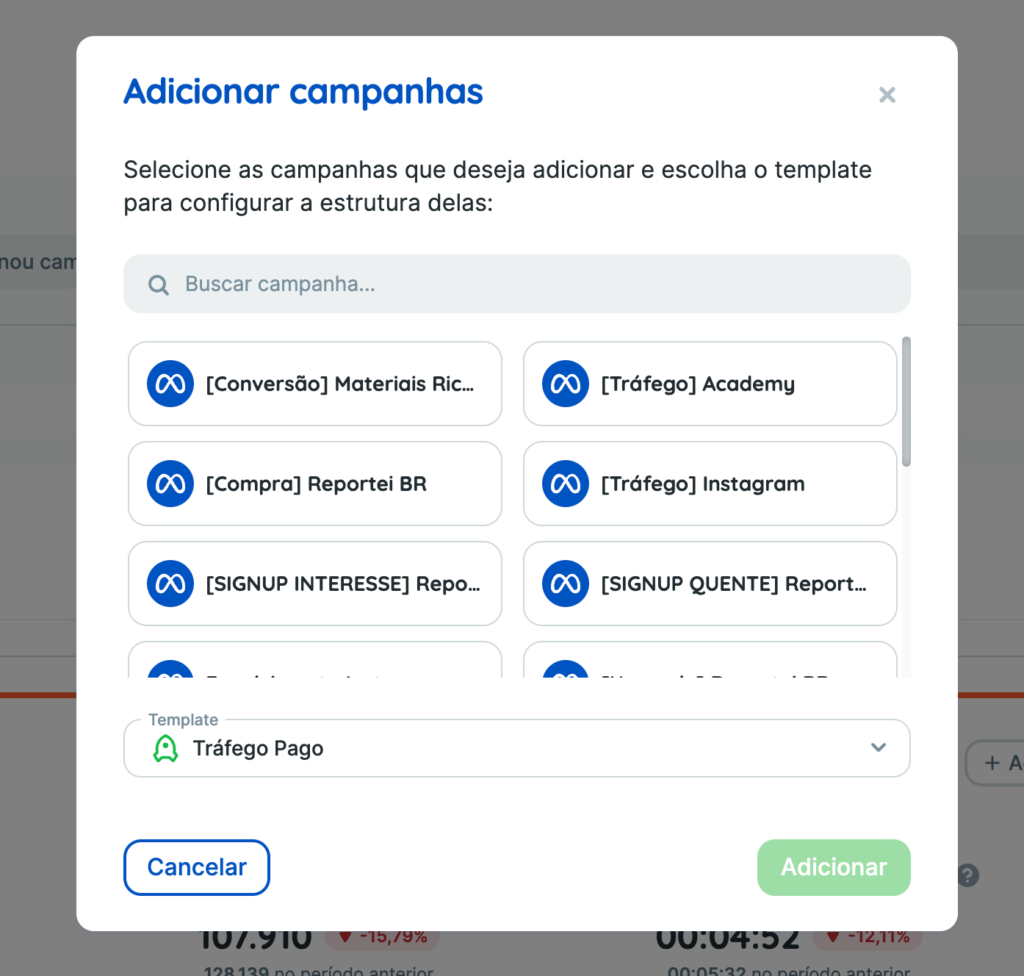
Lors de l’ajout, vous pouvez sélectionner plusieurs campagnes et les insérer en une fois. Cochez celles souhaitées, puis confirmez l’ajout :
2. Ajouter à partir d’un modèle
Vous pouvez ajouter des campagnes en reprenant la mise en page d’un modèle de rapport ou de tableau de bord.
Le modèle utilisé pour créer le document est présélectionné. Le sélecteur propose également tous les autres modèles du compte.
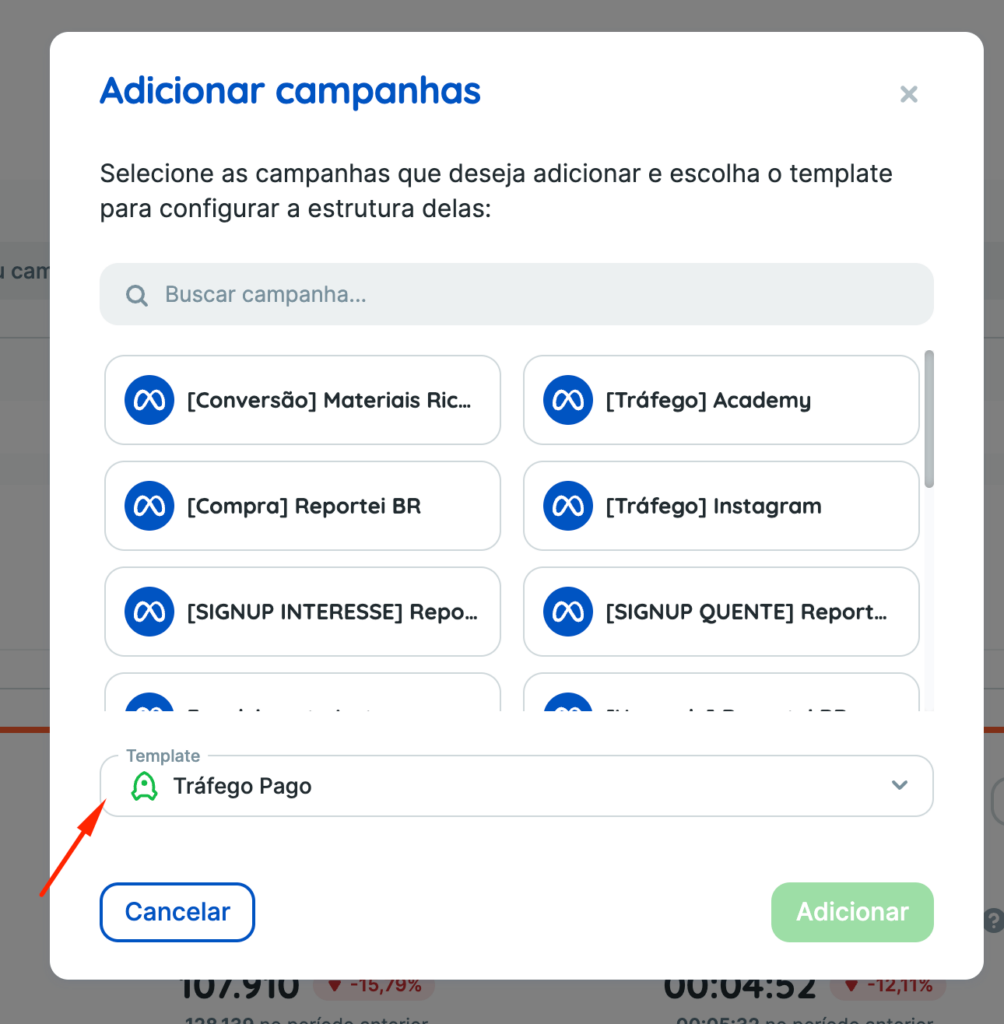
Si le modèle comporte plusieurs campagnes avec des mises en page différentes, les nouvelles campagnes reprennent celle de la première campagne du modèle.
Exemple : Un modèle « Meta Ads » contient trois campagnes :
Campagne 1 : structure X
Campagne 2 : structure Y
Campagne 3 : structure Z
Si vous ajoutez cinq campagnes à partir de ce modèle, elles utilisent toutes la structure de la campagne 1, soit la structure X.
Quel que soit le nombre de campagnes sélectionnées ou de mises en page présentes dans le modèle, la structure de la première campagne est toujours utilisée.
👉 À retenir : la première campagne du modèle détermine la mise en page des nouvelles campagnes.
3. Dupliquer des campagnes
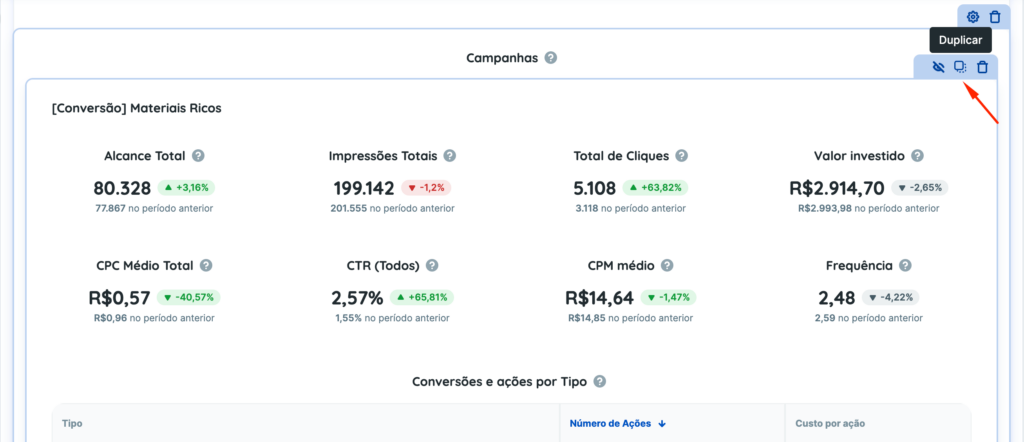
Cette option permet de reproduire des blocs de campagne déjà présents dans le rapport pour réutiliser et adapter leur structure.
Lorsqu’un bloc de campagne existe, l’option « Dupliquer » apparaît en haut à droite, à côté des autres actions :
Elle ouvre une fenêtre proposant de « dupliquer le modèle ». La campagne d’origine est présélectionnée, mais vous pouvez en choisir une autre dans le sélecteur en bas de la fenêtre.
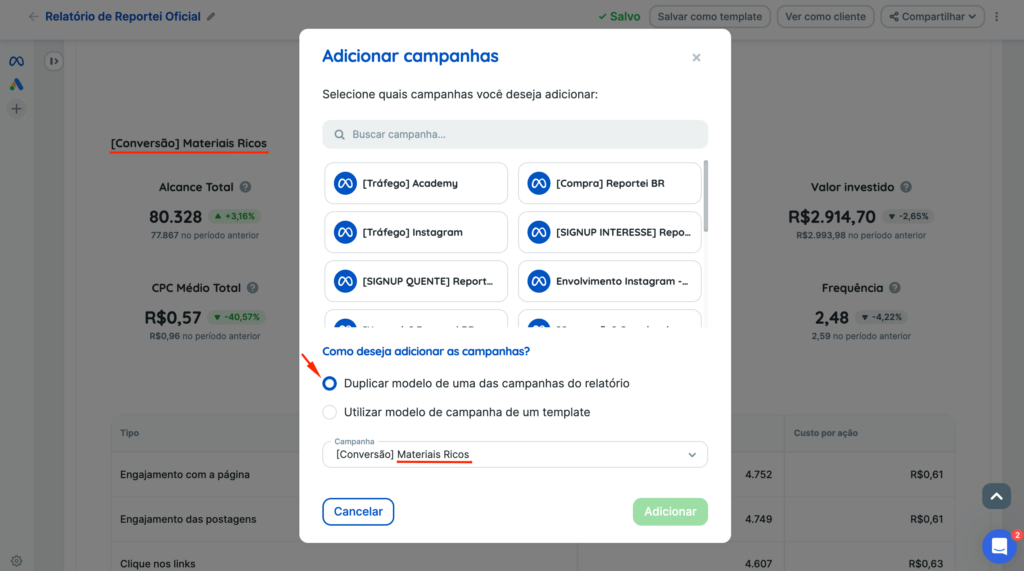
L’option « Ajouter des campagnes » propose aussi ces deux méthodes. Dans ce cas, l’option de modèle est présélectionnée.
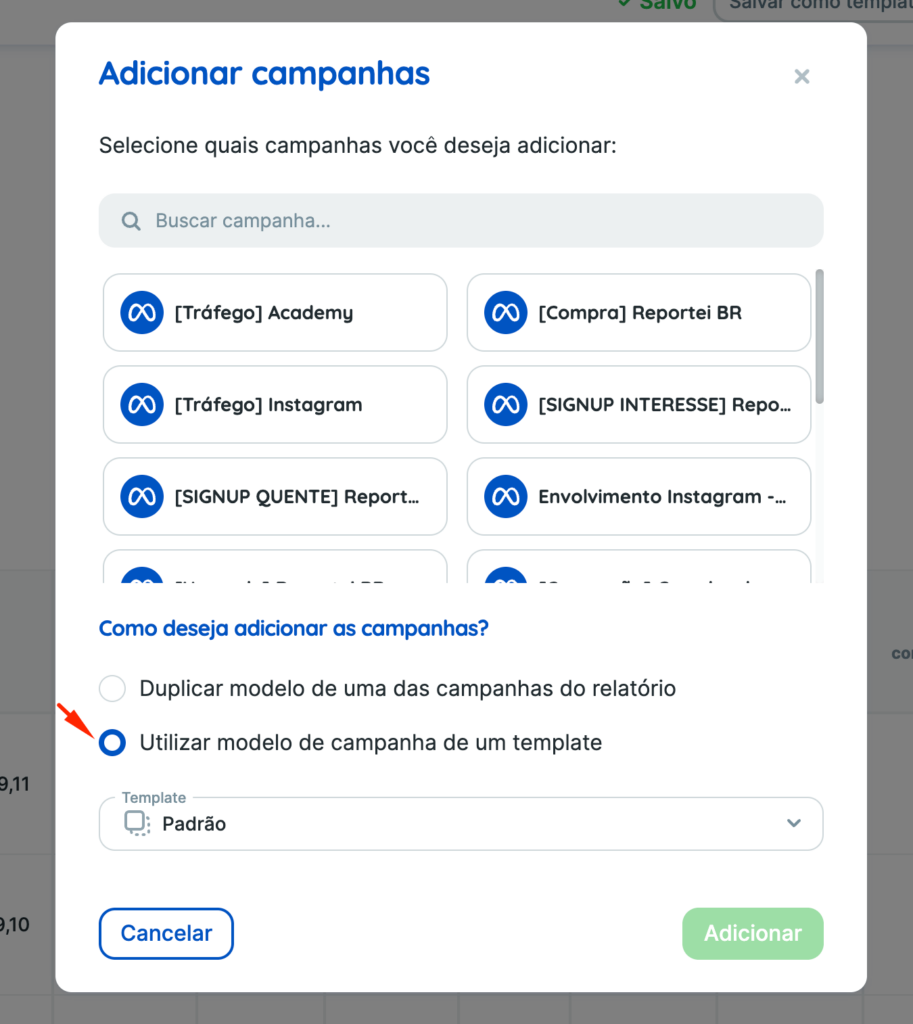
Remarque : si le rapport ne contient encore aucune campagne, le bouton « Ajouter une campagne » propose uniquement la sélection d’un modèle pour configurer le nouveau bloc.
Si vous avez des questions, contactez notre assistance. =)