
La chronologie (Timeline) est l’espace du projet où vous consignez les événements importants du client : lancement d’une campagne, changement de stratégie ou record de ventes, par exemple. En plus de créer les événements manuellement, vous pouvez désormais alimenter la chronologie depuis deux sources de votre travail quotidien :
- les indicateurs des rapports et tableaux de bord, en un clic ;
- les objectifs de Controle, qui enregistrent automatiquement le résultat de chaque période.
👉🏻 Disponible avec les offres incluant la chronologie.
📌 Enregistrer un indicateur du rapport dans la chronologie
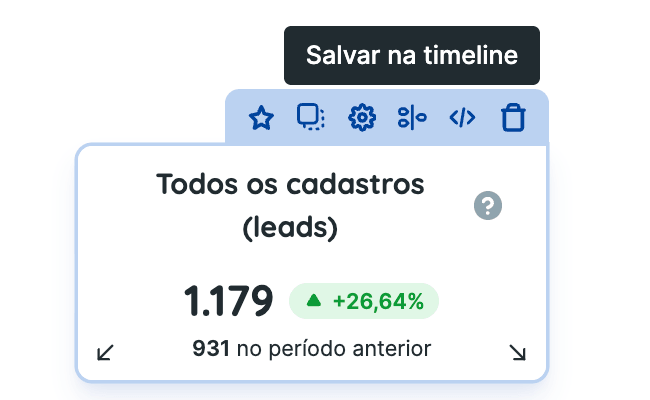
Les blocs d’indicateurs numériques disposent désormais d’une icône de chronologie. Elle apparaît dans la barre d’actions au survol du bloc, à côté de Ajouter à Controle.
Enregistrement
- Dans le rapport ou le tableau de bord, survolez le bloc d’indicateur et cliquez sur l’icône de chronologie.
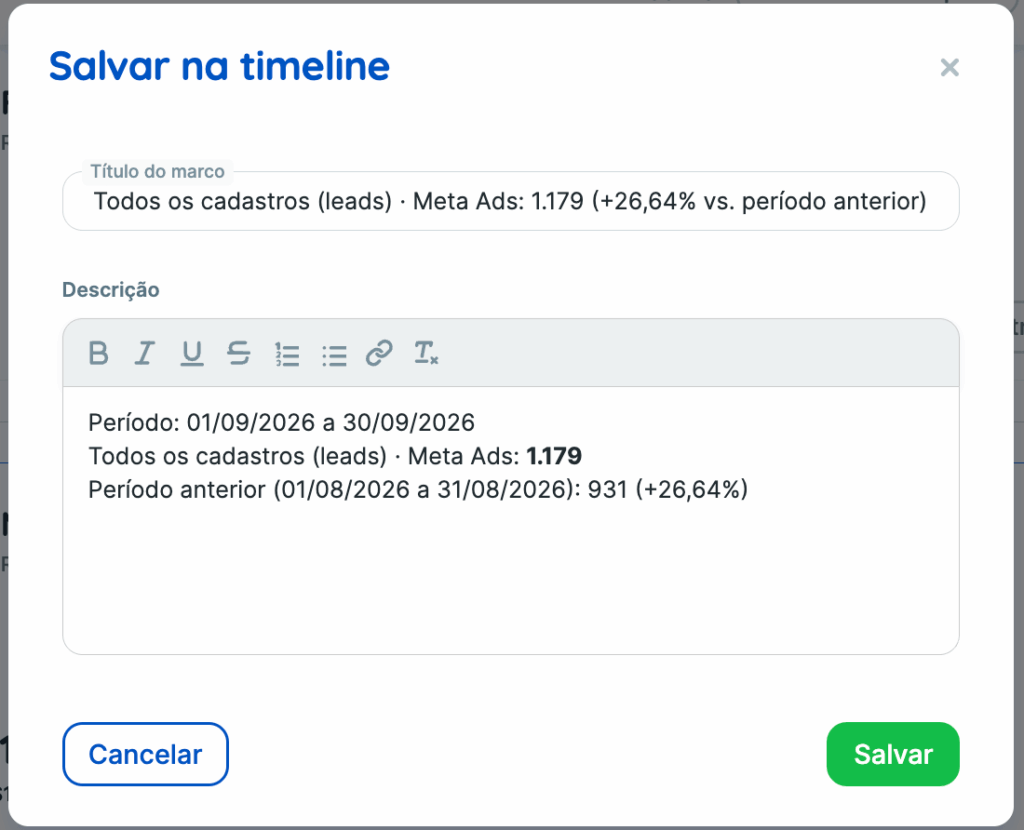
- Dans la fenêtre Enregistrer dans la chronologie, vérifiez le titre et la description suggérés.
- Modifiez-les si nécessaire, puis cliquez sur Enregistrer.
La confirmation Enregistré dans la chronologie ! apparaît avec un raccourci pour modifier l’événement et ajouter du contexte.
Suggestions de Reportei
- Titre du jalon : nom de l’indicateur, intégration, valeur et variation par rapport à la période précédente. Exemple : « Nombre d’abonnés · Instagram Business : 107 (-0,93 % par rapport à la période précédente) ».
- Description : période analysée, valeur de l’indicateur et, en cas de comparaison, valeur et dates de la période précédente.
Le titre et la description peuvent être librement modifiés avant l’enregistrement. Profitez-en pour ajouter le contexte connu de l’agence, comme la raison d’un pic ou d’une baisse.
L’événement est enregistré à la date de fin de la période du rapport. Il reçoit aussi l’icône de l’intégration d’origine, comme Instagram ou Google Ads.
👉🏻 Pour le moment, seuls les blocs d’indicateurs numériques peuvent être enregistrés ainsi, y compris les indicateurs calculés et ceux du bloc personnalisé. Les graphiques, tableaux et blocs de texte ne disposent pas de l’icône.
🎯 Enregistrer automatiquement les résultats des objectifs de Controle
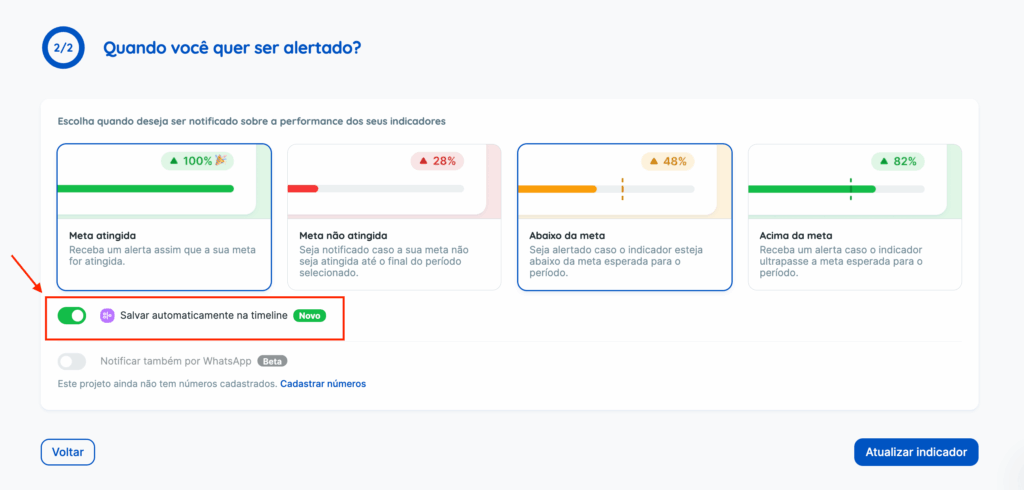
Dans Controle, l’étape Alertes de création ou de modification d’un objectif propose l’option Enregistrer automatiquement dans la chronologie.
Une fois activée, Reportei crée un événement avec le résultat à la fin de chaque période de l’objectif, sans intervention de votre part.
Contenu de l’événement
- Titre : résultat et indicateur suivi. Exemple : « Objectif atteint : Nombre d’abonnés · Instagram Business » ;
- Résultat : valeur finale obtenue pendant la période ;
- Objectif : valeur cible et pourcentage de progression ;
- Période : dates de début et de fin de la période terminée.
Résultats possibles
- Objectif atteint ou Objectif non atteint : lorsque l’objectif consiste à atteindre une valeur ;
- Seuil atteint ou Seuil non atteint : lorsqu’il faut éviter de dépasser une valeur, comme un plafond de coût par clic.
L’icône indique le résultat : une fusée pour un résultat favorable, un symbole d’alerte dans le cas contraire.
Date de création de l’événement
Le résultat est enregistré à la fin de la période, que l’objectif soit atteint ou non. Par exemple, si un objectif mensuel est atteint le 15, seule l’alerte Objectif atteint est envoyée ce jour-là. L’événement est créé à la clôture du mois, avec le résultat final, la cible, la progression et les dates.
L’événement est créé lors de la première collecte suivant le changement de période. Il peut donc mettre quelques heures à apparaître, mais sa date reste le dernier jour de la période.
👉🏻 Pour un nouvel objectif, l’option est activée par défaut si votre offre inclut la chronologie. Les objectifs existants la conservent désactivée : modifiez-les individuellement pour l’activer.
Points à connaître
- Chaque période ne génère qu’un événement. Un nouveau traitement de la même période ne crée pas de doublon.
- Les objectifs non renouvelables enregistrent également leur résultat en fin de période.
- Un objectif sans données actualisées ne génère pas d’événement, faute de résultat à enregistrer.
- Les alertes envoyées pendant la période — objectif atteint, en dessous ou au-dessus de la cible — restent de simples notifications et ne créent pas d’événement dans la chronologie.
- Les événements créés par ces deux méthodes sont des événements ordinaires de la chronologie. Vous pouvez les modifier, les supprimer et les partager par e-mail ou WhatsApp.
- Le texte proposé respecte la langue et le format de date configurés dans le compte.
Questions fréquentes
Mon client peut-il enregistrer des jalons depuis le lien du rapport ?
Non. L’icône est réservée aux utilisateurs connectés à Reportei et n’apparaît pas dans le lien de partage.
Pourquoi l’événement n’apparaît-il pas alors que l’objectif est atteint ?
Reportei n’enregistre le résultat qu’en fin de période. Si l’objectif est atteint en cours de période, l’alerte part immédiatement, mais l’événement n’est créé qu’après la clôture.
Mes anciens objectifs enregistreront-ils leurs résultats ?
Seulement si vous activez l’option. Les objectifs existants gardent Enregistrer automatiquement dans la chronologie désactivé jusqu’à leur modification.
Puis-je enregistrer un graphique ou un tableau dans la chronologie ?
Pas encore. Seuls les blocs d’indicateurs numériques possèdent cette icône.