
Pluga permet de notifier automatiquement vos clients et votre équipe sur WhatsApp Business API lorsqu’un objectif de Controle est atteint dans Reportei, sans programmation.
Ce processus aide les agences et équipes marketing à communiquer rapidement les résultats des campagnes aux personnes concernées.
Avant de commencer
Vous devez disposer de comptes actifs sur Pluga, Reportei et WhatsApp Business API.
À savoir : ce parcours utilise WhatsApp Business API, qui diffère de l’application WhatsApp Business classique. Il permet des communications automatisées à grande échelle. Configurez un accès officiel compatible avec le connecteur Pluga et votre fournisseur d’API.
Prévoyez aussi un modèle de message approuvé dans WhatsApp Business API. Le parcours présenté ici envoie des notifications à partir de ce modèle, conformément aux règles de la plateforme.
Étapes
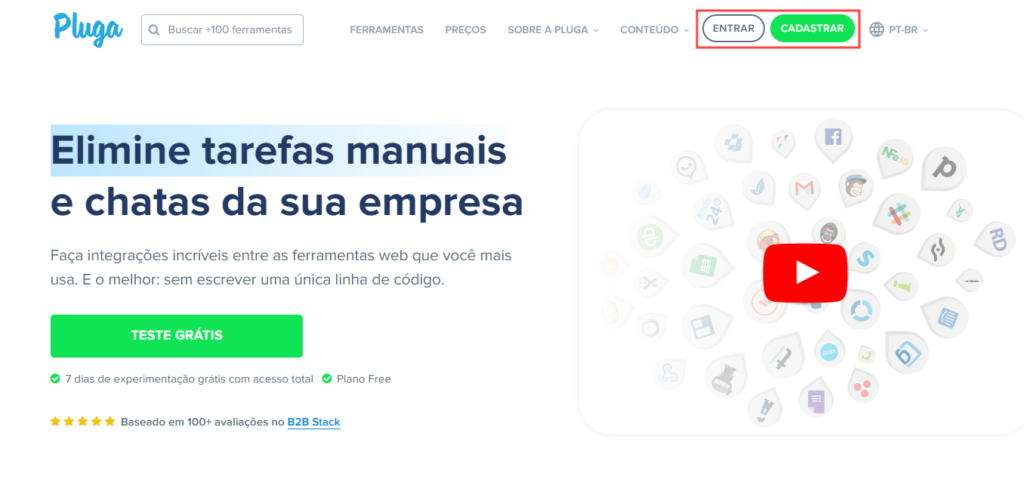
1. Ouvrir Pluga et se connecter ou créer un compte
2. Sélectionner les outils
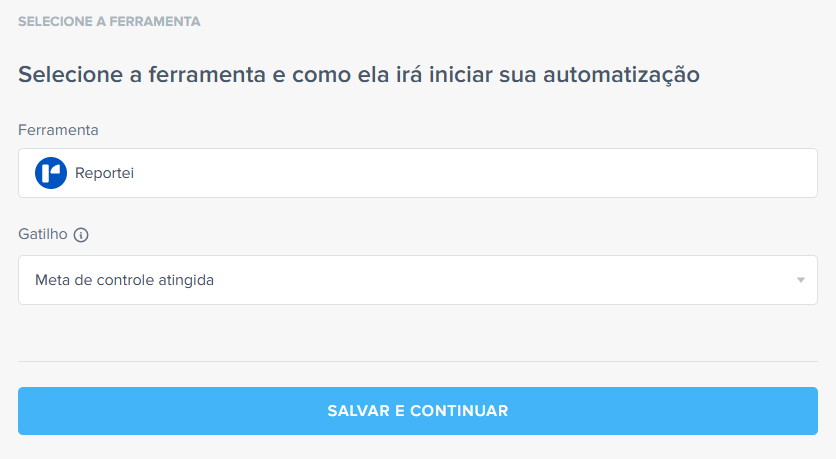
Sur l’accueil Pluga, cliquez sur « Créer une automatisation ». Choisissez Reportei comme source et un déclencheur :
Rapport consulté — lorsqu’un rapport est consulté
Tableau de bord créé — lorsqu’un tableau de bord est créé
Automatisation exécutée — lorsqu’une automatisation est exécutée
Objectif de Controle atteint — lorsqu’un objectif est atteint
Objectif de Controle non atteint — lorsqu’un objectif n’est pas atteint
Jalon ajouté à la chronologie — lorsqu’un jalon est enregistré
Dans cet exemple, choisissez « Objectif de Controle atteint ».
3. Connecter Reportei
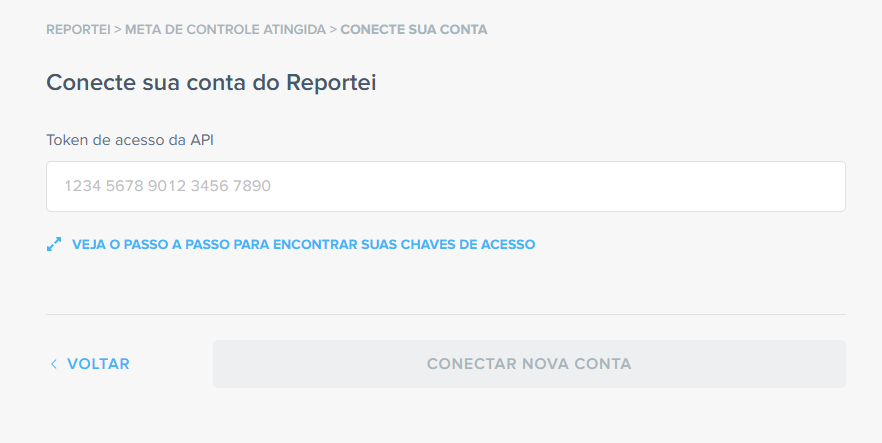
Utilisez le jeton d’API disponible dans votre compte Reportei.
Si nécessaire, consultez le lien « Voir les étapes pour trouver vos clés d’accès » proposé par Pluga. Collez le jeton et connectez le compte.
4. Régler les options Reportei
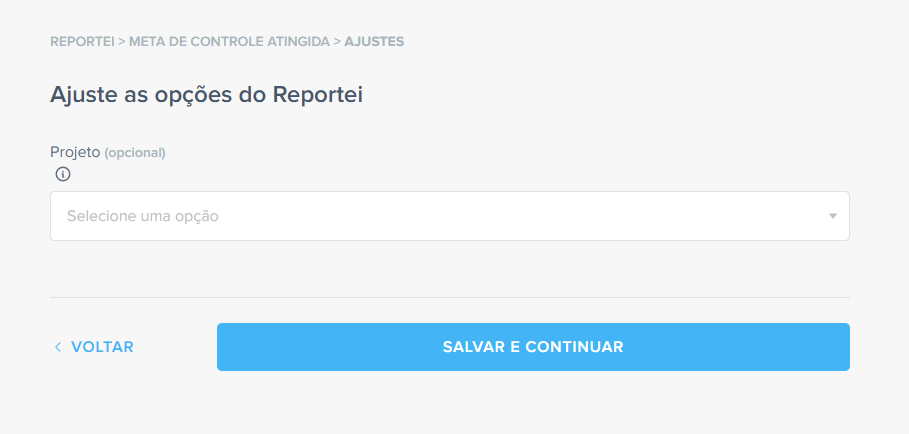
Sélectionnez le projet à surveiller.
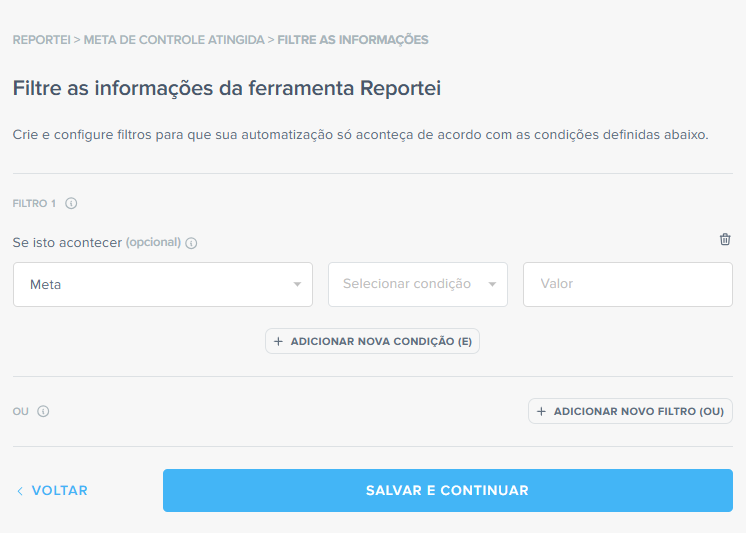
5. Ajouter des filtres si nécessaire
Vous pouvez restreindre les notifications à des situations précises, par exemple un objectif d’un projet ou d’un client donné.
Sinon, cliquez sur Enregistrer et continuer.
6. Choisir la destination
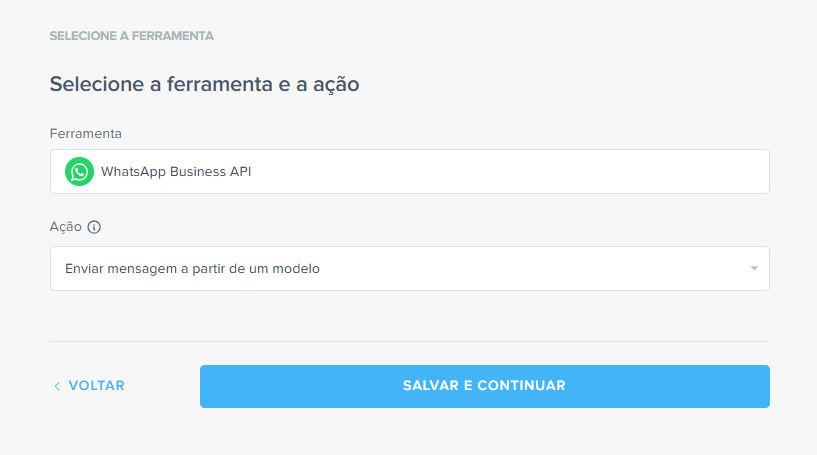
Sélectionnez WhatsApp Business API et l’action « Envoyer un message à partir d’un modèle ».
7. Connecter WhatsApp Business API
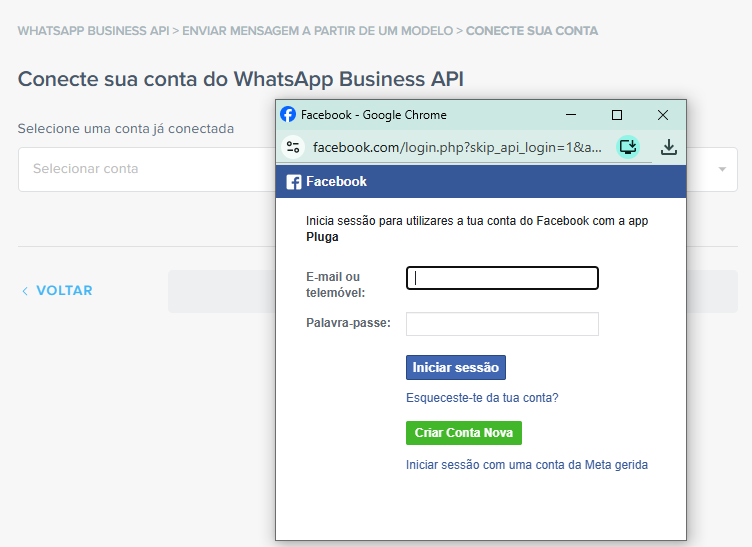
Cliquez sur Connecter un nouveau compte et renseignez les identifiants nécessaires pour autoriser les envois. Les champs dépendent du fournisseur d’API utilisé.
8. Configurer le destinataire et le modèle
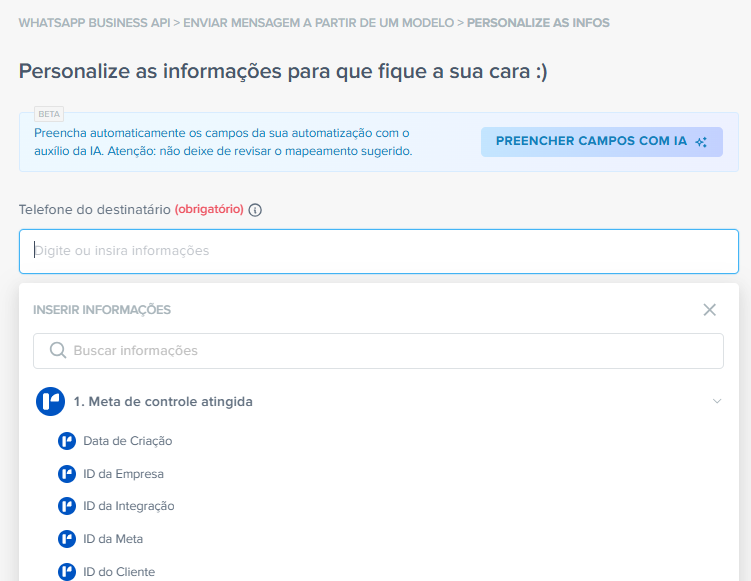
Indiquez le numéro destinataire.
À savoir : les variables Reportei ne contiennent pas d’attribut de téléphone dans ce parcours. Renseignez donc un numéro fixe, par exemple celui du client à prévenir lorsque l’objectif est atteint.
Choisissez ensuite le modèle approuvé et personnalisez ses paramètres avec les données Reportei : nom du projet, valeur de l’objectif atteint ou période d’analyse.
9. Finaliser l’automatisation
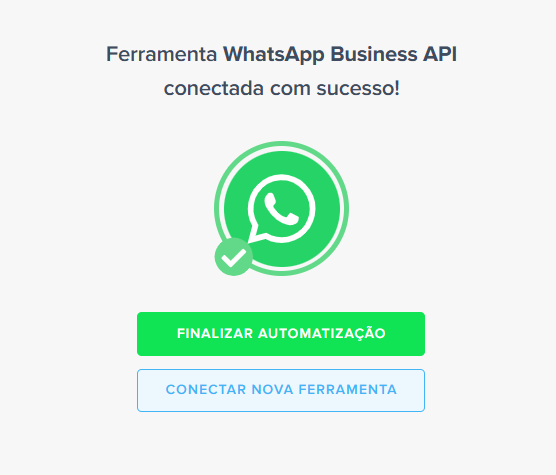
Dans la confirmation, cliquez sur « Finaliser l’automatisation ». Vous pouvez ajouter d’autres actions avec Connecter un nouvel outil, comme une ligne dans une feuille ou une notification Slack.
Conseils supplémentaires
Notifier d’autres événements
Vous pouvez aussi créer des notifications pour :
- Un objectif non atteint ;
- La consultation d’un rapport, pour suivre l’engagement ;
- La création d’un tableau de bord ;
- L’ajout d’un jalon à la chronologie.
Personnaliser par client
Utilisez les variables Pluga pour adapter les messages aux informations de chaque projet.
Combiner plusieurs outils
Une même automatisation peut envoyer la notification sur WhatsApp, Slack ou par e-mail pour informer les personnes concernées.
Liens utiles
• Automatisations Reportei dans Pluga : pluga.co/ferramentas/reportei/integracao
• Reportei Controle : reportei.com/reportei-controle
• Intégration Reportei et Pluga : reportei.com/central-de-ajuda/como-integrar-a-pluga-ao-reportei
Si vous avez des questions, contactez notre assistance. =)