
Survolez le tableau et cliquez sur l’icône de paramètres :

Les options s’ouvrent dans la barre latérale gauche :

- Nombre de lignes
Saisissez ou sélectionnez le nombre de lignes à afficher.
- Tri du tableau
Choisissez le critère dans les options proposées :

- Vous pouvez aussi cliquer directement sur l’en-tête d’un indicateur du tableau pour trier selon celui-ci.

- Colonnes et lignes
Ouvrez l’onglet Colonnes pour afficher leur liste :

- Repérez la colonne à masquer et cliquez sur l’icône en forme d’œil.
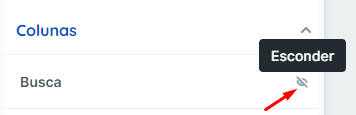
- Elle disparaît du tableau et apparaît comme masquée dans la liste. Cliquez à nouveau sur l’œil pour la réafficher.

- Ajouter des colonnes
Certaines intégrations permettent d’ajouter des colonnes, en plus de masquer des lignes ou colonnes et de définir le nombre de lignes visibles.
Dans l’éditeur, ouvrez Colonnes puis Ajouter une colonne. Cette option n’apparaît pas si l’intégration ne la prend pas en charge.

Toutes les combinaisons ne sont pas valides. Si un indicateur n’est pas compatible avec la dimension du tableau, un avertissement signale l’incompatibilité.
- Filtrer les valeurs
Vous pouvez filtrer les données selon une colonne.

Choisissez la colonne et le type de condition : Contient ou Ne contient pas pour le texte ; Supérieur à ou Inférieur à pour les valeurs numériques.
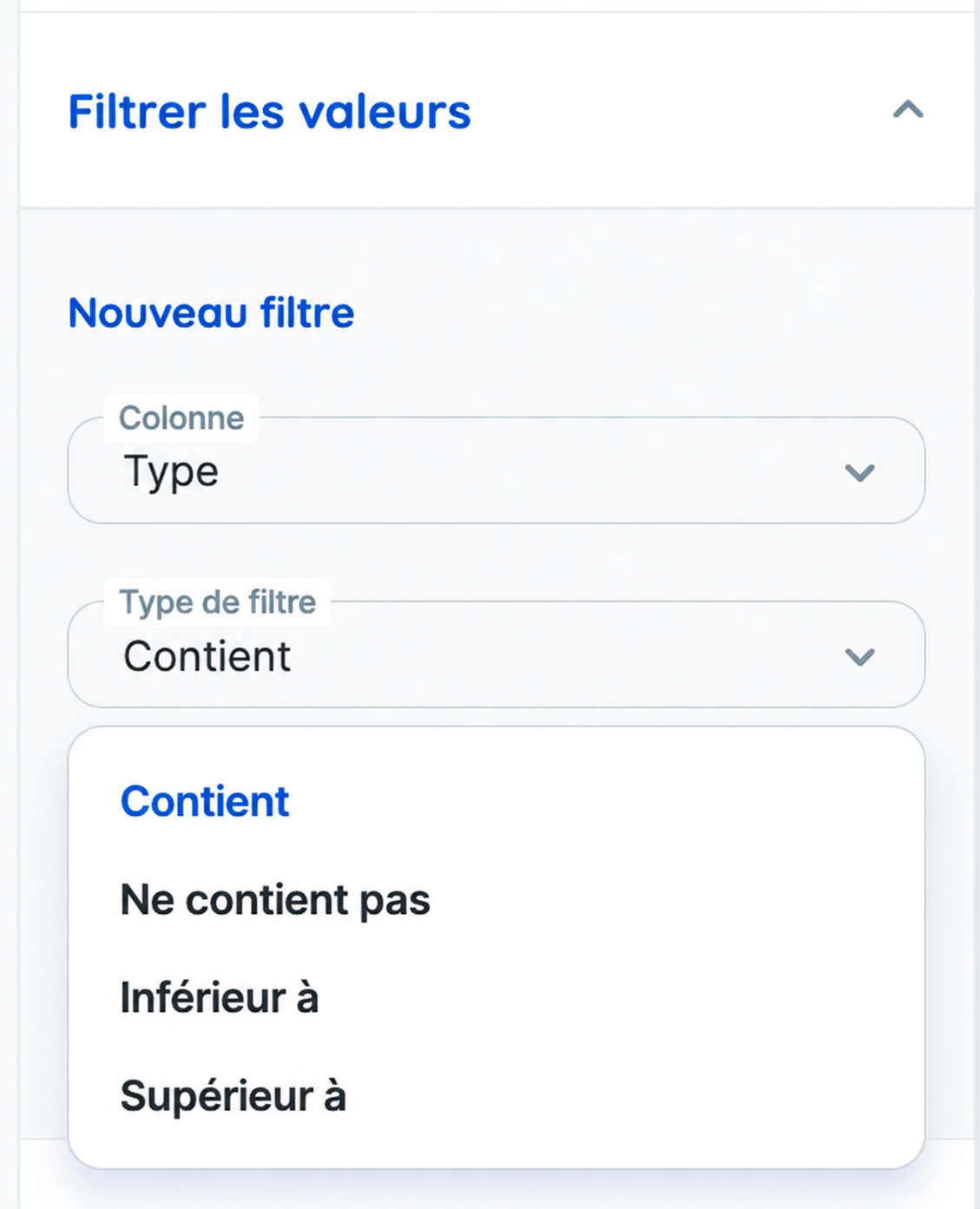
Le filtre ne concerne que ce tableau et ne modifie pas les autres données du rapport.
Découvrez comment enregistrer un rapport comme modèle ici.
Si vous avez des questions, contactez notre assistance. =)