
Vous pouvez désormais connecter Airtable à Reportei et intégrer à vos rapports et tableaux de bord les données organisées dans vos bases. Prospects, ventes, contenus, projets et campagnes figurent ainsi aux côtés des autres indicateurs du client.
👉🏻 L’intégration Airtable est disponible à partir de l’offre Premium.
Qu’est-ce qu’Airtable ?
Airtable est une plateforme qui associe un tableur à une base de données. Les informations y sont organisées en bases, chacune regroupant des tables. Chaque table contient des enregistrements composés de champs : texte, nombre, date, sélection, etc.
Airtable propose également des vues, c’est-à-dire des affichages enregistrés d’une table, avec leurs propres filtres et tris. Une vue peut, par exemple, ne contenir que les prospects du mois.
👉🏻 Contrairement aux autres intégrations, Airtable n’a pas d’indicateurs prédéfinis, car chaque entreprise organise ses bases à sa manière. Dans Reportei, son fonctionnement est donc comparable à celui de Google Sheets : vous créez vos propres indicateurs à partir de données personnalisées.
🔑 Créer un jeton d’accès Airtable
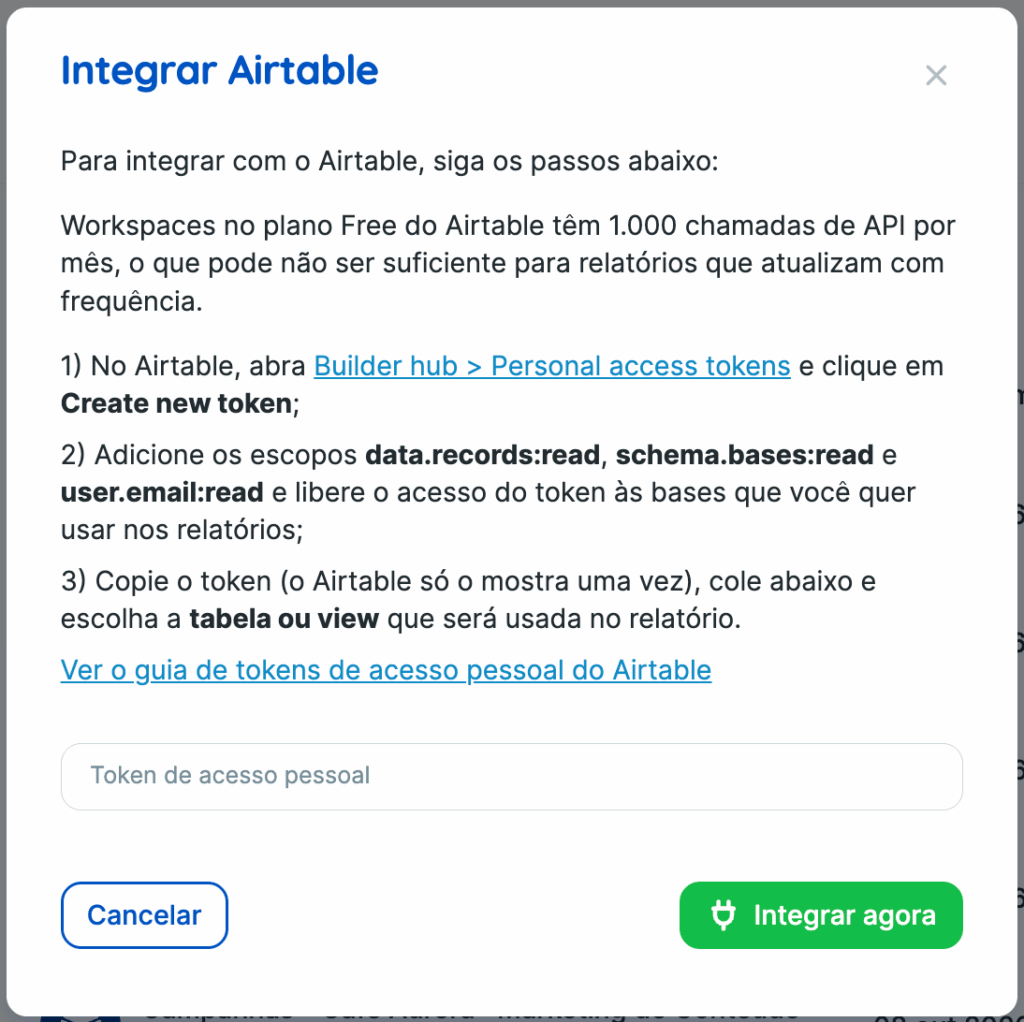
La connexion utilise un jeton d’accès personnel Airtable. Pour le créer :
- Dans Airtable, accédez à Builder hub > Personal access tokens et cliquez sur Create new token.
- Ajoutez les autorisations de lecture des enregistrements, de la structure des bases et de l’adresse e-mail : data.records:read, schema.bases:read et user.email:read.
- Autorisez le jeton à accéder aux bases que vous utiliserez dans les rapports.
- Copiez le jeton.
👉🏻 Airtable n’affiche le jeton qu’une seule fois, lors de sa création. Enregistrez-le donc en lieu sûr avant de fermer l’écran.
🔗 Connecter Airtable à Reportei
- Accédez à Gérer les intégrations et sélectionnez Airtable.
- Collez le jeton dans le formulaire d’intégration.
- Choisissez la table ou la vue à utiliser dans le rapport.
La liste de sélection affiche les tables et les vues de toutes les bases accessibles au jeton, ainsi que l’adresse e-mail de son propriétaire. Les vues de type formulaire n’apparaissent pas, car elles ne stockent pas de données exploitables dans les rapports.
📊 Créer les indicateurs
Une fois la table ou la vue sélectionnée, les étapes sont les mêmes que pour Google Sheets :
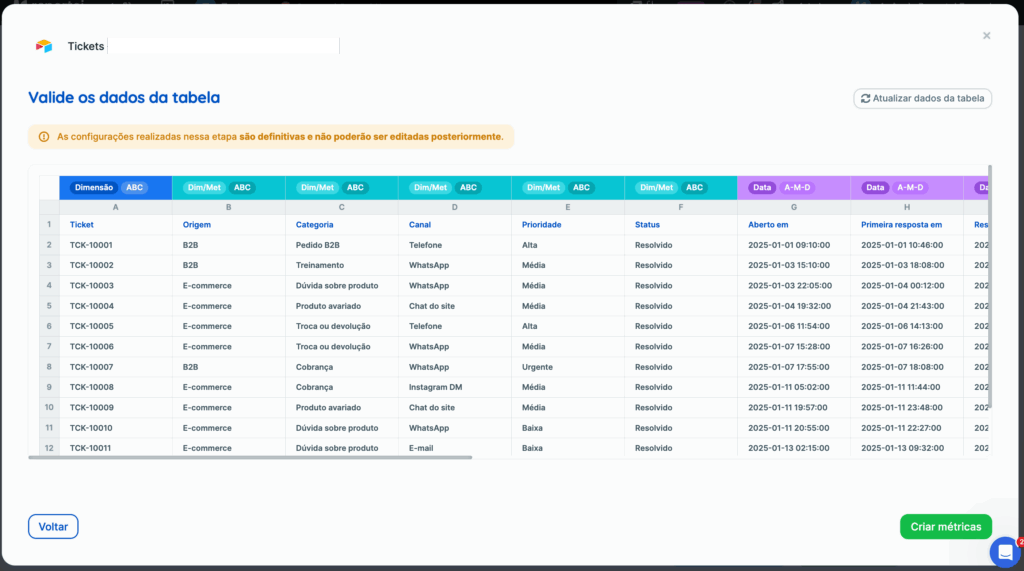
- Reportei lit la table et identifie les colonnes.
- Vous vérifiez le type de chaque colonne : nombre, date, texte, etc.
- Vous créez les indicateurs dans le même éditeur que pour Google Sheets, manuellement ou avec Créer des indicateurs, qui utilise l’IA pour en suggérer à partir de vos données.
Airtable indique déjà le type de chaque champ (nombre, date, texte, sélection). Les colonnes sont donc préclassées dans Reportei : il vous suffit de les vérifier. Passez ensuite à la création des indicateurs.
Une fois vos indicateurs créés, utilisez Airtable dans les rapports et les tableaux de bord comme toute autre source. Vous pouvez créer des indicateurs chiffrés, des graphiques et des tableaux, et filtrer les données selon la période analysée.
Limites et précautions
Jusqu’à 2 500 enregistrements à la fois : Reportei lit au maximum 2 500 enregistrements en une fois. Si la table ou la vue dépasse ce seuil, le rapport affiche un avertissement plutôt que des chiffres partiels. Pour les bases plus volumineuses, utilisez une vue filtrée, par exemple sur les enregistrements de l’année en cours. Lorsque les indicateurs utilisent la même colonne de date, la limite ne concerne que les enregistrements de la période analysée.
Offre Free d’Airtable : les espaces de travail de l’offre gratuite Airtable disposent de 1 000 appels d’API par mois. Ce quota peut donc être insuffisant pour des rapports fréquemment actualisés.
Limite de requêtes : lorsque la limite de requêtes Airtable est atteinte, un message vous invite à attendre 30 secondes, puis à cliquer sur Réessayer.
Actualisation des données : les modifications effectuées dans Airtable peuvent mettre jusqu’à une minute à apparaître dans le rapport.
Fuseau horaire. Le filtre de période utilise les dates de la table selon le fuseau horaire du projet dans Reportei.
Messages possibles
- Table introuvable : ce message apparaît lorsque la table a été supprimée ou que le jeton n’y a plus accès.
- Champ supprimé : si vous supprimez un champ dans Airtable, seuls les indicateurs qui l’utilisent cessent de fonctionner. Les autres continuent normalement.
- Reconnexion : Reportei ne demande une reconnexion que si le jeton est révoqué ou n’est plus valide.
Questions fréquentes
Pourquoi Airtable n’a-t-il pas d’indicateurs prédéfinis ?
Chaque entreprise organise ses bases à sa manière. Comme pour Google Sheets, vous créez donc les indicateurs à partir des colonnes de votre table.
Puis-je utiliser une vue plutôt que la table entière ?
Oui. C’est même la meilleure solution pour une base de plus de 2 500 enregistrements : créez une vue filtrée et utilisez-la dans le rapport.
J’ai perdu mon jeton. Que faire ?
Airtable n’affiche le jeton qu’une seule fois. Créez-en un nouveau dans Airtable et utilisez-le pour l’intégration.