
La Línea de Tiempo es el espacio del proyecto en el que registras los hitos importantes del cliente, como el inicio de una campaña, un cambio de estrategia o un récord de ventas. Además de escribir los eventos manualmente, puedes añadirlos desde dos puntos de tu trabajo diario:
- las métricas de los informes y dashboards, con un clic;
- los objetivos de Control, que registran automáticamente el resultado de cada período.
👉🏻 Disponible en los planes que incluyen la Línea de Tiempo.
📌 Guardar una métrica del informe en la Línea de Tiempo
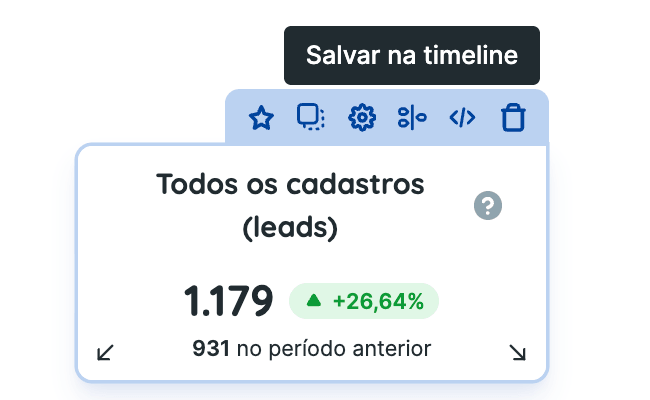
Los bloques numéricos de métricas de los informes y dashboards incluyen un icono de Línea de Tiempo. Aparece en la barra de acciones al pasar el cursor sobre el bloque, junto al icono Añadir a Control.
Cómo guardarla
- En el informe o dashboard, pasa el cursor sobre el bloque de la métrica y haz clic en el icono de Línea de Tiempo.
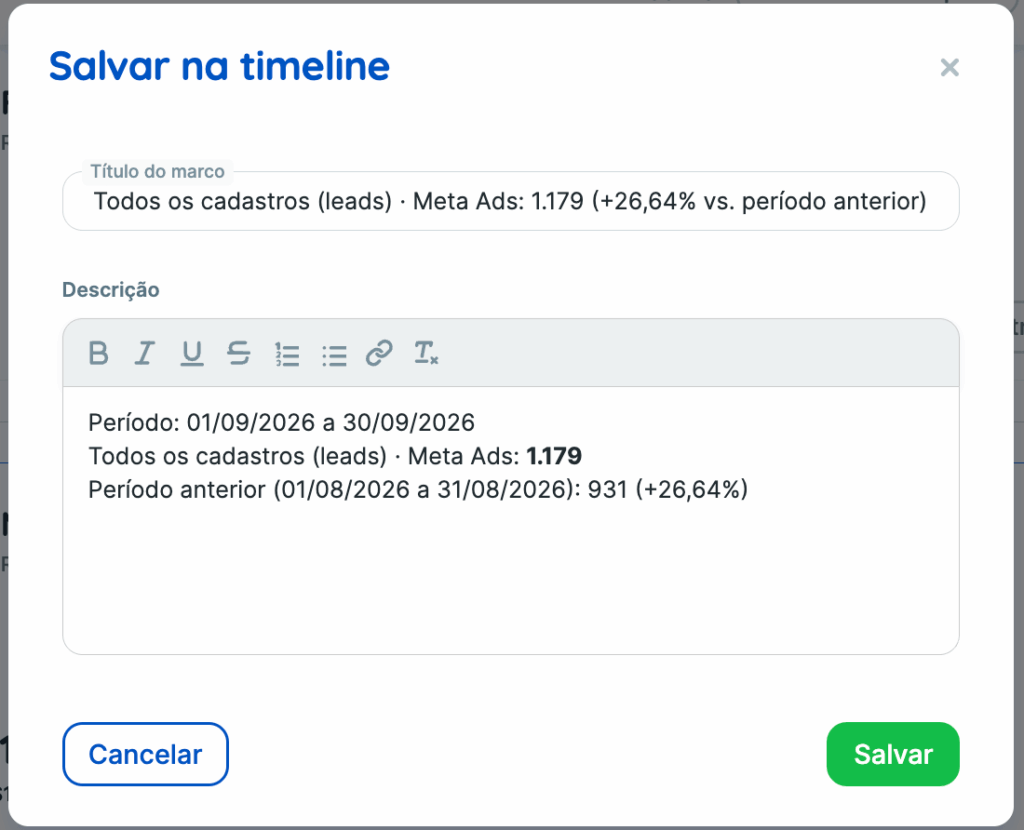
- En la ventana Guardar en la Línea de Tiempo, revisa el título y la descripción que propone Reportei.
- Edita lo que necesites y haz clic en Guardar.
Después aparece la confirmación ¡Guardado en la Línea de Tiempo!, con un acceso directo para editar el evento y añadir más contexto.
Qué propone Reportei
- Título del hito: el nombre de la métrica, la integración, el valor y la variación respecto al período anterior. Por ejemplo: «Número de seguidores · Instagram Business: 107 (-0,93 % frente al período anterior)».
- Descripción: el período analizado, el valor de la métrica y, si hay comparación, el valor del período anterior con sus fechas.
Puedes editar libremente el título y la descripción antes de guardar. Aprovecha este momento para añadir el contexto que solo conoce la agencia, como el motivo de un pico o de una caída.
El evento se añade a la Línea de Tiempo del proyecto con la fecha final del período del informe. También recibe el icono de la integración de la que procede la métrica, como Instagram o Google Ads.
👉🏻 Por ahora, solo se pueden guardar bloques numéricos de métricas, incluidas las métricas calculadas y los números del Bloque personalizado. Los gráficos, las tablas y los bloques de texto no tienen este icono.
🎯 Guardar automáticamente el resultado de los objetivos de Control
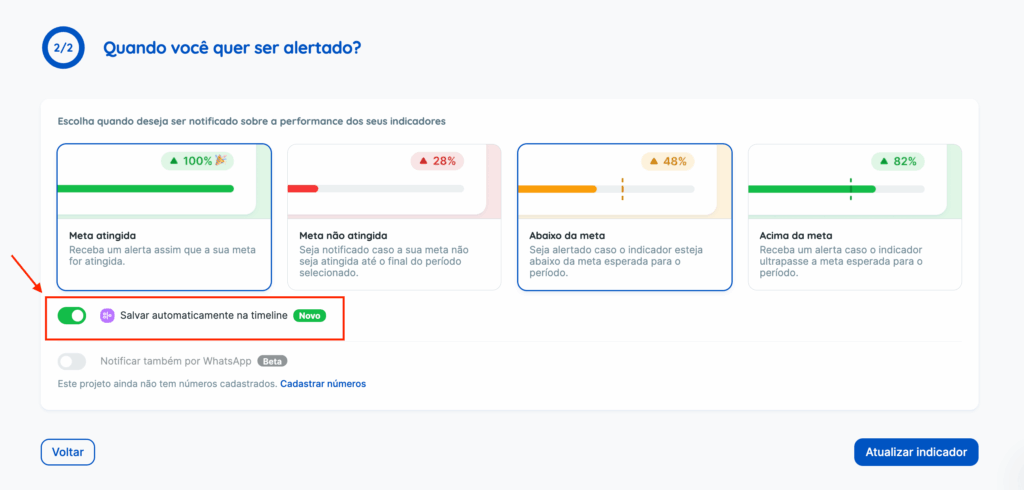
En Control, al crear o editar un objetivo, el paso de Alertas incluye la opción Guardar automáticamente en la Línea de Tiempo.
Si está activada, Reportei crea un evento con el resultado cada vez que termina un período del objetivo, sin que tengas que hacerlo manualmente.
Qué incluye el evento
- Título: el resultado y la métrica supervisada. Por ejemplo: «Objetivo alcanzado: Número de seguidores · Instagram Business»;
- Resultado: el valor final alcanzado durante el período;
- Objetivo: el valor establecido como objetivo y el porcentaje de progreso;
- Período: las fechas de inicio y fin del período finalizado.
Resultados posibles
- Objetivo alcanzado u Objetivo no alcanzado: para objetivos que buscan llegar a un valor;
- Límite alcanzado o Límite no alcanzado: para objetivos que buscan no superar un valor, como un coste por clic máximo.
El icono del evento indica el resultado: un cohete si ha sido favorable y una señal de alerta si no lo ha sido.
Cuándo se crea el evento
Reportei registra el resultado siempre al finalizar el período, se haya alcanzado o no el objetivo. Por ejemplo, si alcanzas un objetivo mensual el día 15, ese día recibes únicamente la alerta de Objetivo alcanzado . Cuando termina el mes, se añade el evento a la Línea de Tiempo con el resultado, el valor final, el objetivo, el progreso y las fechas del período.
El evento se crea en la primera recopilación de datos después del cambio de período, por lo que puede tardar unas horas en aparecer. La fecha del evento siempre corresponde al último día del período.
👉🏻 Al crear un objetivo nuevo, la opción viene activada si tu plan incluye la Línea de Tiempo. Los objetivos anteriores mantienen la opción desactivada: edita cada uno y actívala para que empiecen a registrar sus resultados.
Aspectos importantes
- Cada período de un objetivo genera un único evento. Aunque se procese más de una vez, el resultado no se duplica en la Línea de Tiempo.
- Los objetivos que no se renuevan también registran su resultado al finalizar el período.
- Los objetivos sin datos actualizados no generan eventos, porque no hay un resultado que registrar.
- Las alertas activadas durante el período —Objetivo alcanzado, Por debajo del objetivo y Por encima del objetivo— siguen siendo notificaciones. No generan eventos en la Línea de Tiempo.
- Los eventos creados por cualquiera de estas dos vías funcionan como los demás eventos de la Línea de Tiempo: puedes editarlos, eliminarlos y compartirlos por correo electrónico o WhatsApp.
- El texto propuesto utiliza el idioma y el formato de fecha configurados en la cuenta.
Preguntas frecuentes
¿Mi cliente puede guardar hitos desde el enlace del informe?
No. El icono solo aparece para los usuarios de Reportei, no en el enlace compartido.
¿Por qué he alcanzado el objetivo y todavía no aparece el evento?
Porque Reportei registra el resultado al finalizar el período. Si alcanzas el objetivo antes, recibes la alerta y el evento se añade después del cierre.
¿Mis objetivos anteriores registrarán los resultados?
Solo si activas la opción. En los objetivos anteriores, Guardar automáticamente en la Línea de Tiempo permanece desactivada hasta que edites cada uno.
¿Puedo guardar un gráfico o una tabla en la Línea de Tiempo?
Todavía no. Por ahora, solo los bloques numéricos de métricas incluyen el icono.