
Para editar una tabla, pasa el cursor sobre ella y haz clic en el icono de configuración:

Se abrirá la barra lateral izquierda con las opciones de edición:

- Número de filas
Escribe o selecciona el número de filas que deseas mostrar.
- Orden de la tabla
Elige el criterio de orden entre las opciones disponibles:
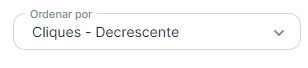
- También puedes hacer clic directamente en el encabezado de una métrica en la tabla para ordenar los datos por ella:

- Cambiar columnas y filas
Para ocultar una columna, abre la pestaña «Columnas», donde aparecen todas las columnas de la tabla:
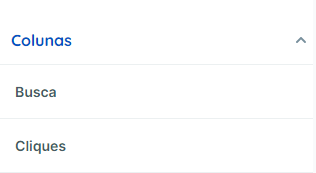
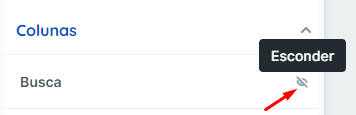
- Busca la columna y haz clic en el icono del ojo que aparece junto a su nombre:
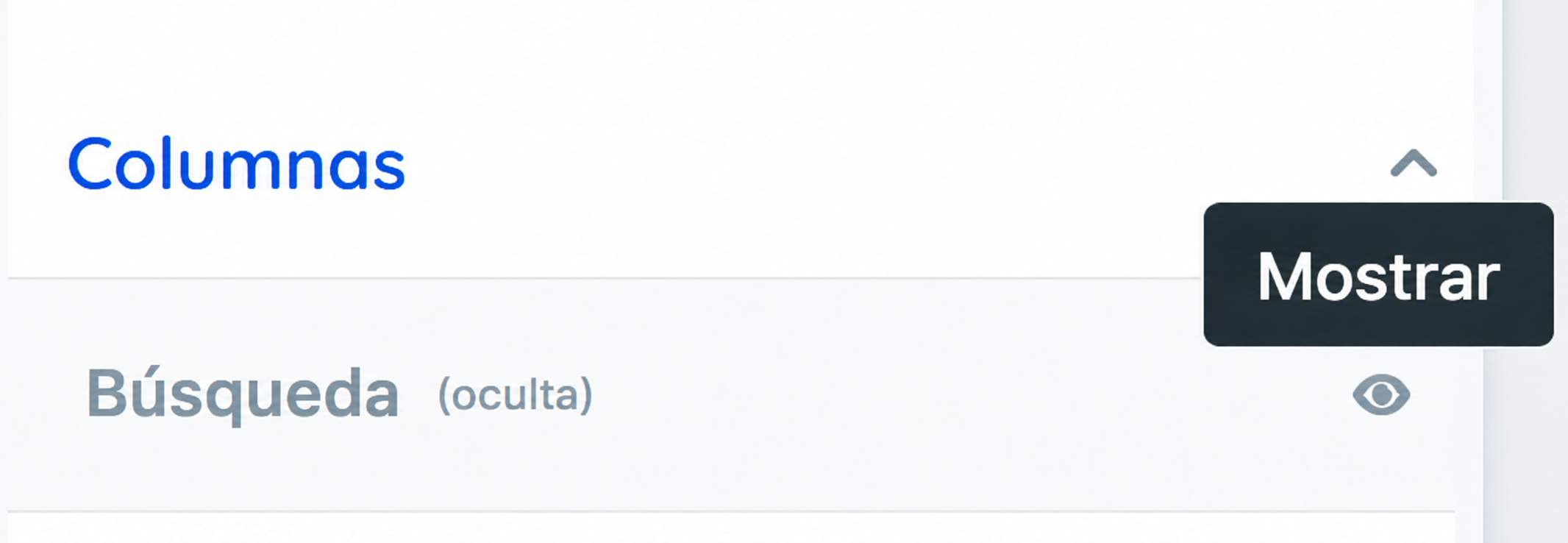
- La columna dejará de mostrarse y aparecerá como oculta en la lista. Para mostrarla de nuevo, vuelve a hacer clic en el ojo:
- Añadir columnas
Algunas integraciones permiten añadir nuevas columnas, además de ocultar filas o columnas y definir el número de filas visibles.
Edita la tabla, entra en Columnas y haz clic en «Añadir nueva columna». Si la integración no admite esta personalización, la opción no aparecerá.

Nota: no todas las combinaciones de métricas y dimensiones son válidas. Si añades una columna incompatible con la dimensión de la tabla, aparecerá un mensaje indicando que la combinación no está disponible.
- Filtrar valores
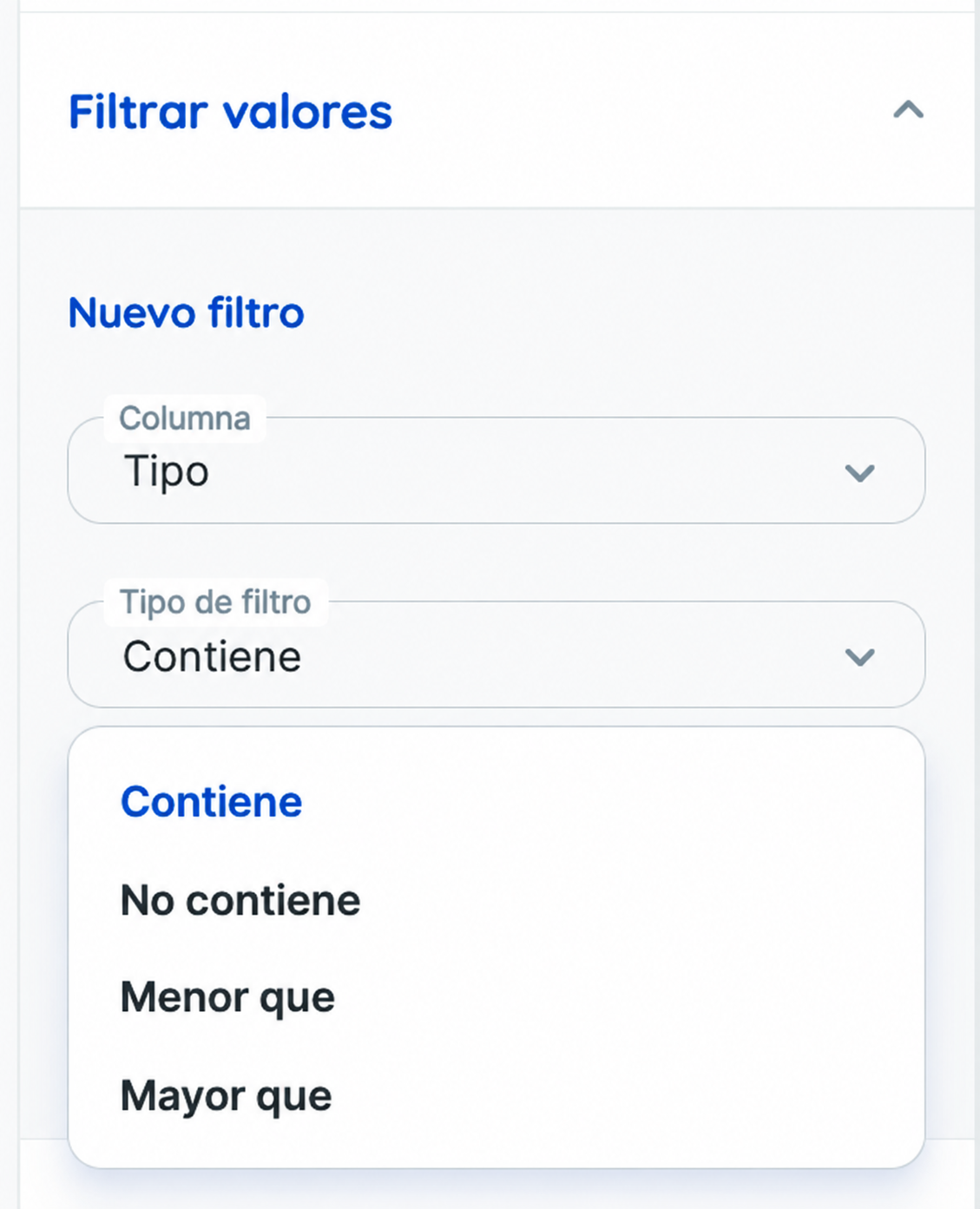
Puedes filtrar los datos de una tabla según una columna.

Al añadir un filtro, selecciona la columna y el tipo de condición: Contiene o No contiene para texto, y Mayor que o Menor que para valores numéricos.
El filtro solo se aplica a esa tabla y no modifica las demás métricas del informe.
Consulta cómo guardar el informe como plantilla aquí.
Si tienes alguna duda, contacta con nuestro equipo de soporte. =)