
Puedes personalizar tus informes mediante las opciones de edición de tablas y gráficos . Abre un informe y haz clic en «Editar» en la tabla o gráfico que deseas configurar.
A continuación explicamos las opciones de cada formato:
Gráficos
Al editar un gráfico, verás opciones como Tipo de gráfico, Métricas y dimensión, Período de análisis, entre otras. Aparecen en la barra lateral izquierda:
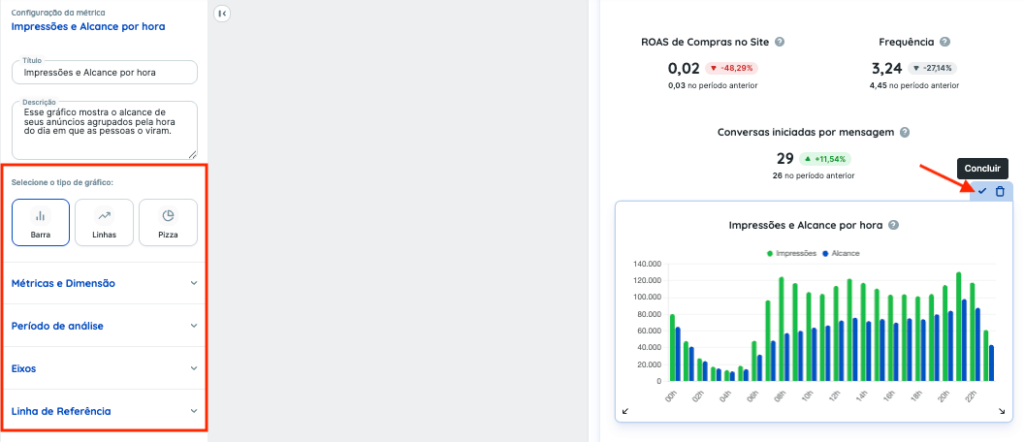
La opción Métricas, permite añadir, cambiar o eliminar las métricas del gráfico. La opción Dimensión determina cómo se agrupan los datos. En el ejemplo de alcance e impresiones por hora, Alcance e Impresiones son las métricas y Hora es la dimensión.
Puedes abrir el selector para añadir otra métrica al gráfico. Atención: algunas combinaciones no están disponibles o no son adecuadas para el gráfico.
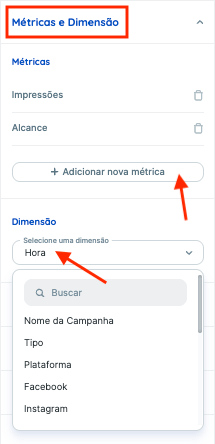
Haz clic en Cambiar dimensión para elegir otra de las opciones disponibles:
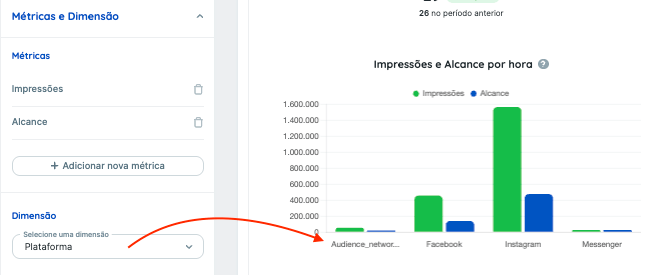
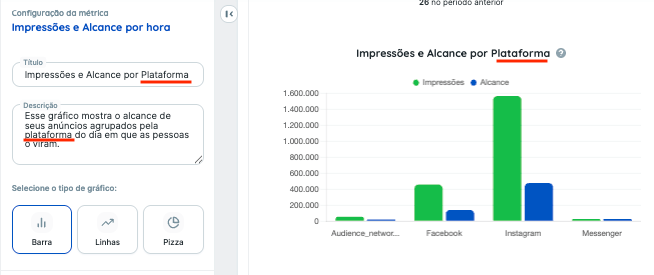
Después de modificar los datos, revisa y actualiza manualmente el título y la descripción del gráfico:
Tablas
Además de ocultar filas y columnas y definir cuántas filas se muestran, puedes añadir columnas y aplicar filtros.
Abre la opción Editar tabla como hiciste con el gráfico. Verás las siguientes configuraciones:

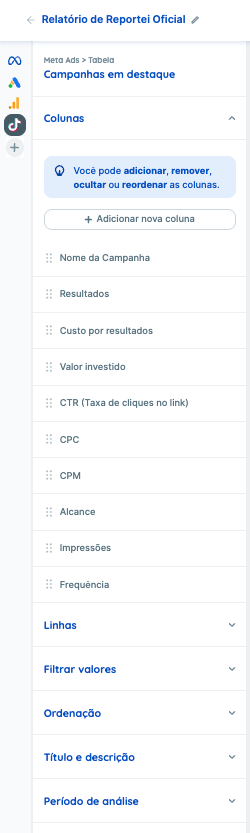
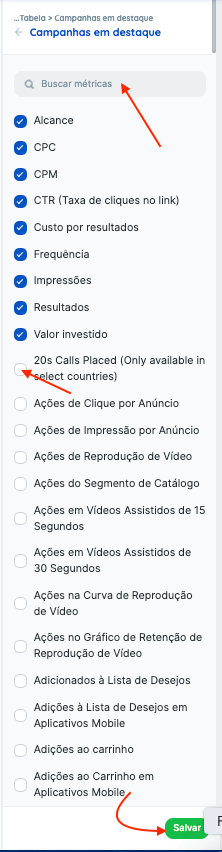
En Columnas puedes añadir otra columna para completar la tabla con la información deseada:
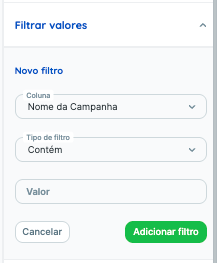
La opción Filas permite ocultar información. La opción Filtro ofrece más posibilidades para seleccionar los datos del análisis:
También puedes actualizar el título y la descripción.
Consulta cómo mostrar un período de análisis más amplio en los gráficos.
Si tienes alguna duda, contacta con nuestro equipo de soporte. =)