
Si has generado un informe con campañas o pipelines específicos, o estás añadiendo un desglose con el bloque de Campañas, aquí encontrarás las opciones disponibles para editarlo.
Las funciones que se explican a continuación están disponibles en las integraciones que permiten generar informes con algún tipo de desglose:
- Meta Ads: campañas
- Google Ads: campañas
- LinkedIn Ads: campañas
- TikTok Ads: campañas
- Pinterest Ads: campañas
- Twitter Ads: campañas
- RD CRM: pipelines
- HubSpot CRM: pipelines
- Pipedrive: pipelines
- Hotmart: productos
- Phonetrack: unidades
Estas son las opciones de edición:
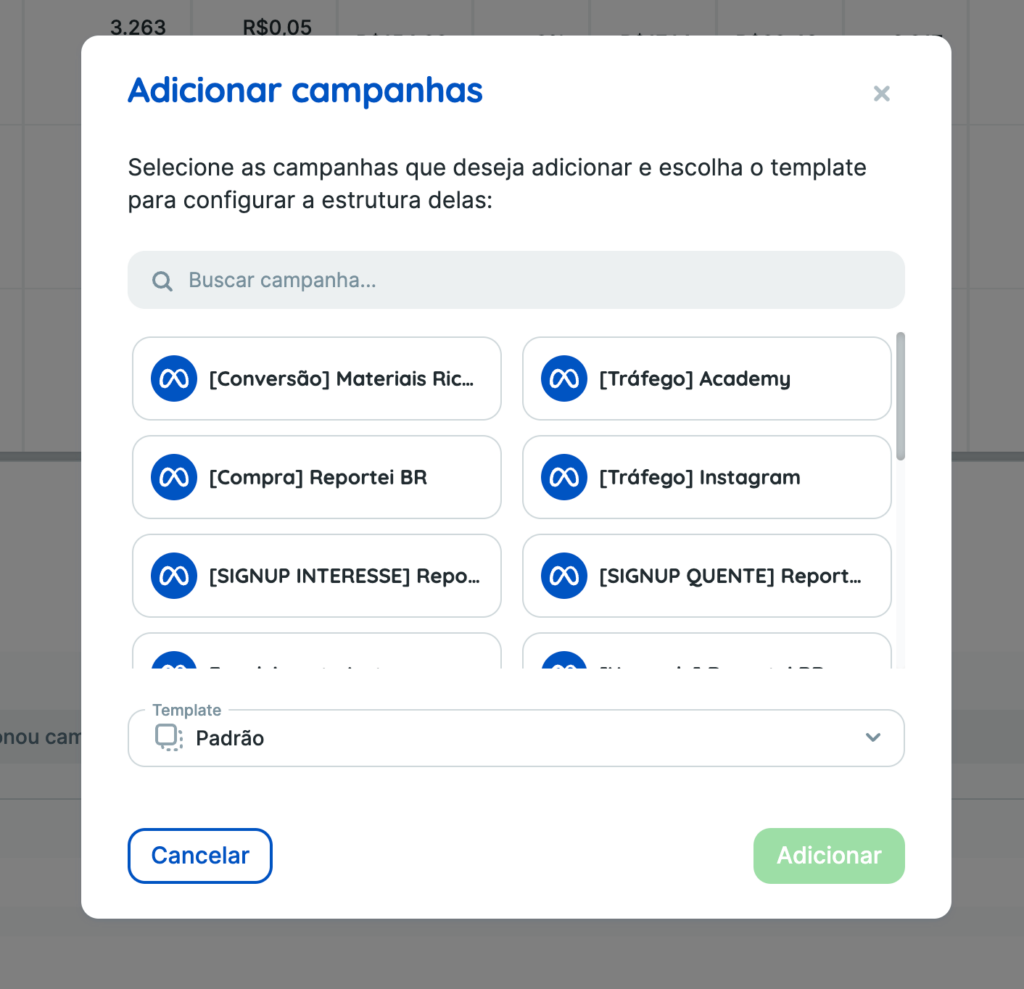
1. Añadir varias campañas
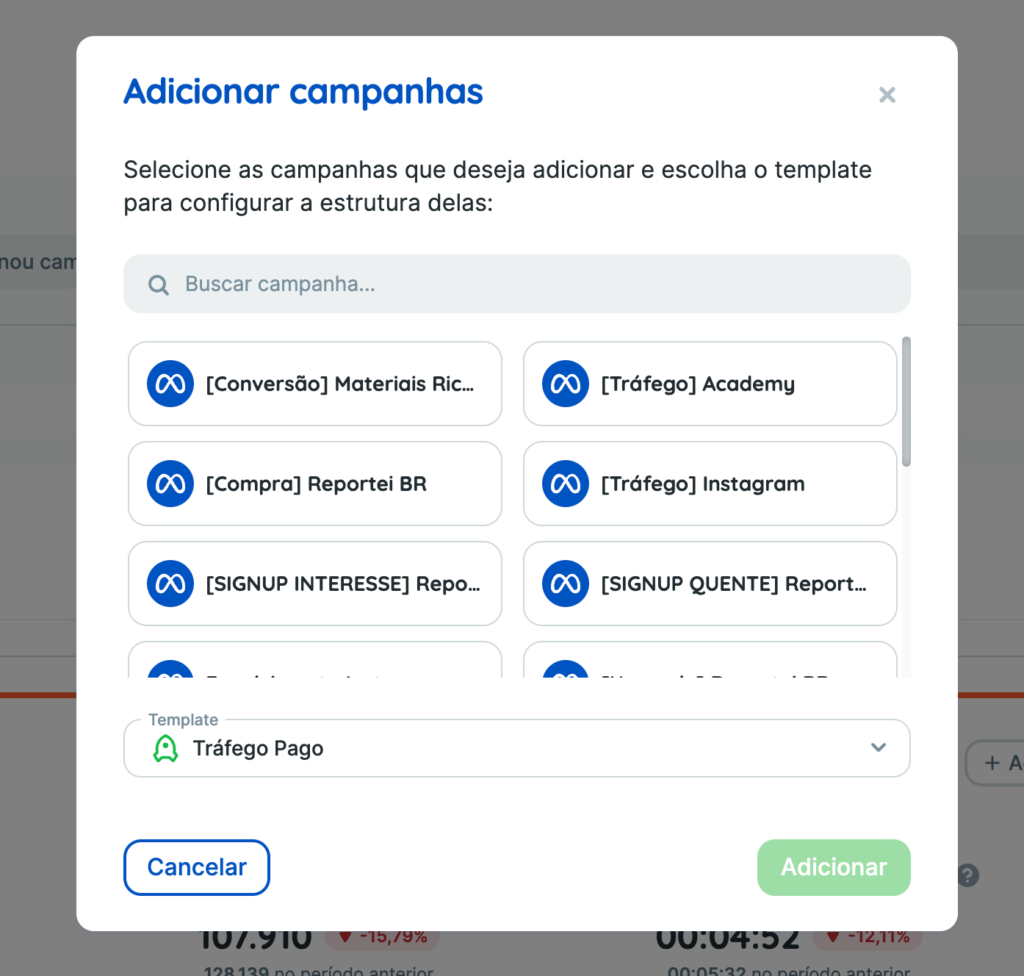
Al hacer clic para añadir campañas, puedes seleccionar varias campañas y añadirlas a la vez. Selecciona las que necesites y confirma:
2. Añadir campañas a partir de una plantilla
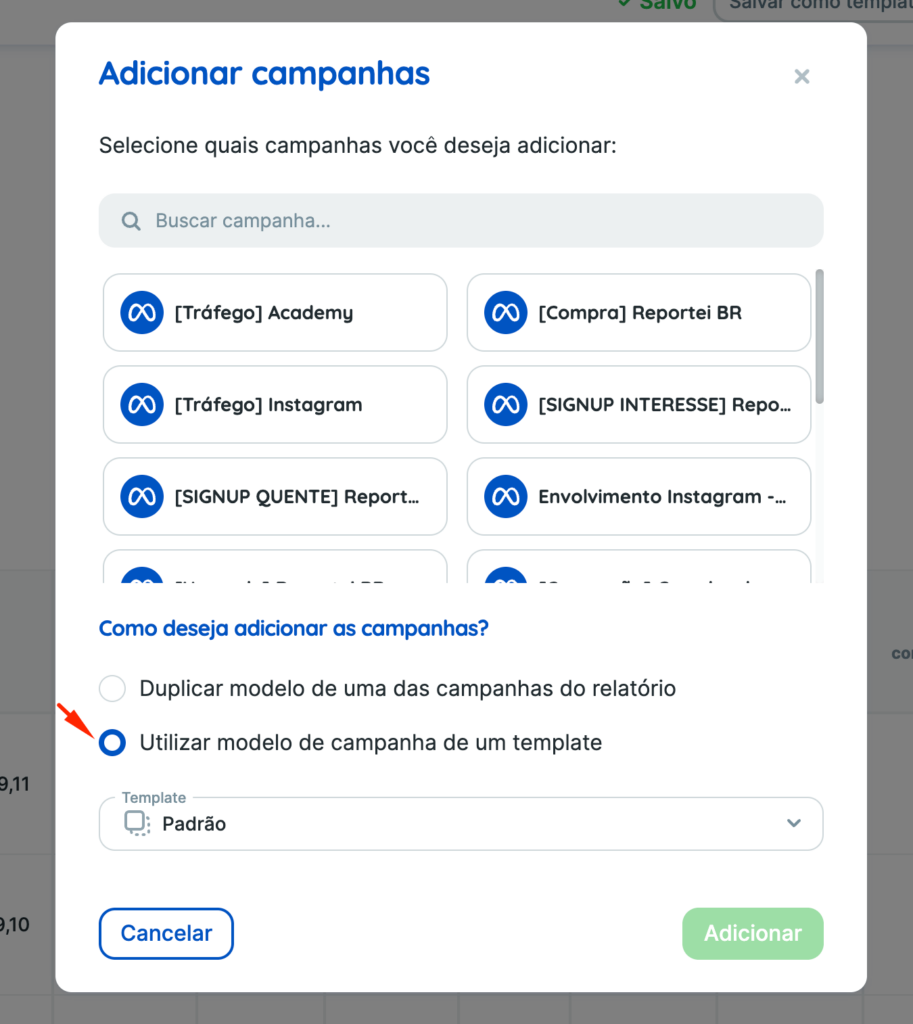
Esta opción permite añadir campañas al informe o dashboard utilizando el diseño de campaña de una de tus plantillas de informes o dashboards.
Por defecto, se selecciona la plantilla utilizada para generar el informe. Al abrir el selector, aparecen todas las plantillas de la cuenta:
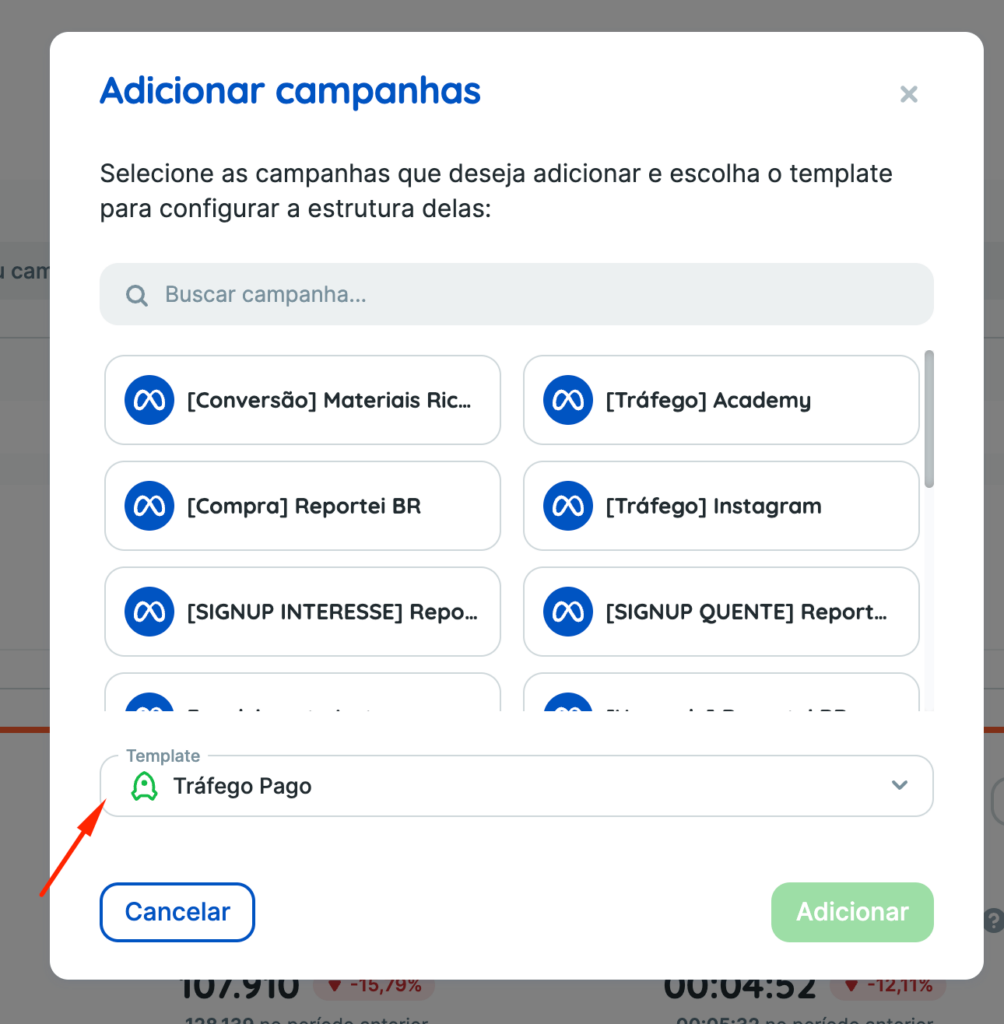
Si eliges una plantilla que contiene varias campañas con diseños diferentes, las nuevas campañas utilizarán la estructura de la primera campaña de esa plantilla.
Ejemplo: Imagina una plantilla llamada «Meta Ads» con tres campañas configuradas:
Campaña 1: Estructura X
Campaña 2: Estructura Y
Campaña 3: Estructura Z
Si seleccionas cinco campañas para el nuevo informe y eliges la plantilla «Meta Ads», las cinco utilizarán la estructura de la Campaña 1 (estructura X).
Por tanto, independientemente de cuántas campañas selecciones o de cuántas estructuras contenga la plantilla, las nuevas campañas siempre utilizarán la estructura de la primera campaña de la plantilla elegida.
👉 Recuerda: se aplica la estructura de la campaña situada en la primera posición de la plantilla seleccionada.
3. Duplicar campañas
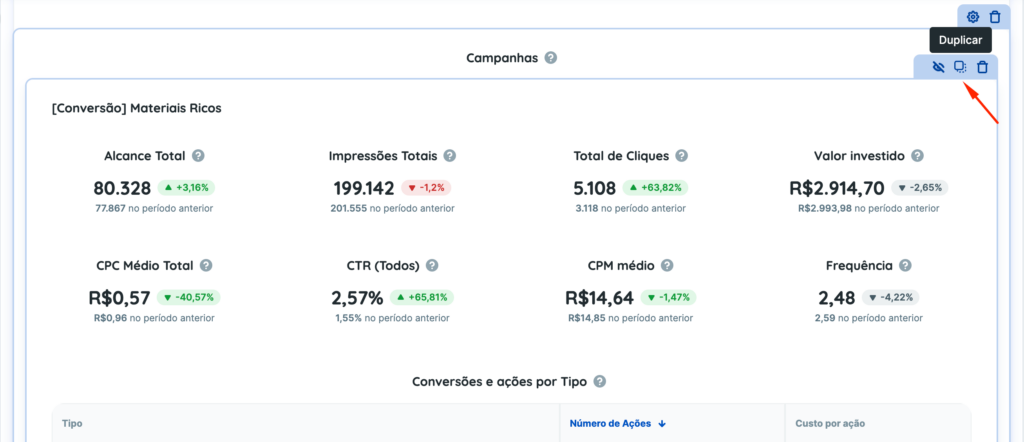
La función de duplicación permite replicar campañas ya añadidas al informe, lo que facilita añadir y personalizar campañas a partir de estructuras existentes.
Cuando hayas añadido una campaña al informe, verás la opción «Duplicar» en su esquina superior derecha, junto a las demás opciones:
Al hacer clic, se abre una ventana con la opción «duplicar el modelo». Por defecto se selecciona la campaña desde la que has hecho clic en «Duplicar», pero puedes elegir otra en el selector situado al final de la ventana:
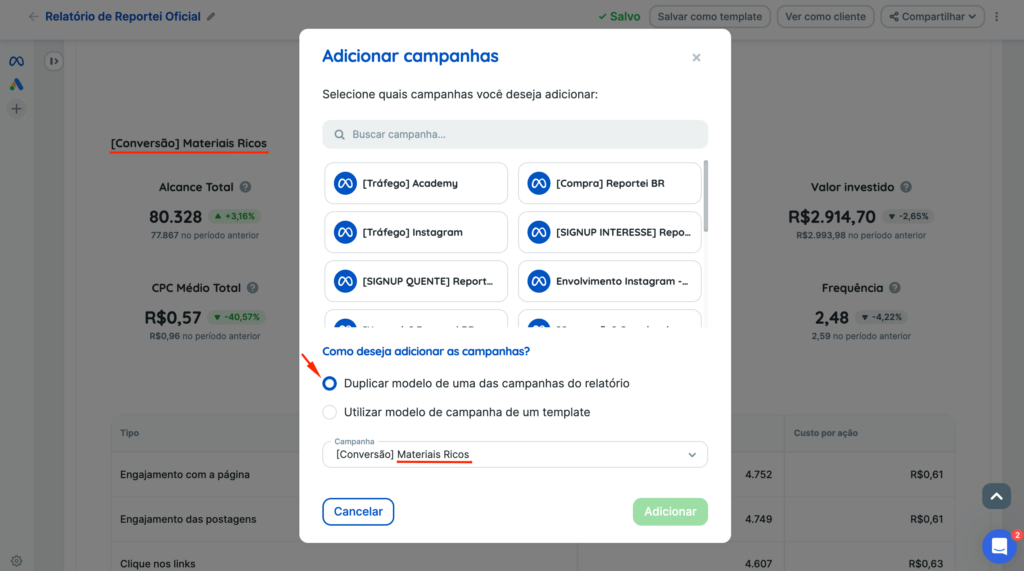
Lo mismo se aplica a «Añadir campañas». Al hacer clic, también aparecen las dos opciones. La diferencia es que, al iniciar la acción de añadir campañas, se preselecciona la opción de plantilla :
Nota: si todavía no has añadido ninguna campaña al informe, al hacer clic en «Añadir campaña», solo aparece la opción de seleccionar una plantilla para configurar la nueva campaña.
Si tienes alguna pregunta, ponte en contacto con nuestro equipo de soporte. =)