
Les rapports et tableaux de bord proposent un widget Entonnoir pour présenter les étapes d’un parcours de conversion. Il a été créé à partir des besoins exprimés par les utilisateurs et est disponible pour toutes les offres et intégrations.
Comme les autres widgets personnalisables, il se trouve dans la barre latérale. Cliquez sur Ajouter des indicateurs ou sur l’icône d’une plateforme, puis ouvrez Indicateurs personnalisables. Faites glisser l’entonnoir dans le document et configurez-le.
Voici la vue d’ajout :
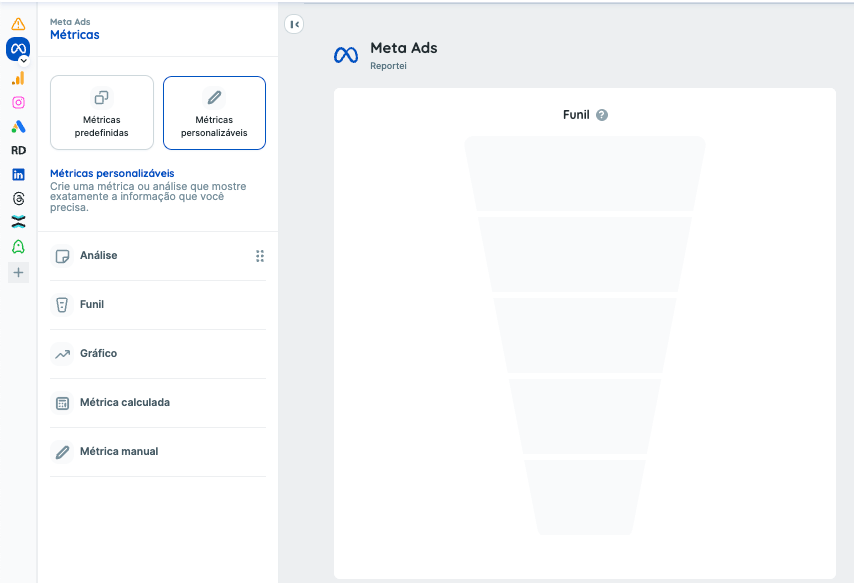
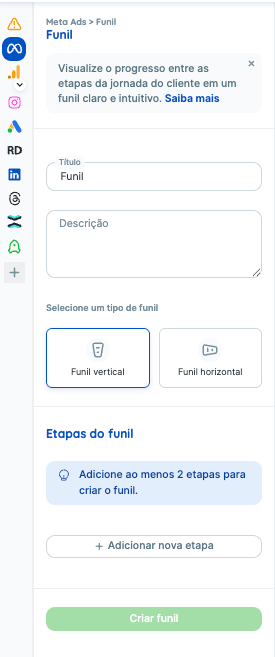
Choisissez d’abord un entonnoir vertical ou horizontal :
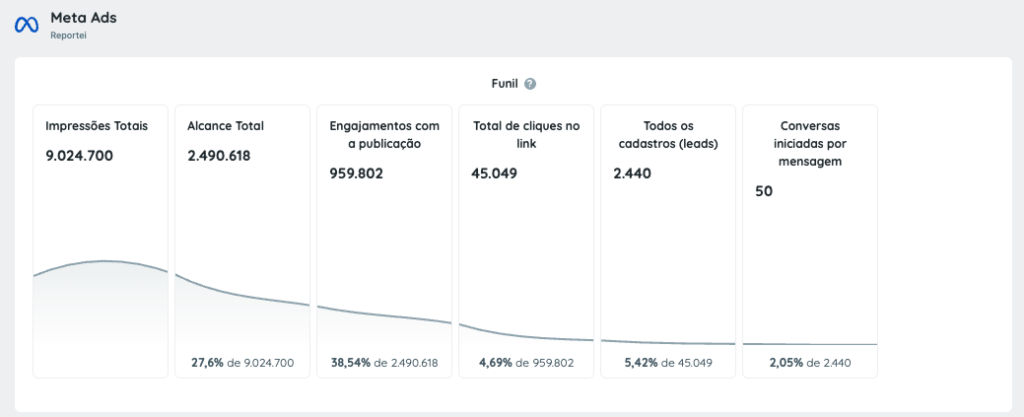
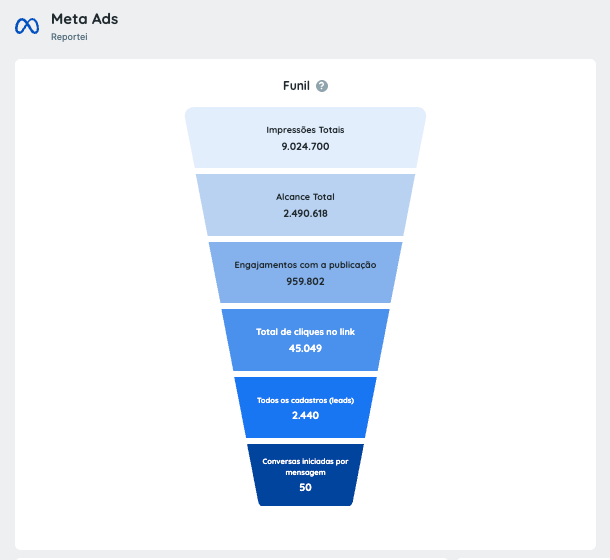
Après configuration des étapes, le widget affiche les données :
Entonnoir horizontal
Entonnoir vertical
Étapes de création
1) Définir l’entonnoir
Commencez par définir le titre et la description affichés dans le document. Le titre proposé par défaut est Entonnoir.
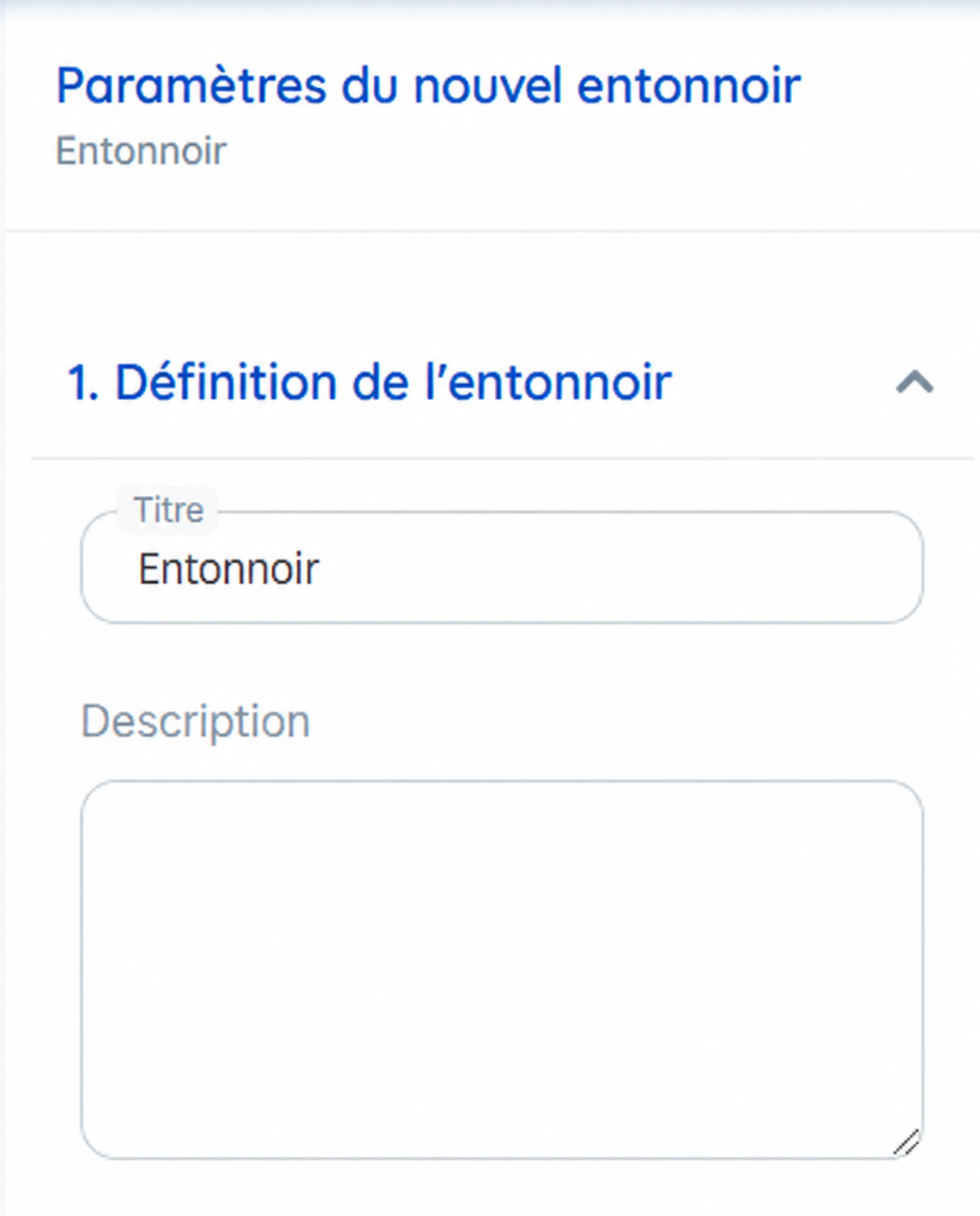
La description explique ce que représente le widget. Elle apparaît dans l’aide (?) pour guider les personnes qui consultent le rapport.
2) Configurer les étapes
Définissez ensuite les étapes de l’entonnoir. Chacune peut utiliser l’un des trois types d’indicateurs suivants :
- Indicateurs standard — issus des données disponibles dans les rapports et tableaux de bord. Ils sont collectés automatiquement via l’API et s’actualisent lorsque la période d’analyse change.
Le sélecteur propose les indicateurs de l’intégration concernée. Choisissez celui à utiliser.

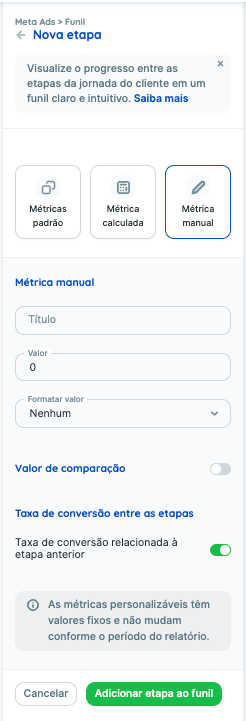
- Indicateurs manuels — nom, valeur et valeur de comparaison saisis par vous-même. Ils ne s’actualisent pas lors d’un changement de période, car Reportei ne possède pas leur historique.
Un formulaire permet de renseigner le nom, la description et les valeurs.
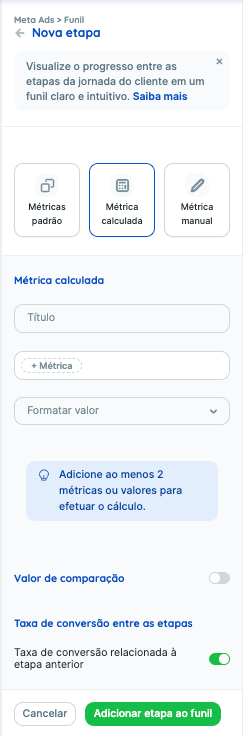
- Indicateurs calculés — formules combinant des indicateurs standard et des valeurs manuelles, avec un format adapté : monnaie, pourcentage, etc.
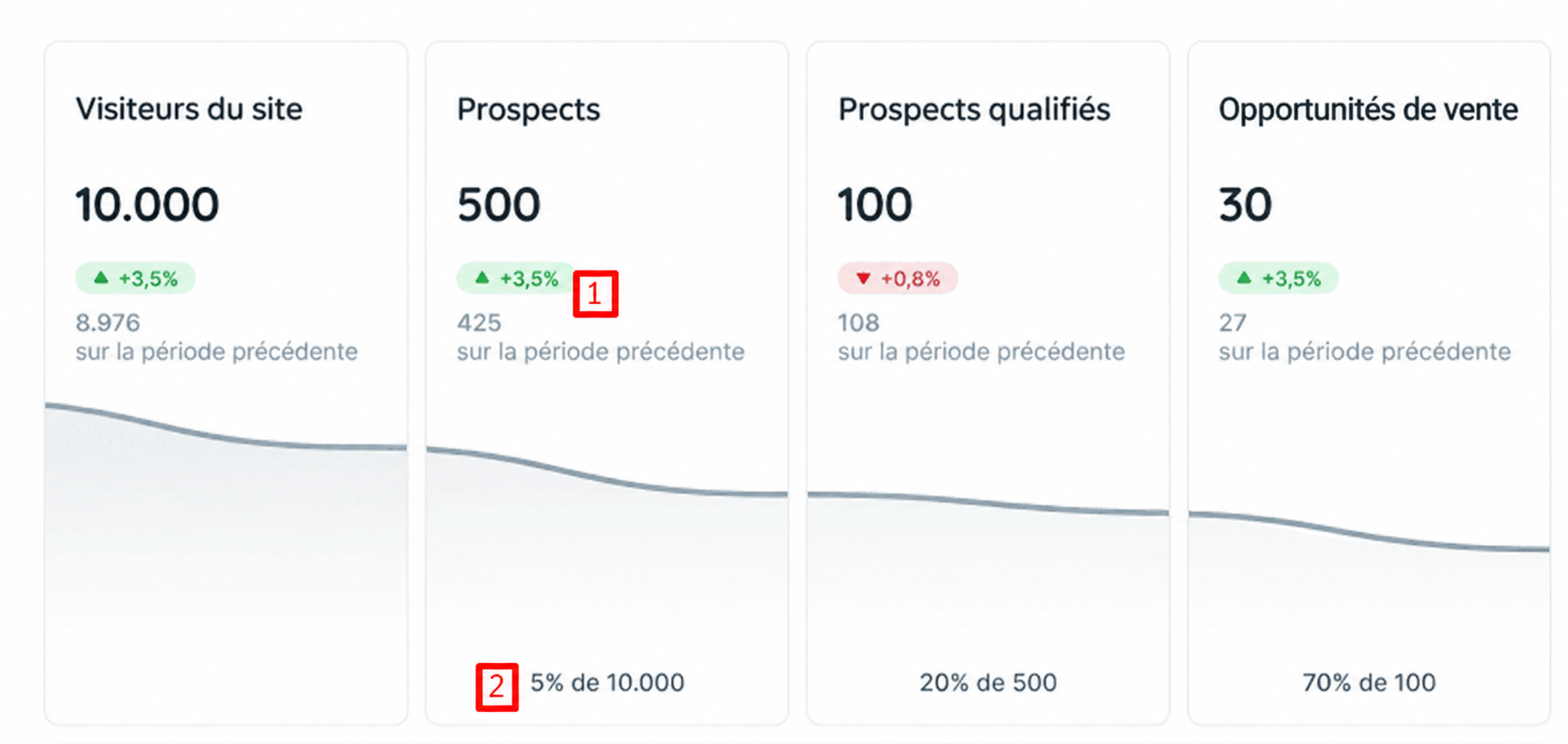
Pour chaque étape et chaque type, configurez aussi la comparaison, et choisissez d’afficher ou non le taux de conversion.
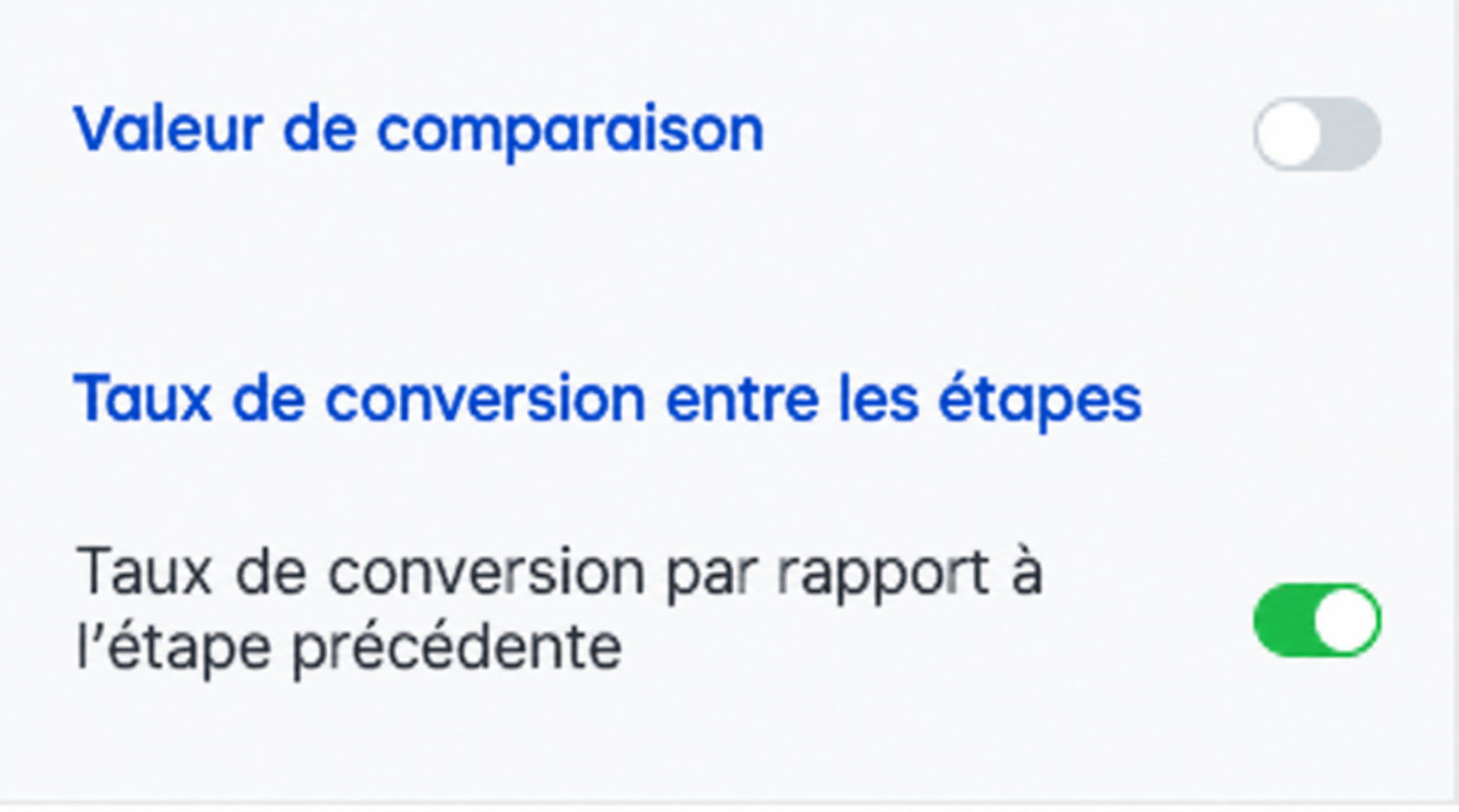
- La comparaison présente le pourcentage d’évolution et la valeur de la période de référence, comme un indicateur numérique du rapport.
À noter : ces valeurs ne s’affichent que si le rapport possède une période de comparaison. - Le taux de conversion entre étapes apparaît en bas de la carte.
3) Créer l’entonnoir
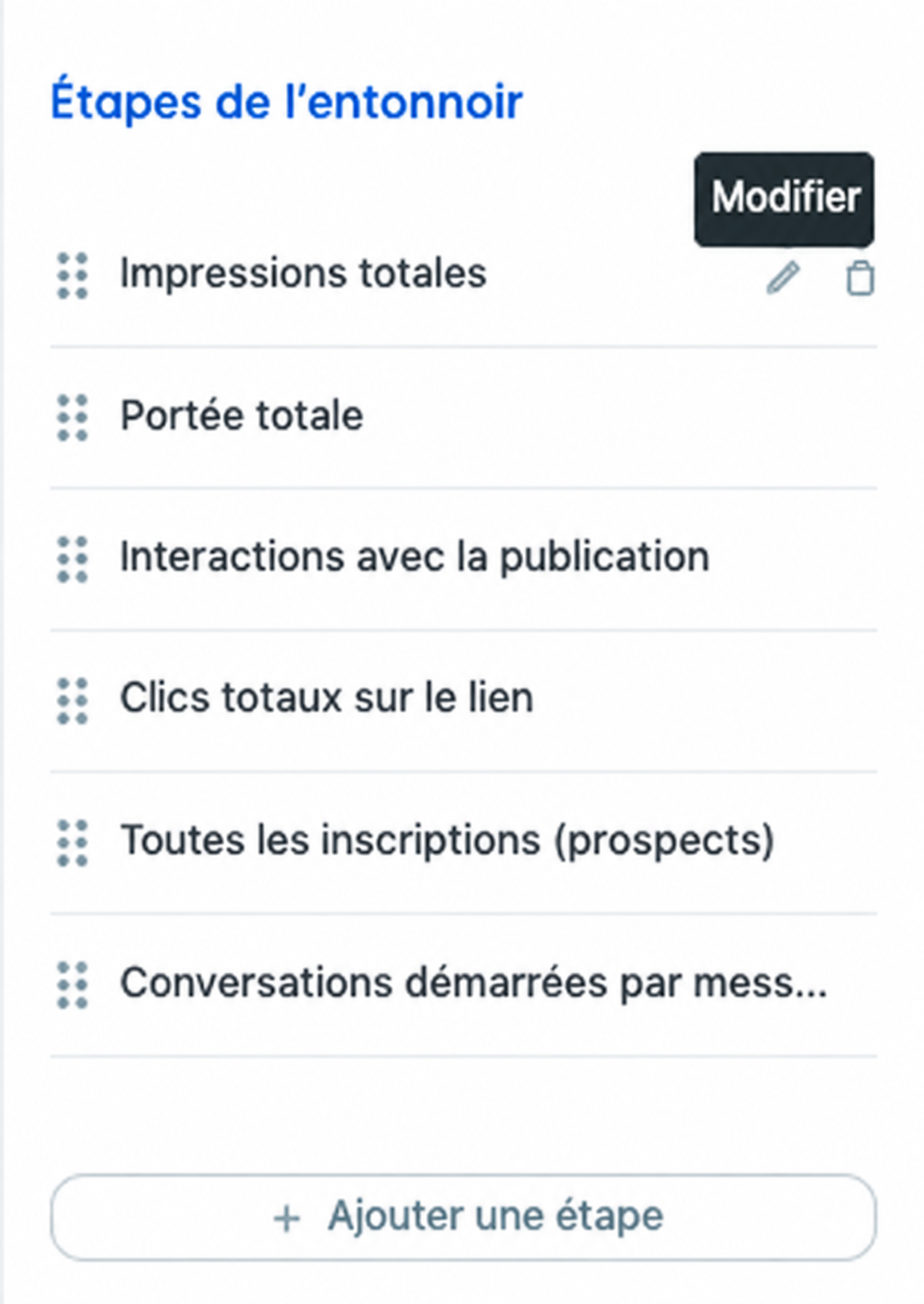
Les étapes configurées sont listées dans la barre latérale. Le bouton Créer l’entonnoir devient disponible à partir de deux étapes.
Vous pouvez réordonner, modifier ou supprimer les étapes avant et après la création.
Le nombre d’étapes n’est actuellement pas limité. Si elles dépassent la largeur disponible, une barre de défilement apparaît :
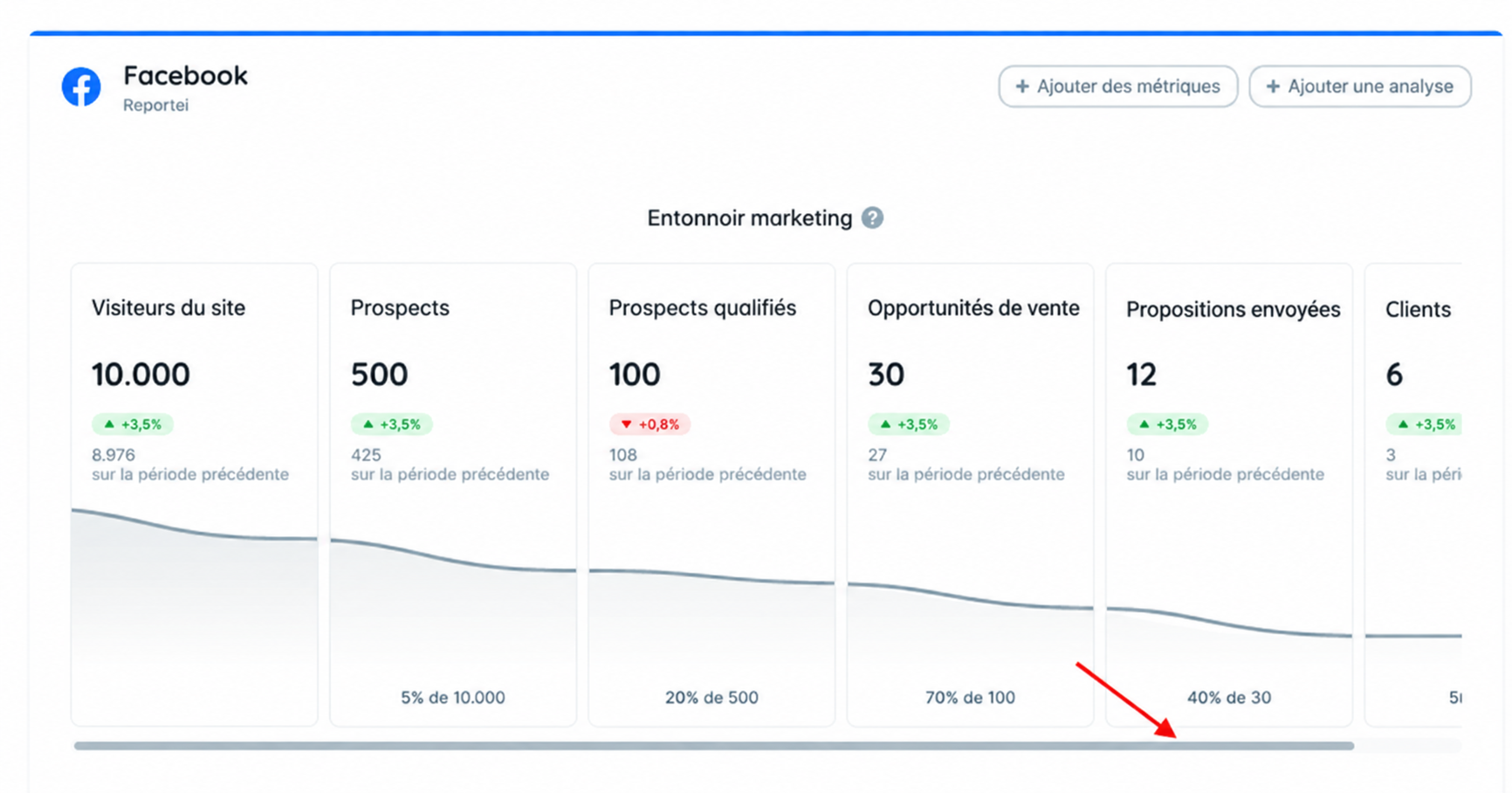
Attention : le défilement peut affecter l’export PDF. Pour un entonnoir comportant de nombreuses étapes, le lien de partage offre une meilleure lecture.
Si vous avez des questions, contactez notre assistance. =)