
Vous pouvez personnaliser les tableaux et graphiques des rapports pour adapter leur analyse. Ouvrez le rapport et cliquez sur « Modifier » pour le tableau ou graphique concerné, lorsque l’intégration prend cette fonction en charge.
Voici les options de chaque format :
Graphiques
L’édition propose notamment le type de graphique, les indicateurs et la dimension, la période d’analyse, dans la barre latérale gauche :
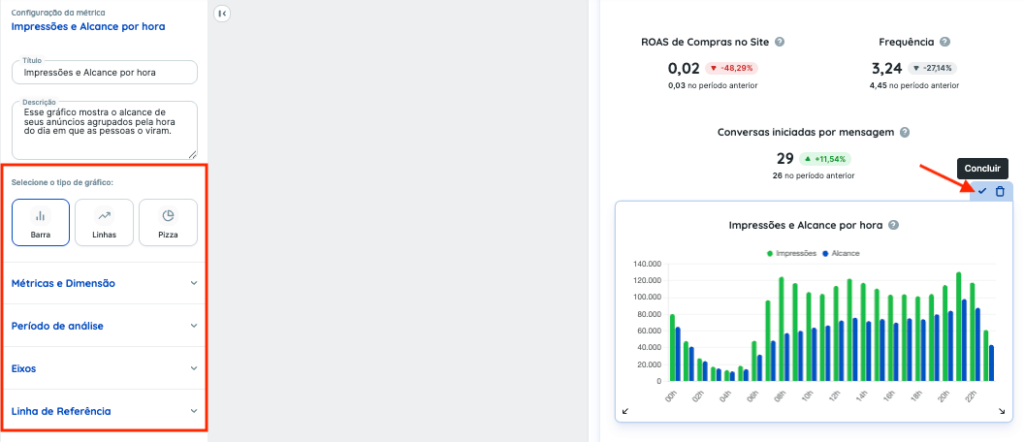
La section Indicateurs , permet d’ajouter, modifier ou retirer les séries. La Dimension détermine leur répartition. Par exemple, pour un graphique Couverture et impressions par heure, les séries sont Couverture et Impressions, et la dimension est Heure.
Ouvrez le sélecteur pour ajouter un autre indicateur. Certaines combinaisons sont incompatibles ou ne permettent pas une représentation pertinente.
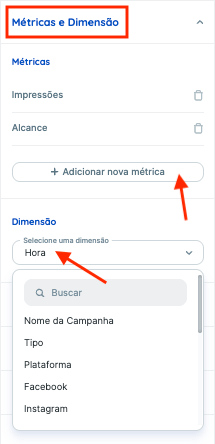
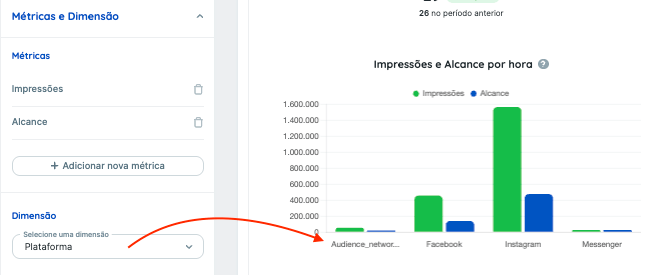
L’option Changer la dimension permet de choisir parmi les dimensions disponibles :
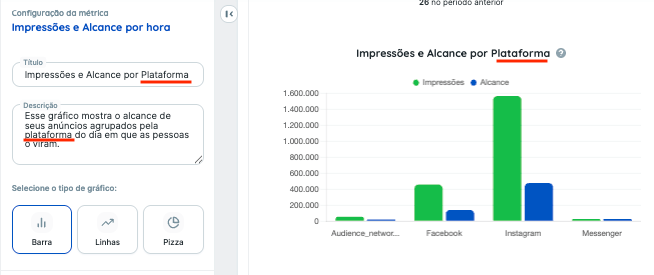
Après ces modifications, vérifiez et actualisez manuellement le titre et la description du graphique :
Tableaux
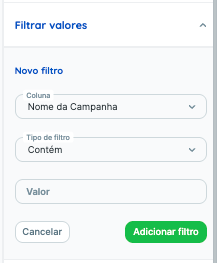
En plus du masquage des lignes et colonnes et du nombre de lignes visibles, vous pouvez ajouter des colonnes et appliquer des filtres lorsque l’intégration le permet.
Ouvrez l’option Modifier le tableau pour afficher ses réglages :

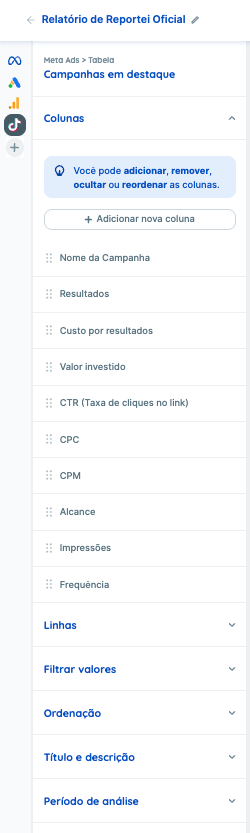
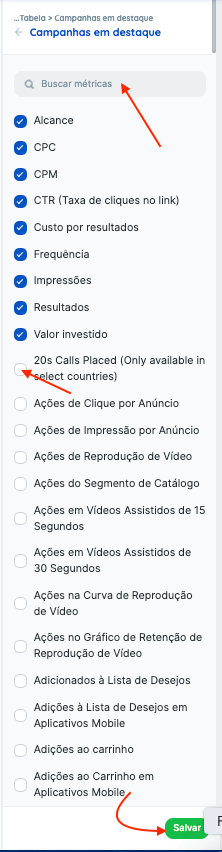
Dans Colonnes, ajoutez une colonne avec les informations souhaitées :
La section Lignes permet de masquer des éléments. Les filtres offrent un contrôle supplémentaire sur les données présentées.
Vous pouvez aussi modifier le titre et la description.
Consultez également le guide pour afficher une période plus longue dans les graphiques.
Si vous avez des questions, contactez notre assistance. =)