
Une automatisation Reportei génère et envoie des rapports ou résumés d’indicateurs à la fréquence choisie. Les clients et l’équipe restent informés sans répéter manuellement les étapes.
Ce guide présente les deux types d’automatisation, leur emplacement et leur configuration.
📊 Types d’automatisation
Deux options répondent à des usages différents :
- Rapports : Reportei génère un document complet à partir d’un modèle et l’envoie automatiquement. Cette option convient aux livrables clients, au partage avec les analystes et à la conservation d’un historique.
- Résumé : Reportei envoie un message texte contenant les principaux indicateurs du projet, pour une mise à jour rapide sans ouvrir un rapport.
Les canaux disponibles varient selon le type :
| Canal d’envoi | Rapports | Résumé |
|---|---|---|
| Notification dans Reportei | ✅ | ❌ |
| WhatsApp direct | ✅ | ✅ |
| Notification par webhook | ✅ | ✅ |
| ✅ | ✅ |
Vous pouvez combiner plusieurs canaux dans une même automatisation.
Où trouver les automatisations ?
Deux accès sont possibles.
Dans le projet, cliquez sur Automatisations WhatsApp et e-mail après avoir ouvert le projet souhaité.
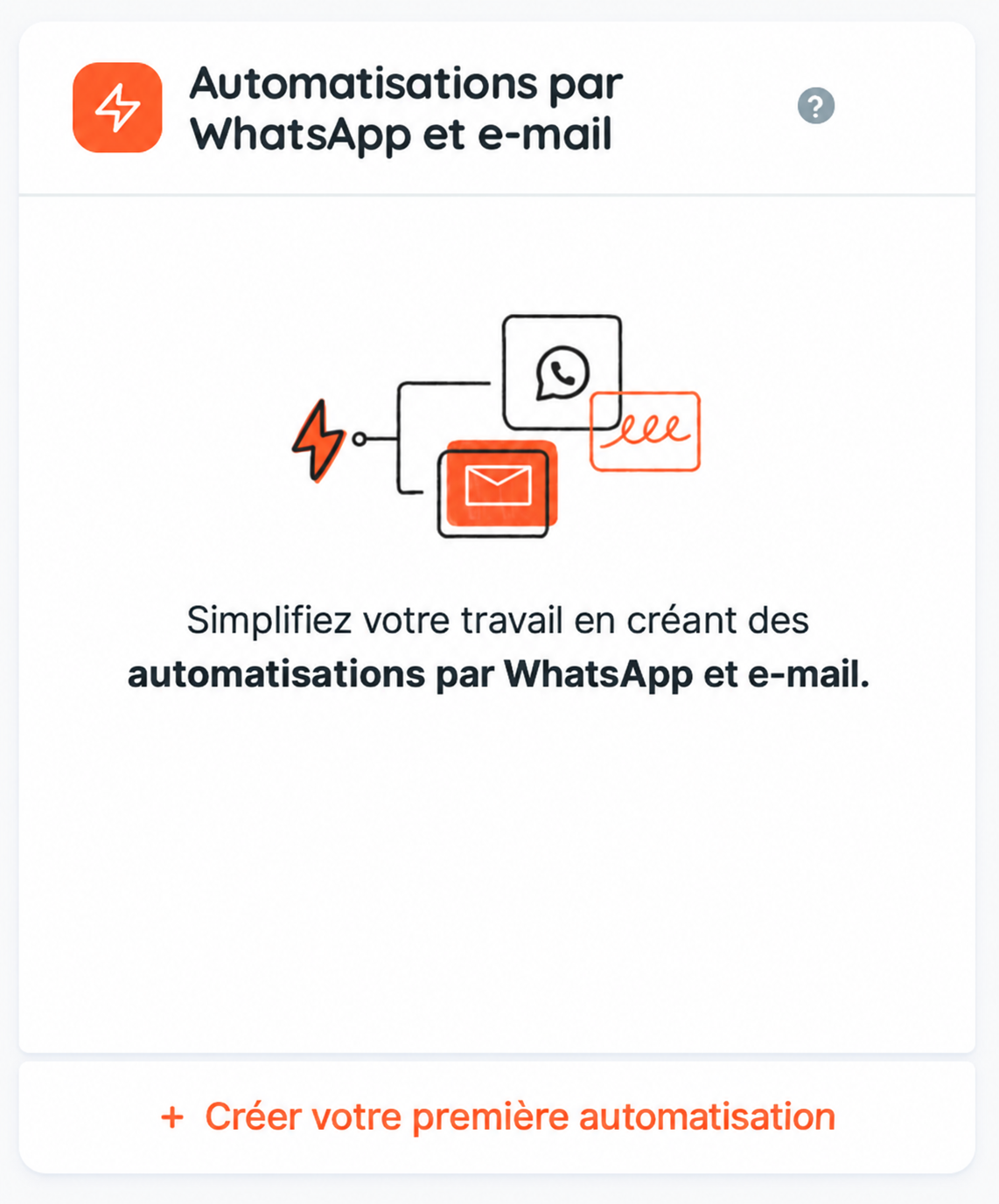
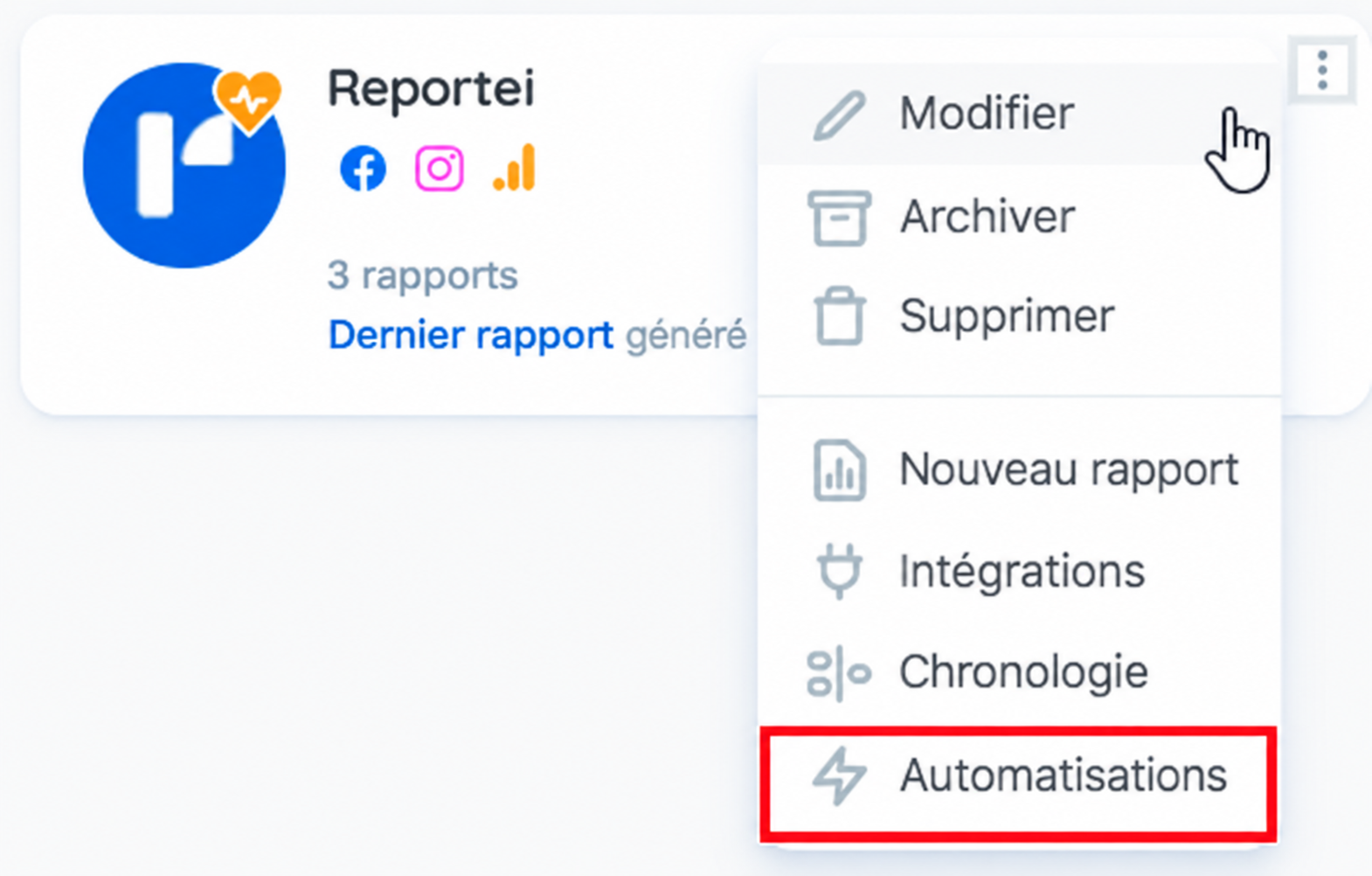
Vous pouvez aussi utiliser le raccourci du menu à trois points dans la liste des projets :
Configurer l’automatisation
La page présente les automatisations existantes. Cliquez sur Nouvelle automatisation pour ouvrir une configuration en trois étapes.
Étape 1 : type et intégrations
Dans Reportei :
- Choisissez Rapports ou Résumé.
- Sélectionnez les intégrations concernées.
- Renseignez une adresse e-mail pour les alertes de connexion en échec, afin d’être averti si un problème bloque l’envoi.

Étape 2 : contenu
Le réglage dépend du type choisi.
Pour un rapport :
- Définissez la période d’analyse à utiliser.
- Choisissez parmi les modèles Reportei, les modèles d’experts ou vos modèles enregistrés.
- Renseignez le titre et le sous-titre du rapport.

Pour un résumé :
Reportei propose un message basé sur les indicateurs principaux des intégrations choisies. Vous pouvez modifier ce texte.
- Après l’ajout d’un indicateur, cliquez dessus pour choisir la valeur analysée, la valeur de comparaison ou le pourcentage de variation.
- Pour insérer une variable ou un indicateur, saisissez / et sélectionnez l’élément souhaité, ou utilisez les boutons Variable et Indicateur, en haut du message.

Étape 3 : envoi, fréquence et nom
Définissez enfin comment et quand exécuter l’automatisation.
Dans Reportei :
- Choisissez un ou plusieurs canaux d’envoi et renseignez leurs paramètres, détaillés ci-dessous.
- Définissez la fréquence d’envoi.
- Choisissez l’horaire d’exécution.
- Donnez un titre permettant d’identifier l’automatisation dans la liste.
- Cliquez sur Enregistrer.
Reportei effectue ensuite les envois tant que l’automatisation reste active.
Paramètres des canaux
- Notification dans Reportei : le rapport est disponible dans la plateforme sans envoi externe. Ce canal est réservé aux automatisations de rapports.
- WhatsApp : Reportei envoie directement le message, sans outil externe.
- WhatsApp par webhook : permet des processus personnalisés avec Zapier, Make, n8n ou un autre outil. Consultez le tutoriel vidéo en portugais de Matheus Palma.
- E-mail : configurez le message, l’objet, l’adresse du destinataire et le champ Répondre à. Les réponses du destinataire sont envoyées à cette dernière adresse.
Pour le détail des envois WhatsApp, consultez le guide des automatisations WhatsApp dans Reportei.
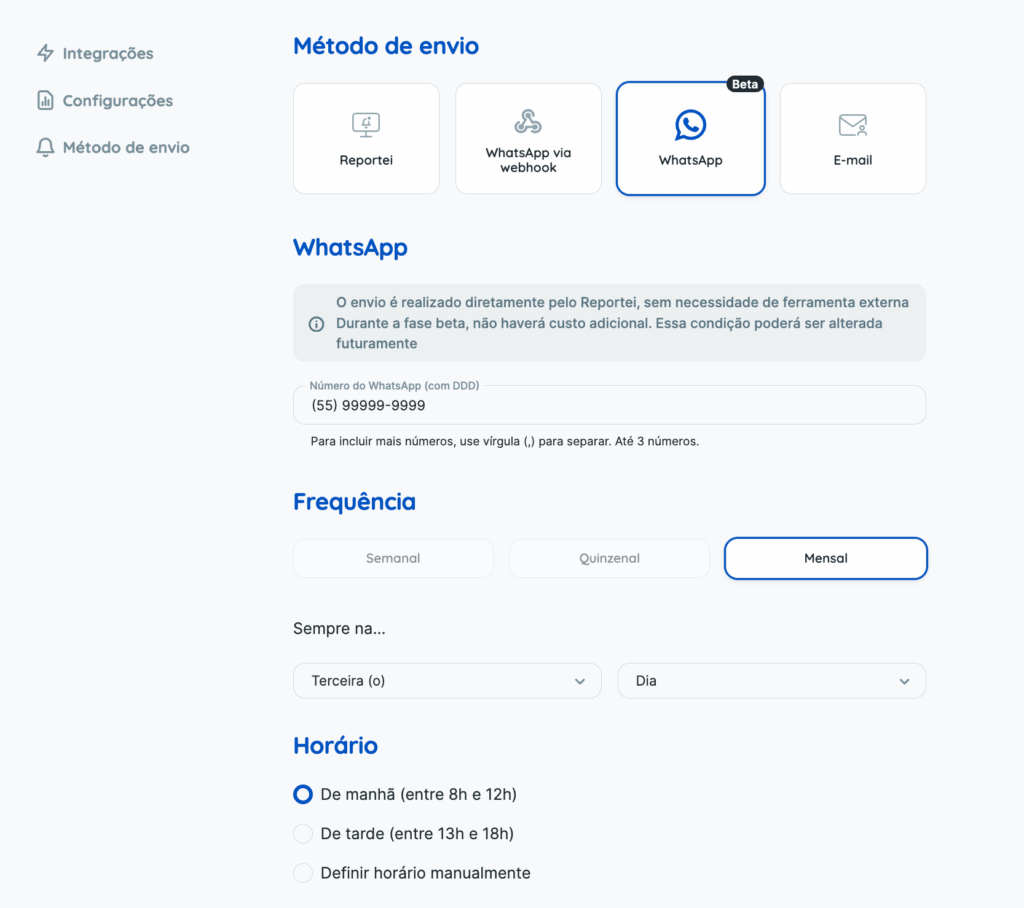
⏳ Fréquence et horaire
Fréquences proposées :
- Quotidienne
- Hebdomadaire
- Tous les quinze jours
- Mensuelle
👉🏻 La fréquence quotidienne est disponible à partir de l’offre PRO. Les autres fréquences sont disponibles dans les offres donnant accès aux automatisations.
Avec une fréquence mensuelle, vous pouvez préciser le jour :
- Premier, deuxième, troisième, quatrième ou dernier : choisissez également le jour de la semaine, par exemple le premier lundi ou le dernier vendredi du mois.
- Jour précis : choisissez directement le jour du mois, comme le 5, le 15 ou le dernier jour.
L’horaire peut être fixé au début ou à la fin de journée, ou à toute autre heure proposée.
⚠️ Points à vérifier
- L’automatisation n’effectue les envois que si elle est active. Vérifiez son statut dans la liste.
- Gardez les intégrations connectées. Une erreur de connexion déclenche une alerte à l’adresse définie à la première étape.
- La notification dans Reportei n’est pas disponible pour les résumés.
Si vous avez des questions, contactez notre assistance. 😉