
Oui ! Vous pouvez retirer des métriques et modifier leur disposition ou leur taille pour obtenir la présentation souhaitée. =)
Ouvrez le rapport en mode édition. Lorsque vous survolez une métrique, un contour en pointillés et les options suivantes apparaissent :
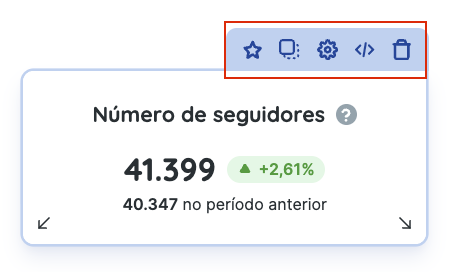
- ✯: mettre la métrique en évidence ;
- □ : dupliquer la métrique ;
- ⚙︎ : configurer la métrique ; consultez l’article consacré à sa configuration ;
- </> : générer une requête de widget via l’API ;
- 🗑 : retirer la métrique.
Pour redimensionner une métrique, cliquez sur les flèches situées dans ses coins inférieurs et faites-les glisser. Pour la déplacer, maintenez le clic sur son widget et faites-le glisser vers son nouvel emplacement.
Les principales métriques sont déjà présentes dans le rapport par défaut, mais vous pouvez en ajouter d’autres manuellement. Cliquez sur « Ajouter une métrique » en haut de la section de la plateforme concernée, puis faites glisser la métrique souhaitée à l’endroit voulu.

Vous pouvez aussi sélectionner une plateforme dans la barre latérale gauche du rapport :

Le panneau des métriques disponibles s’ouvre. Dans les métriques prédéfinies, faites glisser celle que vous souhaitez ajouter vers la section de la plateforme :
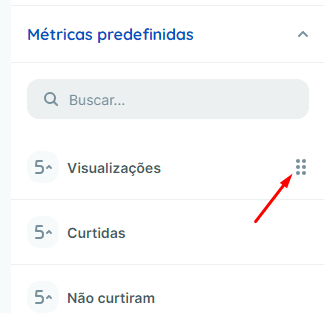
Une fois les modifications terminées, enregistrez le rapport comme modèle pour réutiliser votre mise en forme lors de la prochaine création. =D
Découvrez ici comment enregistrer et utiliser vos modèles.
Si vous avez des questions, contactez notre équipe d’assistance ! =)