
¿Quieres registrar automáticamente hitos importantes en la Línea de Tiempo de Reportei cada vez que se realice una venta o se cree una suscripción en Hotmart? Con la integración a través de Pluga, puedes configurar esta automatización en pocos minutos sin escribir una sola línea de código.
Esta automatización es ideal para creadores de productos digitales y equipos de marketing que quieren mantener un historial visual completo de las ventas y los eventos importantes de sus productos directamente en los informes y dashboards de Reportei.
Antes de empezar
Asegúrate de tener una cuenta activa en Pluga, en Reportei y en Hotmart.
Para realizar esta integración, necesitas el token de acceso de la API de Reportei, las credenciales de tu cuenta de Hotmart (Client ID y Client Secret) y un proyecto configurado en Reportei.
Paso a paso
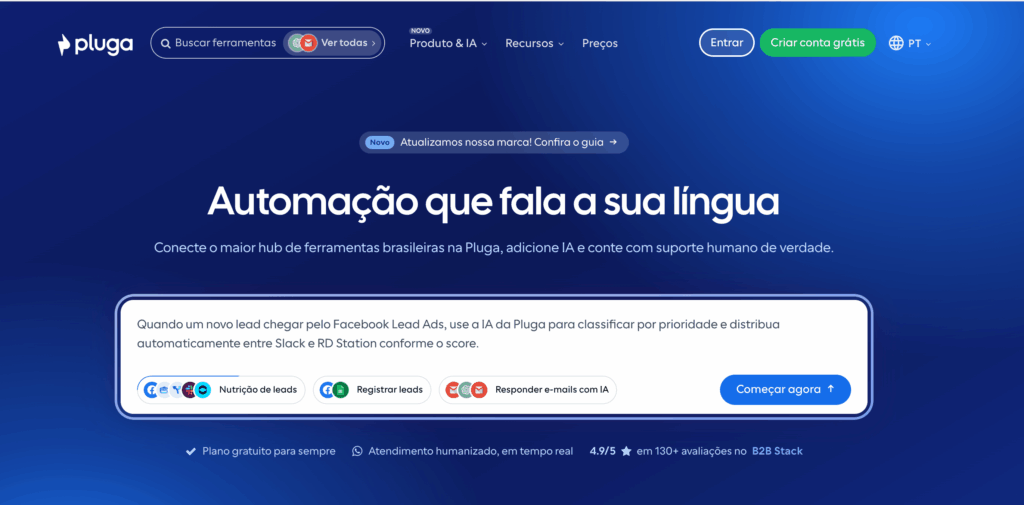
1. Accede a Pluga y haz clic en «Entrar» o en «Registrarse» si es tu primer acceso
2. Selecciona las herramientas
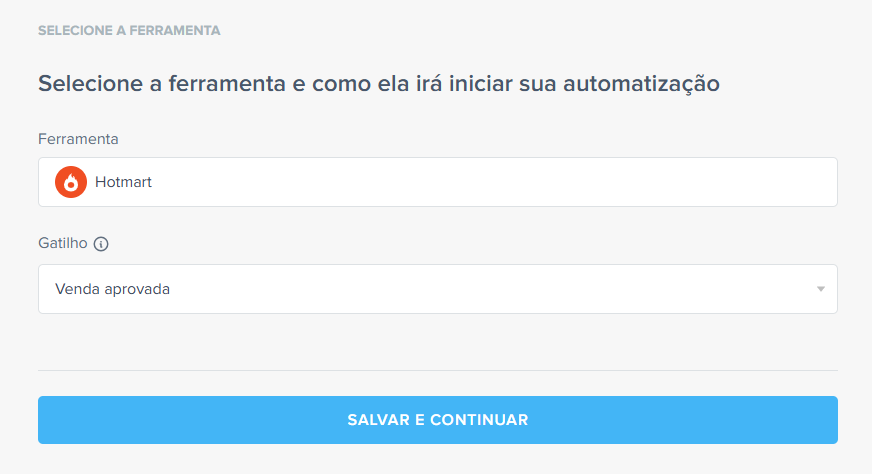
En la página de inicio de Pluga, haz clic en «Crear automatización». Elige Hotmart como herramienta de origen y selecciona el disparador que quieras utilizar:
Venta aprobada — Cada vez que se apruebe una venta en Hotmart
Venta completada — Cada vez que se complete una venta en Hotmart
Suscripción creada — Cuando se cree una suscripción en Hotmart
Carrito abandonado — Cada vez que se abandone un carrito en Hotmart
En este ejemplo, utilizaremos «Venta aprobada» para registrar hitos cada vez que se confirme una nueva venta.
3. Conecta tu cuenta de Hotmart
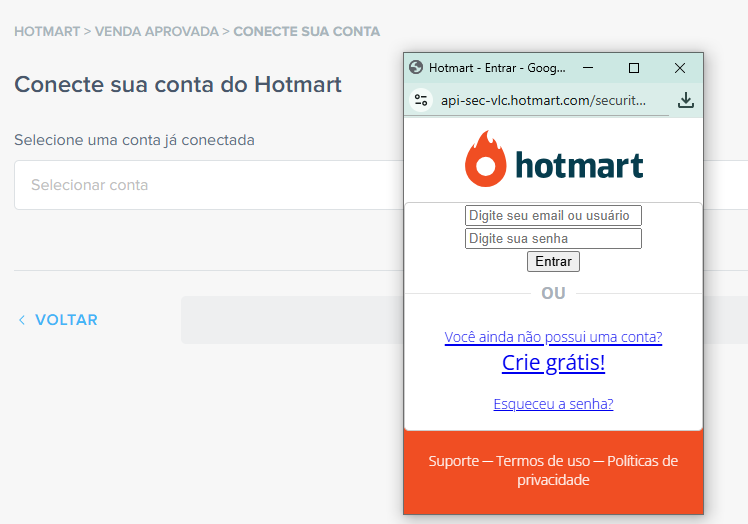
Accede a tu cuenta de Hotmart.
4. Configura tu cuenta de Hotmart
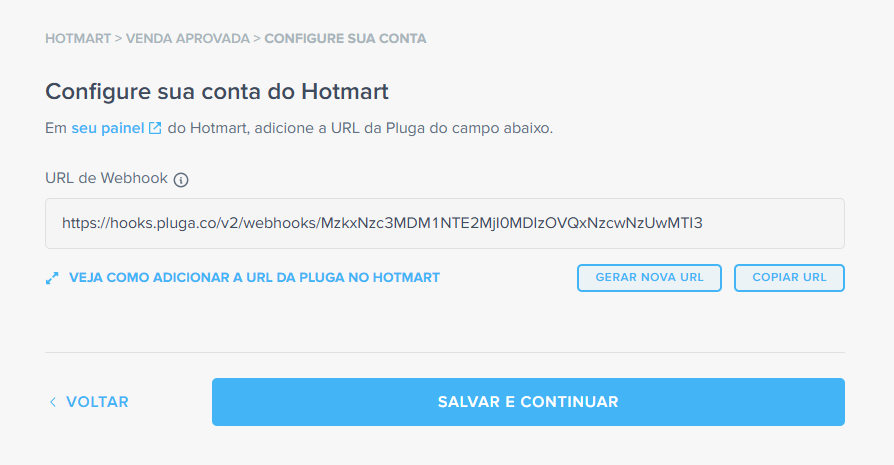
Introduce en el panel de Hotmart la URL del webhook que se generará en tu automatización. Si todavía no sabes dónde encontrar las credenciales, haz clic en el enlace «Consulta el paso a paso para encontrar tus claves de acceso» que aparece en la propia pantalla de Pluga. Pega las credenciales en los campos indicados y haz clic en «Conectar nueva cuenta».
5. Aplica filtros si es necesario
Este paso te permite ajustar la automatización. Puedes establecer condiciones para que el hito se añada solo en situaciones concretas, por ejemplo, cuando el importe de la venta supere una cantidad determinada o cuando se venda un producto específico.
Si no necesitas filtros, haz clic en «Guardar y continuar» para avanzar.
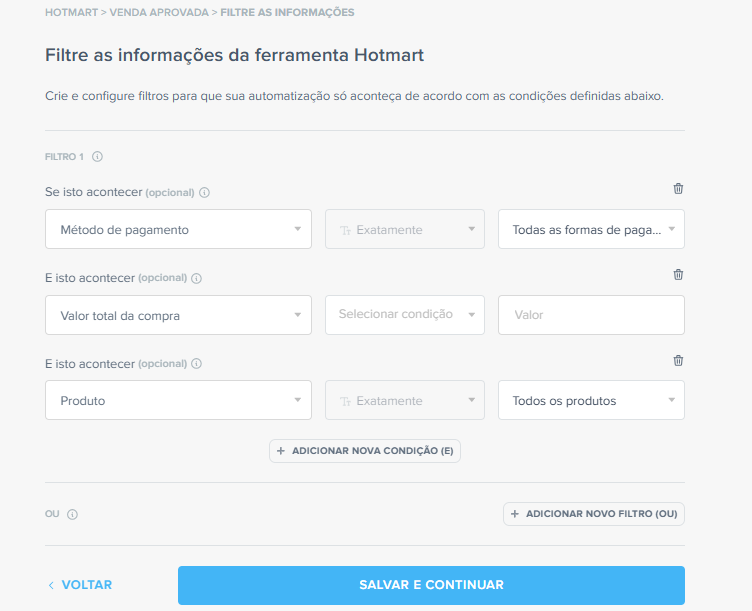
6. Selecciona la herramienta de destino
A continuación, selecciona Reportei como herramienta de destino y elige la acción que quieras utilizar:
Añadir un hito a la Línea de Tiempo — Añade un nuevo hito a la Línea de Tiempo de Reportei
Crear informe — Crea un nuevo informe en Reportei
Crear dashboard — Crea un nuevo dashboard en Reportei. En este ejemplo, utilizaremos «Añadir un hito a la Línea de Tiempo».
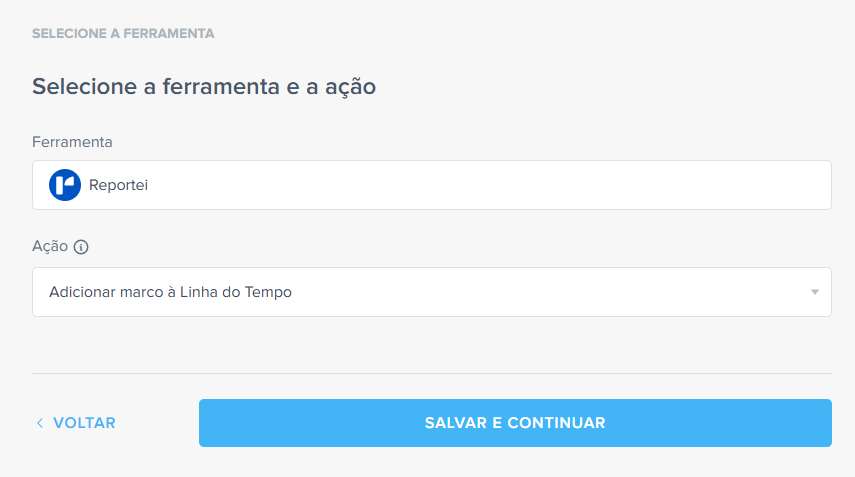
7. Conecta tu cuenta de Reportei
Para conectar Reportei a Pluga, necesitas el token de acceso de la API. Puedes encontrarlo dentro de tu cuenta de Reportei. Si todavía no sabes dónde encontrarlo, haz clic en el enlace «Consulta el paso a paso para encontrar tus claves de acceso» que aparece en la propia pantalla de Pluga. Pega el token en el campo indicado y haz clic en «Conectar nueva cuenta».
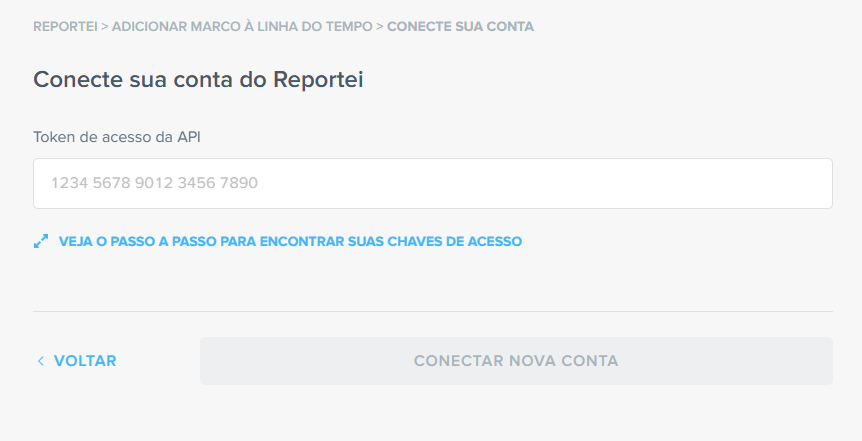
8. Ajusta las opciones de Reportei
Selecciona el proyecto en cuya Línea de Tiempo se añadirá el hito. El proyecto debe estar configurado previamente en Reportei.
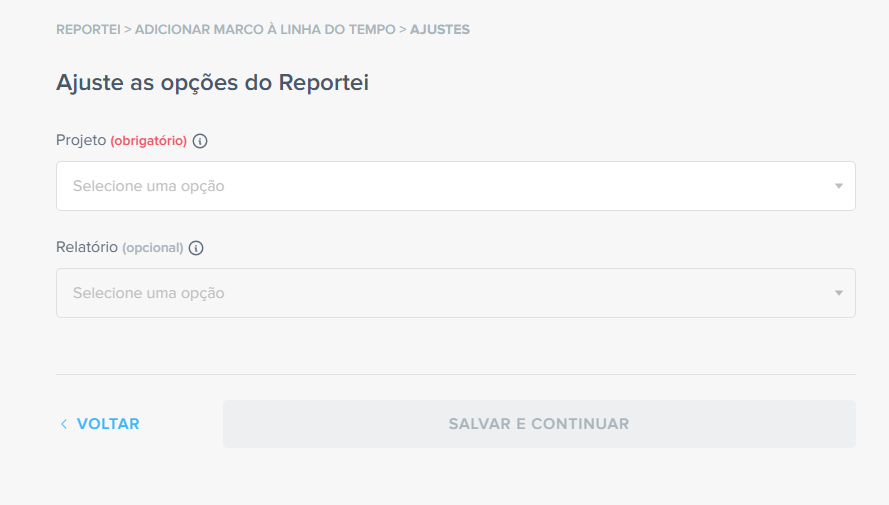
9. Personaliza la automatización
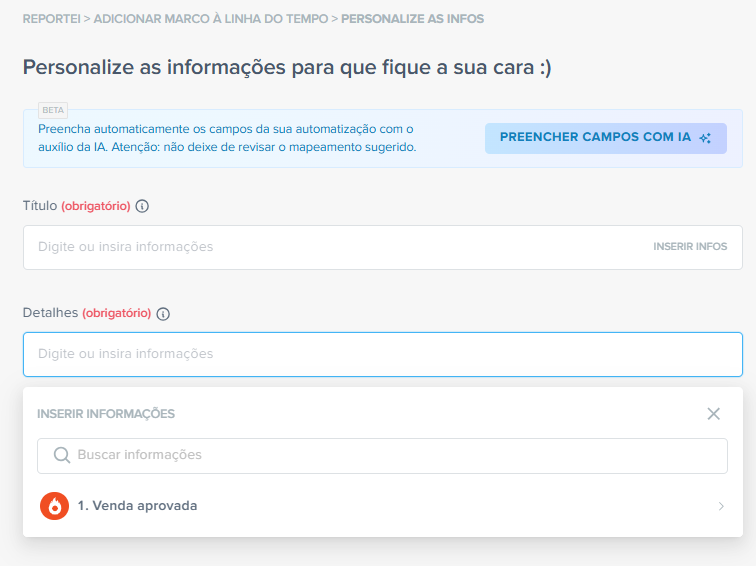
Configura los parámetros del hito asignando los campos de Hotmart a los campos correspondientes de Reportei. Así, la información de la venta formará parte del registro de la Línea de Tiempo.
Puedes asignar los siguientes campos:
- Título (obligatorio): define el título del hito. Puedes introducir información dinámica de Hotmart, como el nombre del producto o del comprador.
- Detalles (obligatorio): añade información complementaria al hito, como el importe de la venta, el método de pago o cualquier otro dato relevante de la transacción.
Importante: Puedes utilizar la función «Rellenar campos con IA» para asignar los campos automáticamente, pero revisa siempre las correspondencias propuestas para comprobar que sean correctas.
10. Finaliza la automatización
En la pantalla de confirmación, haz clic en «Finalizar automatización» para terminar. Si quieres añadir más acciones al mismo flujo, como enviar una notificación a Slack o registrar los datos en una hoja de cálculo, utiliza «Conectar nueva herramienta».
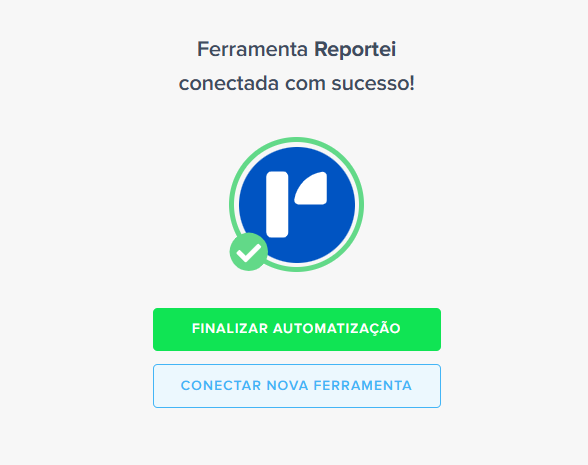
¡Listo! Cada vez que se apruebe una venta en Hotmart, se añadirá un hito automáticamente a la Línea de Tiempo de Reportei.
Consejos adicionales
Otros disparadores disponibles de Hotmart
Además de «Venta aprobada», puedes crear automatizaciones para otros eventos importantes:
- Venta cancelada: registra cuándo se cancela una venta
- Venta reembolsada: realiza un seguimiento de los reembolsos solicitados
- Suscripción cancelada: supervisa las cancelaciones de suscripciones
- Carrito abandonado: identifica oportunidades de recuperación
Crea informes automáticamente
Además de añadir hitos a la Línea de Tiempo, puedes utilizar la misma integración para crear informes o dashboards automáticamente en Reportei cada vez que ocurra un evento en Hotmart. Solo tienes que seleccionar la acción correspondiente al configurar la herramienta de destino.
Combina otras herramientas
Puedes crear automatizaciones que registren la venta tanto en la Línea de Tiempo de Reportei como en otras plataformas, por ejemplo, Slack, Google Sheets o correo electrónico, para que la información llegue a todas las personas correspondientes.
Enlaces útiles
• Consulta todas las automatizaciones entre Reportei y Hotmart en Pluga: pluga.co/ferramentas/reportei/integracao/hotmart
• Más información sobre cómo integrar Pluga con Reportei: reportei.com/central-de-ajuda/como-integrar-a-pluga-ao-reportei
• Centro de ayuda de Pluga: pluga.zendesk.com/hc/pt-br
Si tienes alguna pregunta, ponte en contacto con nuestro equipo de soporte. =)