
Tienes dos formas de recibir las automatizaciones de Reportei por WhatsApp:
- WhatsApp directamente desde Reportei : el envío se realiza sin herramientas externas.
- WhatsApp mediante webhook : conectas Reportei con una herramienta de automatización, como Zapier, Make o n8n, para crear flujos más personalizados.
En esta guía se explica cómo funciona cada opción.
1. WhatsApp directamente desde Reportei
Reportei realiza el envío directamente, sin configurar un webhook ni utilizar herramientas externas. Es la opción más sencilla si solo quieres recibir en WhatsApp las notificaciones y los resultados de una automatización.
Cómo configurarlo:
- Al crear o editar una automatización, selecciona WhatsApp como método de envío.
- Introduce el número con los códigos de país y de zona que solicite el campo. Puedes añadir hasta 3 números por automatización, separados por comas.
- Cuando se ejecute la automatización, los contactos configurados recibirán el mensaje automáticamente desde Reportei.
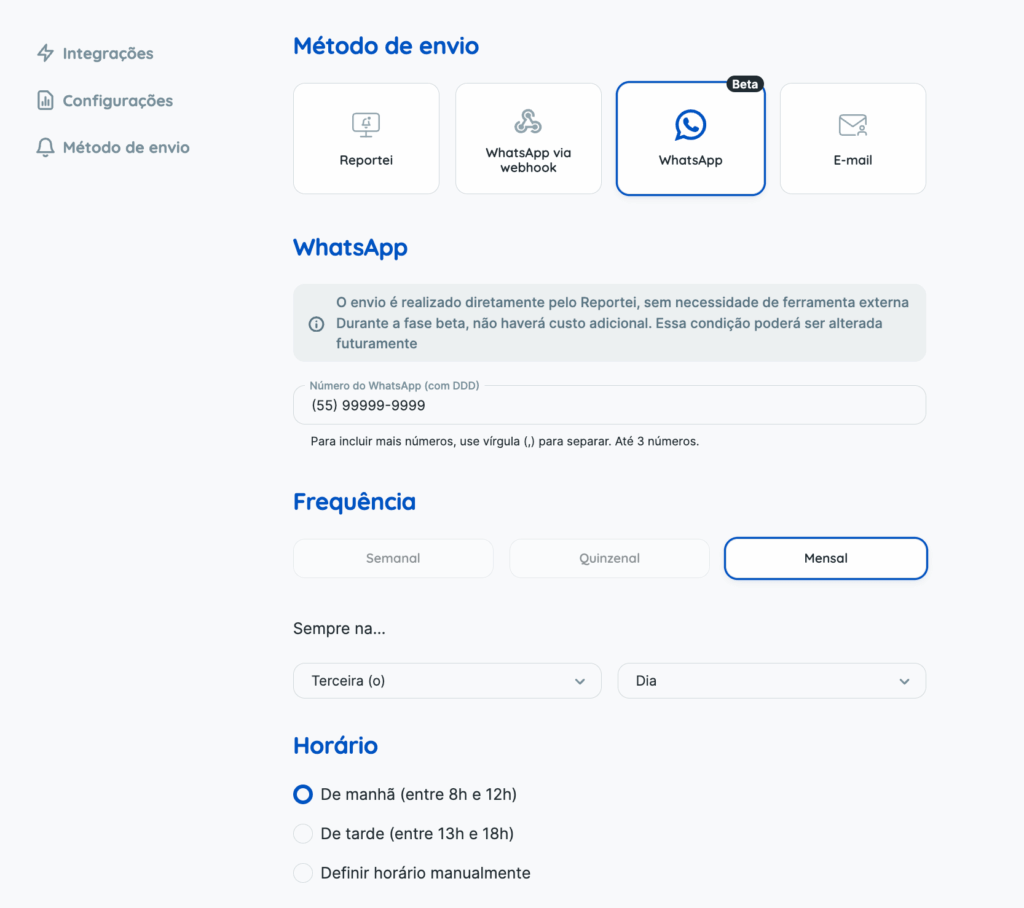
Qué recibe el contacto según el tipo de automatización
- Automatización de informe: Reportei genera el informe automáticamente y envía un mensaje con el enlace para consultarlo.
- Automatización de resumen: Reportei envía directamente a la conversación un resumen de los resultados del proyecto, con las métricas configuradas en la automatización.
Cancelar notificaciones: los mensajes enviados por este método incluyen la opción «Cancelar notificación». Atención: al seleccionarla, el contacto deja de recibir todas las notificaciones de automatizaciones que Reportei envía por WhatsApp, no solo las de esa automatización concreta.
💡 Durante la fase beta, el envío directo por WhatsApp está disponible en todos los planes sin coste adicional. Estas condiciones pueden cambiar más adelante.
2. WhatsApp mediante webhook
Esta opción utiliza una herramienta externa de automatización, como Zapier, Make o n8n. Está indicada para flujos personalizados, integraciones con otras herramientas y casos en los que quieras controlar la automatización fuera de Reportei.
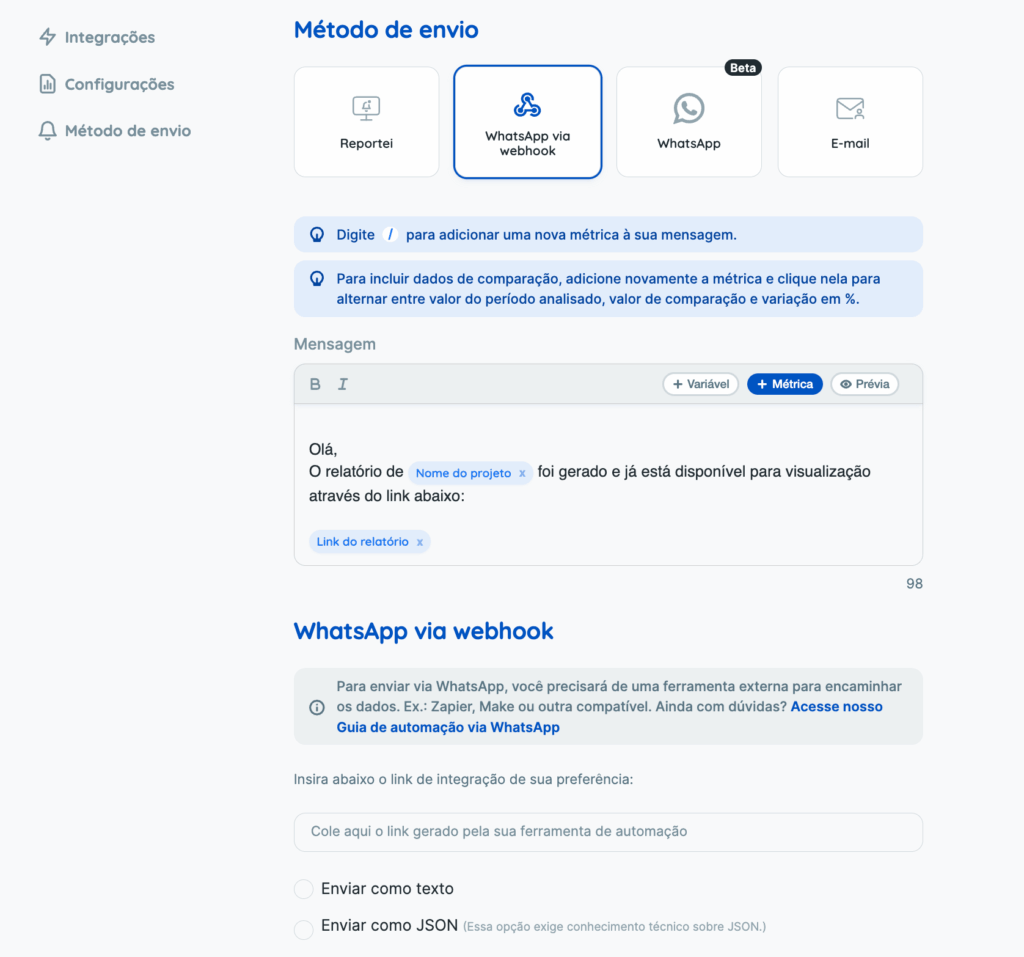
En este caso, Reportei no envía directamente el mensaje: defines el contenido y el formato de envío (Texto o JSON), introduces el enlace del webhook de tu herramienta de automatización, y esta recibe los datos y ejecuta la acción configurada, por ejemplo, enviar un mensaje mediante la API de WhatsApp Business, Twilio u otro conector.
👉 Ese enlace del webhook es el que debes pegar en el campo correspondiente de Reportei.
Ejemplo de configuración en Zapier
- Accede a Zapier y crea un nuevo Zap.
- Elige la aplicación Webhooks by Zapier como Trigger y selecciona Catch Hook. Zapier generará una URL única ; cópiala.
- Pega la URL en el campo «Enlace de integración» de Reportei.
- Envía un mensaje de prueba para que Zapier reciba los datos.
Después puedes configurar los siguientes pasos del Zap según lo que necesite tu flujo.
Ejemplo práctico: Trigger: Webhook —recibe los datos de Reportei— → Action: Twilio → Send WhatsApp Message, utilizando el texto o los campos del JSON de Reportei.
Ejemplo de configuración en Make
- Accede a Make y crea un nuevo Scenario.
- Añade el módulo Webhook > Custom Webhook. Make generará una URL de webhook ; cópiala.
- Pega esa URL en el campo de integración de Reportei.
- Pon el escenario en modo de escucha —Redetermine data structure— y envía un mensaje de prueba desde Reportei para capturar los datos.
Al igual que en Zapier, puedes configurar los siguientes pasos según tus necesidades.
Ejemplo práctico: Módulo 1: Webhook —recibe los datos de Reportei— → Módulo 2: WhatsApp mediante Twilio, que envía un mensaje personalizado con los datos recibidos.
Qué enlace debes pegar en Reportei
Siempre el enlace del webhook generado por tu herramienta de automatización —Zapier, Make u otra—.
Ejemplos de formato, solo ilustrativos y no funcionales:
- Zapier:
https://hooks.zapier.com/hooks/catch/123456/abcdef - Make:
https://hook.integromat.com/abcd1234efgh5678
Texto o JSON: cuál elegir
- Texto: envía el mensaje tal como está configurado en Reportei.
- JSON: envía los datos en un formato estructurado para que puedas separar y procesar cada campo dentro de la automatización. Consulta más detalles aquí.
Nota: el envío externo por WhatsApp necesita un proveedor compatible, como Twilio, 360dialog, Gupshup o la API oficial de WhatsApp, conectado a tu herramienta de automatización. Normalmente tiene un coste adicional.
Qué opción elegir
- Si buscas una configuración sencilla y no necesitas integraciones externas, utiliza WhatsApp directamente desde Reportei.
- Si necesitas un flujo más avanzado, integrar otras herramientas o controlar la automatización fuera de Reportei, utiliza WhatsApp mediante webhook.
Si tienes alguna pregunta, nuestro equipo de soporte está a tu disposición. 😊
- Define el mensaje en Reportei y elige el formato de envío (Texto o JSON).
- Introduce el enlace del webhook de tu herramienta de automatización en el campo correspondiente de Reportei.
- La herramienta recibe los datos y ejecuta la acción configurada, por ejemplo, enviar un mensaje mediante la API de WhatsApp Business, Twilio u otro conector.
👉 Este enlace de integración o webhook es el que debes pegar en el campo correspondiente de Reportei.
En la práctica: cómo utilizar los webhooks
Nuestro colaborador Matheus Palma grabó un tutorial en portugués sobre la configuración con Make:
También impartimos una clase en portugués con Gustavo Costa, de Breakr, en la que muestra su configuración con n8n y cómo ampliar las posibilidades de las automatizaciones de Reportei. 🚀
Si tienes alguna pregunta, nuestro equipo de soporte está a tu disposición.