
Vous pouvez changer le type de graphique, et sa période d’analyse pour consulter des périodes antérieures à celle du rapport. Certaines intégrations permettent aussi d’ajouter des indicateurs.
Le changement de type et de période est proposé pour les graphiques Reportei, y compris ceux des intégrations aux possibilités de personnalisation plus limitées et les graphiques créés manuellement.
👉 Où modifier un graphique ?
Survolez le graphique et cliquez sur Modifier.

La barre latérale affiche les options de personnalisation.

Types de graphiques :
- Barres
- Courbes
- Secteurs
Les types compatibles dépendent de la dimension choisie.
👉Modifier la période du graphique
Dans « Modifier », ouvrez « Période d’analyse ». Le réglage par défaut suit le rapport. Choisissez une période personnalisée pour voir les autres options.

Les périodes disponibles sont celles proposées dans le sélecteur.
⚠️ Elles prennent pour référence la période du rapport, pas la date actuelle. Les options indiquant Jusqu’à la date de fin s’arrêtent à la fin de la période du rapport.
Exemple : un rapport créé le 25 avril 2023 analyse du 1er au 28 février 2023. Les 3 mois précédents correspondent au 1er novembre 2022 au 31 janvier 2023. Le trimestre analysé jusqu’à la date de fin correspond au 1er janvier au 28 février 2023.
🤔 Comment la période apparaît-elle ?
Lorsqu’elle diffère de celle du rapport, une étiquette sous le titre du graphique indique ses dates.

Cela fonctionne-t-il dans un bloc de campagne ?
Oui.
⚠️ Attention : une campagne ne fournit des résultats que pour les périodes où elle a eu de l’activité. Certaines périodes peuvent donc ne contenir aucune donnée.
Exemple : une campagne activée le 23 février 2023 peut ne fournir aucune donnée pour les trois mois précédents. Le graphique affiche alors un message comme celui-ci :
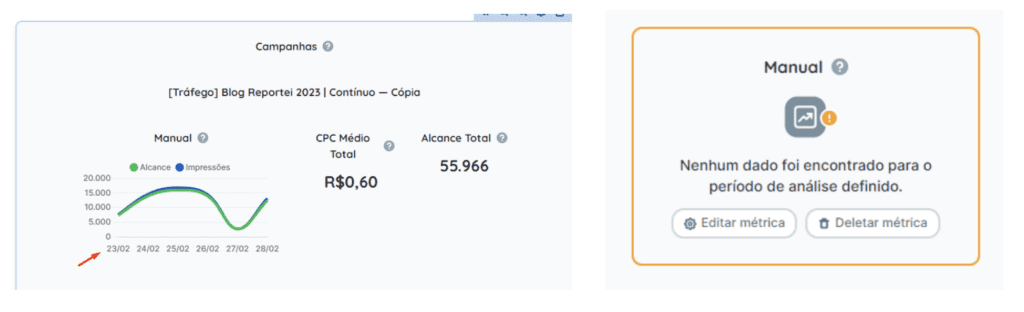
Ce message peut aussi apparaître pour une nouvelle intégration ou un indicateur sans historique complet, comme l’évolution des abonnés Instagram.
Cela fonctionne-t-il dans les modèles ?
Oui. Le réglage de période est enregistré dans le modèle. Dans un nouveau rapport, le graphique applique la même règle relative, mais à partir de la nouvelle période d’analyse. Il ne reprend donc pas les mêmes dates fixes que le graphique d’origine.
👉 Le même principe s’applique lorsque vous changez la période d’un rapport ou tableau de bord.
Exemple :
- Vous créez un rapport sur février ;
- Vous ajoutez un graphique avec Année analysée jusqu’à la date de fin, soit du 1er janvier au 28 février 2023 ;
- Vous enregistrez le modèle ;
- Vous créez un rapport pour la semaine du 17 au 23 avril 2023 ;
- Le graphique couvre alors du 1er janvier au 23 avril 2023.
Créer un graphique manuellement
Certaines intégrations permettent de composer un graphique à partir des indicateurs prédéfinis, notamment :
- Meta Ads
- Google Ads
- Google Analytics 4
- Google Search Console
- YouTube
- LinkedIn Ads
- TikTok Ads
- Pinterest Ads
- Shopify
- WooCommerce
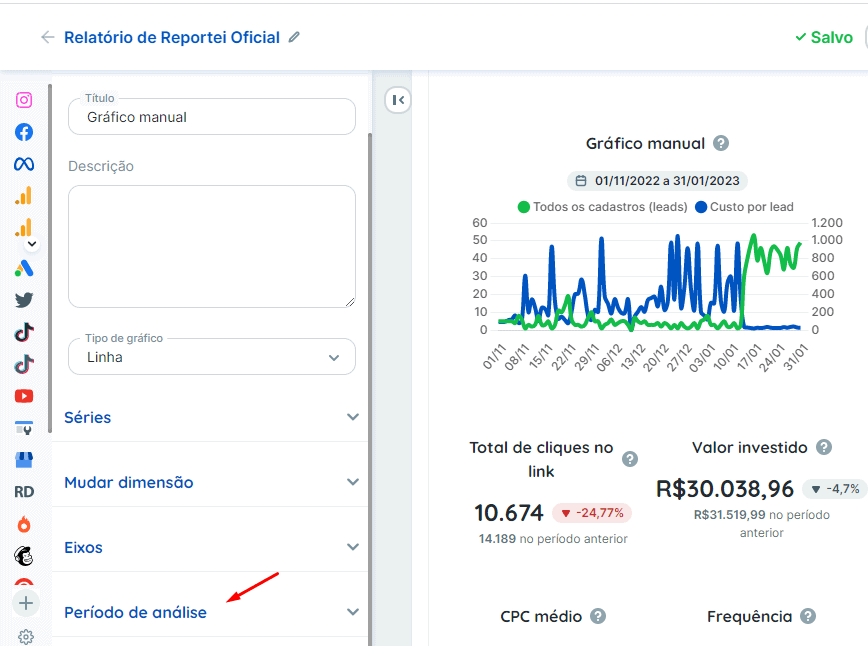
Cliquez sur « Ajouter des indicateurs », puis faites glisser Graphique dans le rapport :

Configurez dans la barre latérale :
- Le titre
- Le type de graphique
- Les indicateurs
- La dimension

L’option Période d’analyse fonctionne de la même manière que pour les graphiques prédéfinis.
Vous pouvez aussi adapter les couleurs.
Consultez ce guide pour modifier les couleurs des graphiques.
Si vous avez des questions, contactez notre assistance. =)