
Le bloc personnalisé ajoute un espace vide dans les rapports et tableaux de bord. Vous pouvez y réunir des indicateurs manuels, calculés ou issus des plateformes du rapport, ainsi que des analyses.
Il peut contenir :
- Des données manuelles provenant de sources hors ligne ou de plateformes non connectées. Exemple : des ventes consultées directement dans le système du client.
- Des données de plusieurs plateformes côte à côte. Vous pouvez créer une synthèse des principaux indicateurs en tête de rapport, ou un entonnoir dont chaque étape utilise une source différente.
- Des valeurs calculées. Utilisez les indicateurs calculés pour obtenir des totaux, comme les dépenses publicitaires ou les impressions de plusieurs plateformes. Les formules ne se limitent pas à l’addition : des opérations plus complexes sont possibles.
Fonctionnement
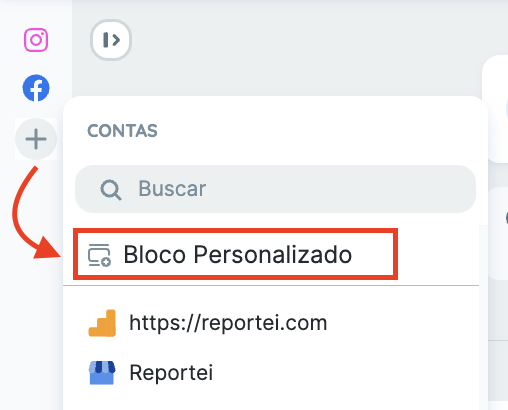
Cliquez sur « Ajouter une plateforme » dans la barre latérale gauche, ou sur « Ajouter une plateforme » entre les blocs. Sélectionnez ensuite « Bloc personnalisé »:
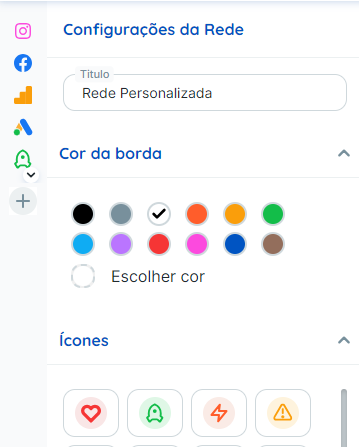
La barre de configuration permet de définir :
- Le titre ;
- La couleur de bordure ;
- L’icône.
Cliquez sur « Ajouter » pour afficher le bloc dans la barre latérale et dans le document.
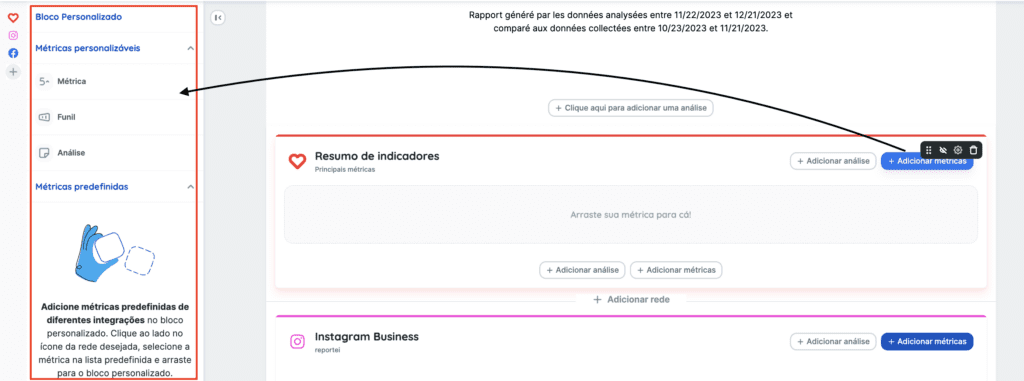
Il reprend la structure d’un bloc de plateforme mais reste initialement vide. Cliquez sur « Ajouter un indicateur » ou sur son icône dans la barre latérale pour afficher les widgets disponibles :
À savoir
- Disponible dans les rapports et tableaux de bord ;
- Peut être supprimé ou déplacé comme un bloc de plateforme ;
- Plusieurs blocs personnalisés peuvent figurer dans un même document ;
- Accepte les indicateurs calculés combinant plusieurs sources ;
- Permet un entonnoir avec des données de plateformes différentes à chaque étape ;
- Est enregistré dans les modèles comme les autres blocs.
Si vous avez des questions, contactez notre assistance. =)