
Puedes importar diseños de Canva a Flux al crear o editar una publicación. Así no necesitas exportar el diseño, descargar el archivo y subirlo manualmente.
Cómo importar diseños
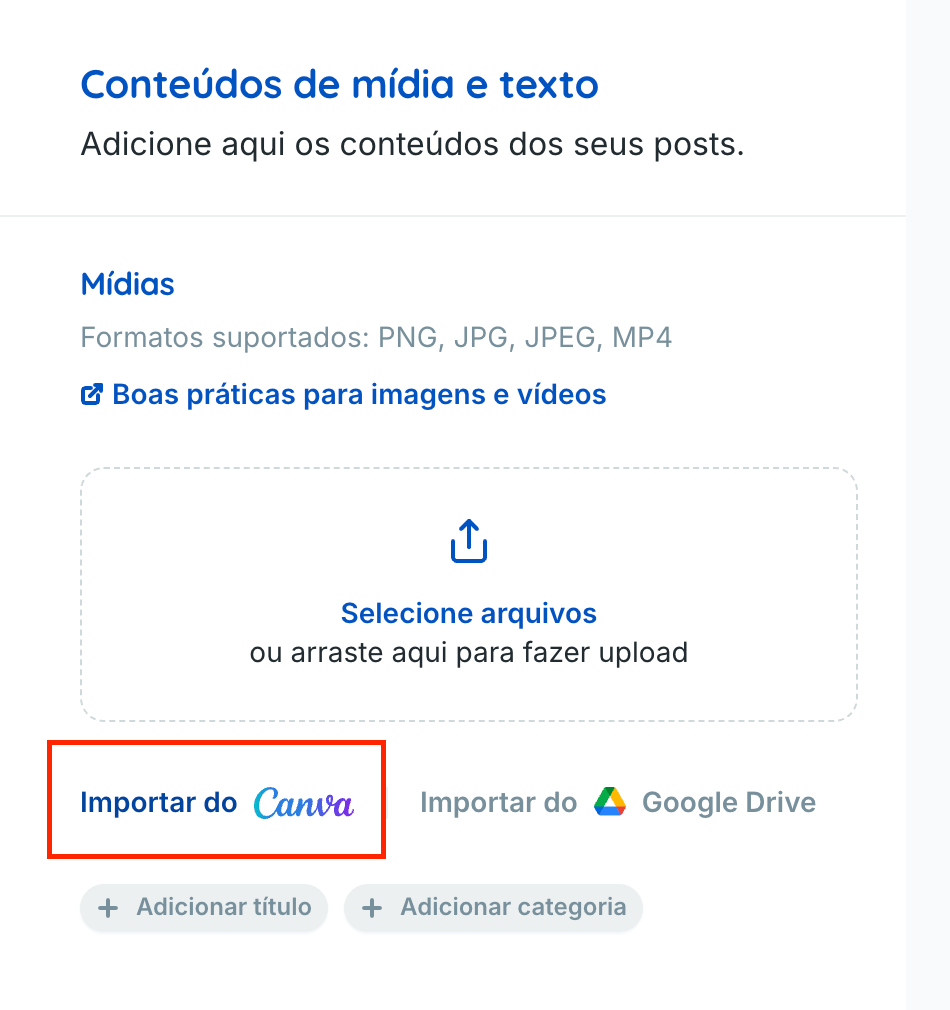
- Al crear o editar una publicación, ve a la sección Multimedia.
- Haz clic en Importar desde Canva, junto a Importar desde Google Drive, justo debajo del área de carga de archivos.
- La primera vez que uses esta función, autoriza a Flux a acceder a tu cuenta de Canva.
- En la ventana que se abre, elige los diseños. Aparecen del más reciente al más antiguo, y puedes usar el buscador para encontrar el diseño que necesitas. Puedes seleccionar varios a la vez.
- Elige el formato de importación de cada diseño.
Formatos de importación
- Imagen: los diseños con varias páginas, como los carruseles, se convierten en una imagen por página.
- Vídeo: indicado para diseños animados.
- PDF: disponible solo en publicaciones de LinkedIn, para presentaciones y documentos.
Los formatos que aparecen dependen de las redes seleccionadas para la publicación. Una vez importado, el contenido multimedia funciona como cualquier otro en Flux: puedes recortarlo y organizarlo como de costumbre.
Aspectos que debes tener en cuenta
- La conexión con Canva se mantiene mientras tengas la sesión iniciada en Flux. Si caduca, vuelve a hacer clic en Importar desde Canva.
- Solo se puede importar contenido multimedia. Realiza las modificaciones en el propio Canva.
- Flux importa una copia del diseño. Los cambios que hagas después en Canva no aparecen en la publicación.
- La ventana muestra los diseños creados en tu propia cuenta de Canva.
- Puedes seguir subiendo archivos desde el ordenador e importándolos desde Google Drive.
Preguntas frecuentes
Si edito el diseño en Canva, ¿la publicación se actualiza automáticamente?
No. Flux guarda una copia. Vuelve a importar el diseño para usar la versión actualizada.
¿Puedo importar un carrusel entero?
Sí. Elige el formato Imagen y cada página se convertirá en una imagen.