
Puedes cambiar el tipo de gráfico, y su período de análisis para consultar períodos anteriores al del informe. En algunas integraciones también puedes añadir otras métricas.
La opción de cambiar el tipo y el período de análisis está disponible en todos los gráficos de Reportei, incluso en las integraciones que todavía no tienen otras opciones de personalización. También funciona en los gráficos manuales. 😀
👉 Dónde empezar a editar un gráfico
Para editar un gráfico predefinido, haz clic en «Editar», que aparece al pasar el cursor sobre el gráfico:

Se abrirán las opciones de la barra de control que muestra la imagen siguiente. Cada una permite personalizar un aspecto del gráfico.

Estos son los tipos de gráficos disponibles:
- Barras
- Líneas
- Circular
Según la dimensión seleccionada, puede que no todos los tipos estén disponibles.
👉 Dónde cambiar el período del gráfico
Dentro de la opción «Editar», encontrarás «Período de análisis». Por defecto, utiliza el mismo período que el informe. Si seleccionas un período personalizado, aparecen estas opciones:

Los períodos disponibles son los que muestra el selector, como en la imagen anterior.
⚠️ Todas las opciones toman como referencia el período de análisis del informe, no la fecha actual. Solo las opciones que incluyen «hasta la fecha final» muestran datos hasta el último día del período del informe.
Ejemplo: si generas el 25/04/2023 un informe de febrero, del 01/02/2023 al 28/02/2023, la opción «3 meses anteriores» muestra del 01/11/2022 al 31/01/2023. En cambio, «Trimestre analizado hasta la fecha final» muestra del 01/01/2023 al 28/02/2023.
🤔 Cómo aparece el período personalizado en el informe
Cuando las fechas de un gráfico difieren de las del informe, aparece una etiqueta debajo de su título con el período utilizado:

¿Funciona dentro de un bloque de campañas?
¡Sí! 🤩
⚠️ Atención: Las campañas solo tienen datos de los períodos en los que estuvieron activas. Por tanto, puede que no haya datos para el período que selecciones.
Ejemplo: la campaña siguiente se activó el 23/02/2023. Al seleccionar «últimos 3 meses» para un intervalo sin actividad, no se obtienen datos y aparece un mensaje como el de la imagen:
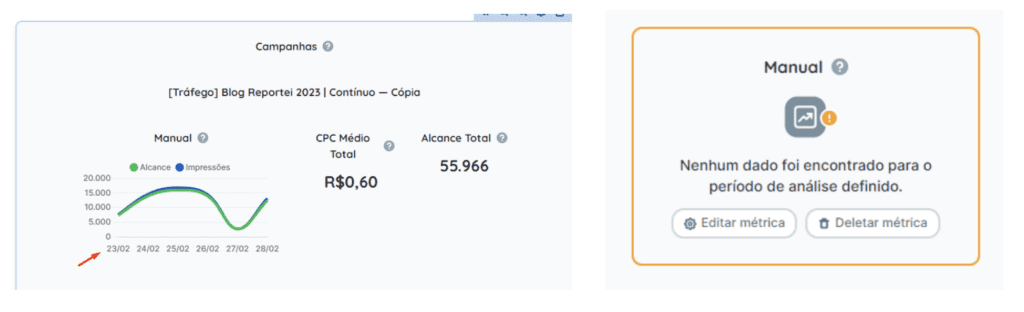
El mismo aviso puede aparecer en integraciones recientes o cuando la red no proporciona datos de todo el período anterior, como puede ocurrir con el gráfico de crecimiento de seguidores de Instagram.
¿Funciona en las plantillas?
¡Sí! El período personalizado se guarda en el gráfico de la plantilla. Al generar un informe de otro período, el gráfico respeta esa configuración, tomando como base las fechas del nuevo informe. Es decir, no repite necesariamente las fechas del gráfico de la plantilla: cambian según el período de análisis del informe.
👉 El mismo comportamiento se aplica cuando cambias las fechas dentro de un informe o dashboard.
Ejemplo:
- Generas un informe de febrero;
- Añades un gráfico manual con el período «Año analizado hasta la fecha final», del 01/01/2023 al 28/02/2023;
- Guardas el informe como plantilla;
- Generas un nuevo informe para la semana del 17/04/2023 al 23/04/2023;
- El gráfico actualiza sus fechas al período del 01/01/2023 al 23/04/2023, de acuerdo con el nuevo informe.
Cómo funcionan los gráficos manuales
Algunas integraciones permiten crear gráficos con las métricas predefinidas. Entre las que ofrecen esta función se encuentran:
- Meta Ads
- Google Ads
- Google Analytics 4
- Google Search Console
- YouTube
- LinkedIn Ads
- TikTok Ads
- Pinterest Ads
- Shopify
- WooCommerce
Para crear un gráfico manual, haz clic en «Añadir métricas» y arrastra la opción Gráfico al informe:

En la barra lateral aparecen las opciones de configuración:
- Título
- Tipo de gráfico
- Métrica
- Dimensión

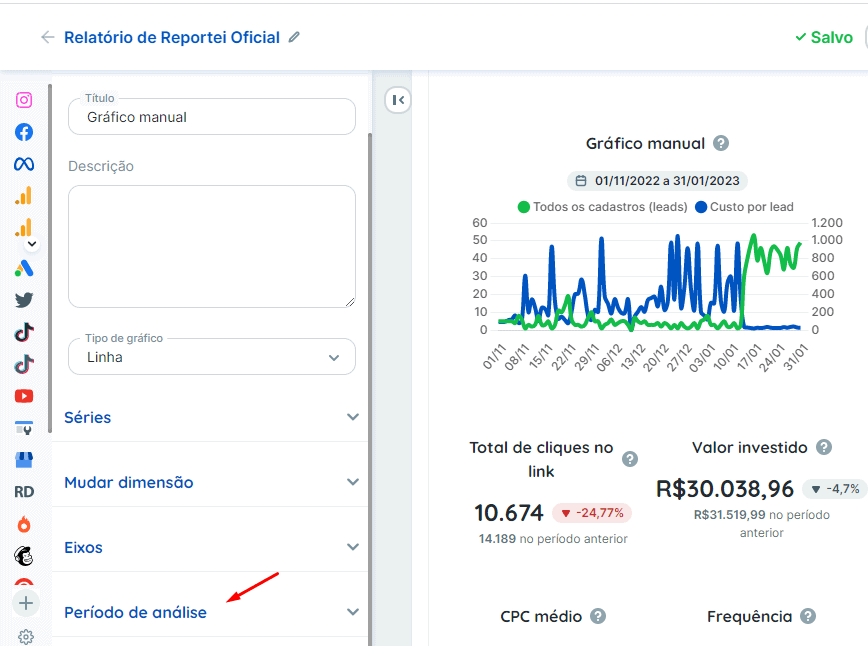
También estará disponible «Período de análisis», que funciona igual que en los gráficos predefinidos:
¿Qué te parecen las opciones de personalización de los gráficos?
Consulta aquí cómo cambiar los colores de los gráficos.
Si tienes alguna pregunta, ponte en contacto con nuestro equipo de soporte. =)