
Avec Reportei, Google Gemini et Pluga, vous pouvez créer une automatisation qui recherche du contexte sur une marque et l’enregistre dans la chronologie d’un projet. Un événement déclenche Gemini, puis sa réponse alimente un jalon, sans programmation.
Ce processus convient aux agences et équipes marketing souhaitant enrichir l’historique client : revue de presse, mention importante, évolution du marché ou autre information utile au-delà des chiffres.
Avant de commencer
Vous devez disposer de comptes actifs sur Pluga, Reportei et Google Gemini avec un compte Google.
Préparez également :
- Le jeton d’API Reportei ;
- Un projet Reportei configuré avec ses intégrations connectées.
À savoir : ce processus utilise trois outils, Gemini servant d’étape intermédiaire. Les scénarios multi-actions de Pluga sont disponibles avec les offres payantes de la plateforme.
Étapes
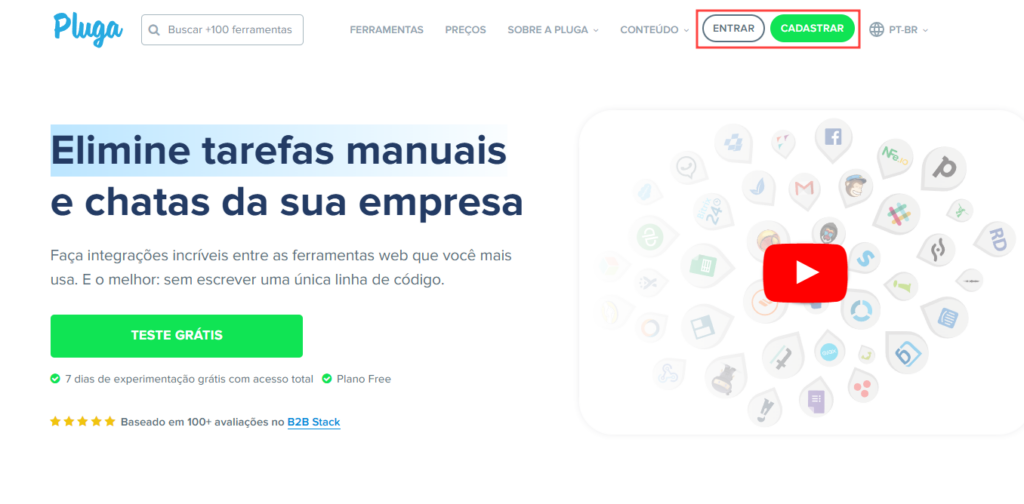
1. Ouvrir Pluga et se connecter ou créer un compte
2. Sélectionner les outils
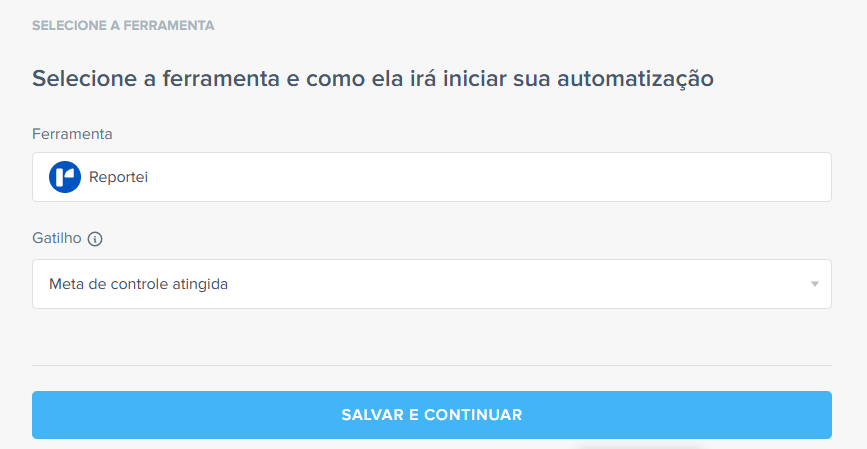
Sur l’accueil de Pluga, cliquez sur Créer une automatisation. Choisissez Reportei comme source, puis un déclencheur :
Rapport consulté
Lorsqu’un rapport est consulté
Tableau de bord créé
Lorsqu’un tableau de bord est créé
Automatisation exécutée
Lorsqu’une automatisation est exécutée
Objectif de Controle atteint
Lorsqu’un objectif est atteint
Objectif de Controle non atteint
Lorsqu’un objectif n’est pas atteint
Jalon ajouté à la chronologie
Lorsqu’un jalon est ajouté
Dans cet exemple, choisissez Objectif de Controle atteint.
3. Connecter Reportei
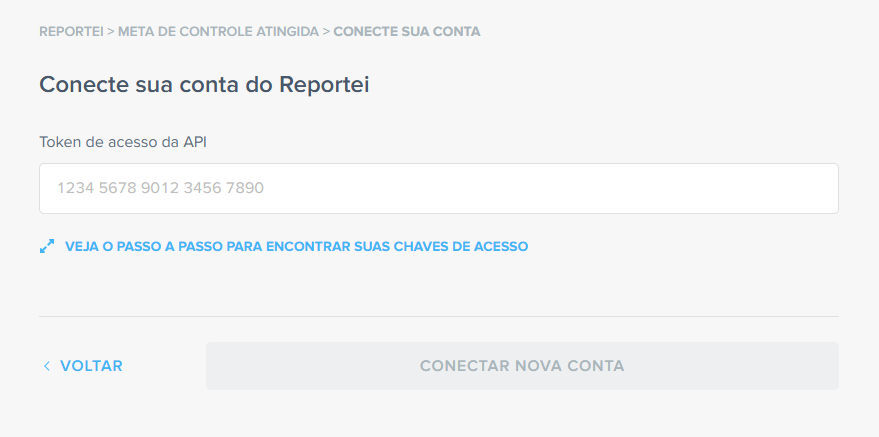
Utilisez le jeton d’API disponible dans les paramètres de votre compte Reportei.
Si nécessaire, ouvrez le guide de recherche des clés d’accès proposé dans Pluga. Collez le jeton dans le champ et cliquez sur Connecter un nouveau compte.
4. Régler les options Reportei
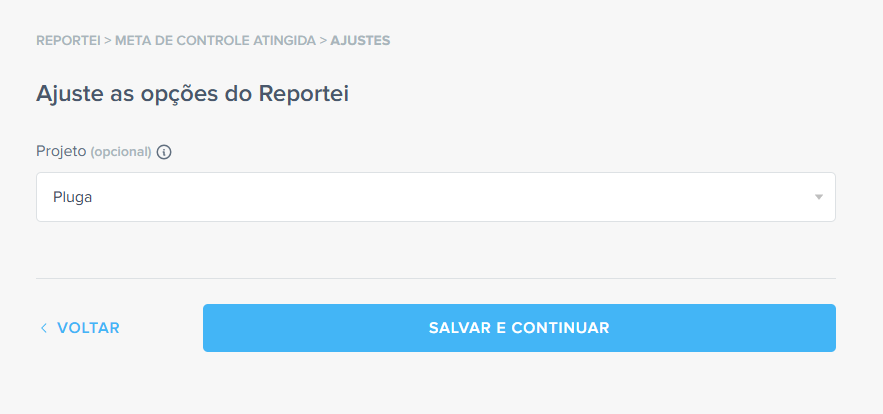
Sélectionnez le projet à suivre. L’automatisation se déclenchera lorsqu’un objectif y sera atteint.
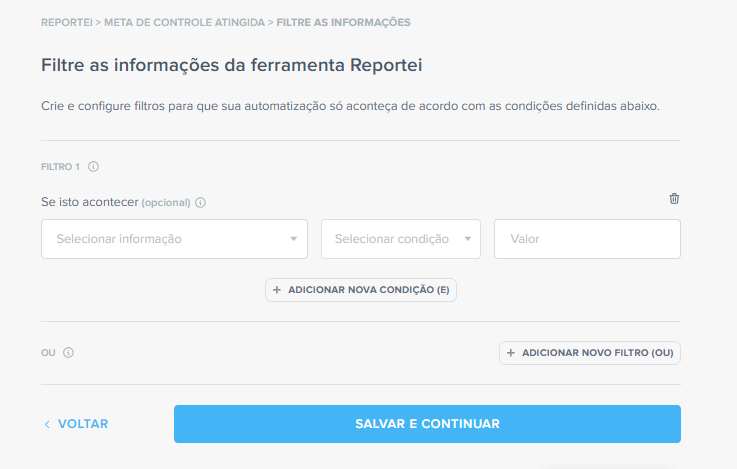
5. Ajouter des filtres si nécessaire
Vous pouvez restreindre les situations qui créent un jalon, par exemple à un projet ou à un client précis.
Si aucun filtre n’est nécessaire, cliquez sur Enregistrer et continuer.
6. Ajouter Google Gemini comme étape intermédiaire
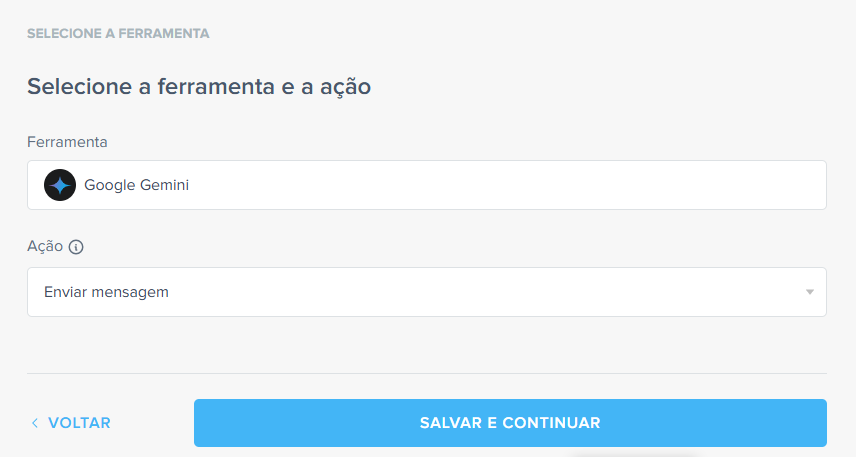
Cliquez sur Connecter un nouvel outil, sélectionnez Google Gemini et l’action Envoyer un message.
7. Connecter Google Gemini
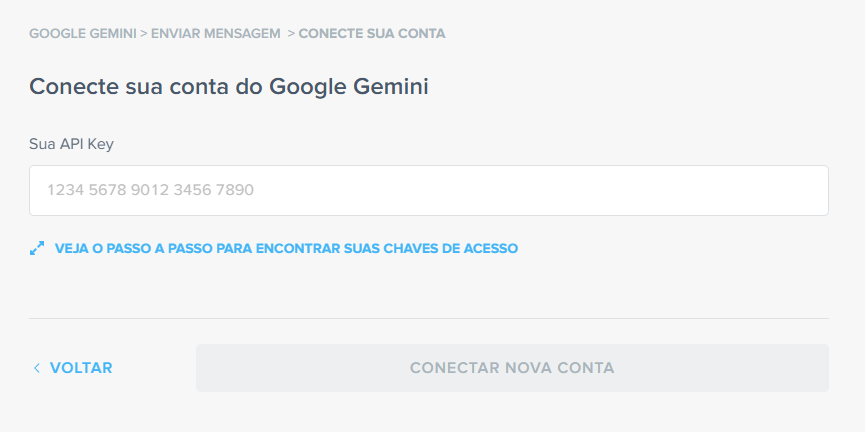
Cliquez sur Connecter un nouveau compte et accordez à Pluga l’accès demandé avec votre compte Google, selon le parcours proposé.
8. Configurer le message Gemini
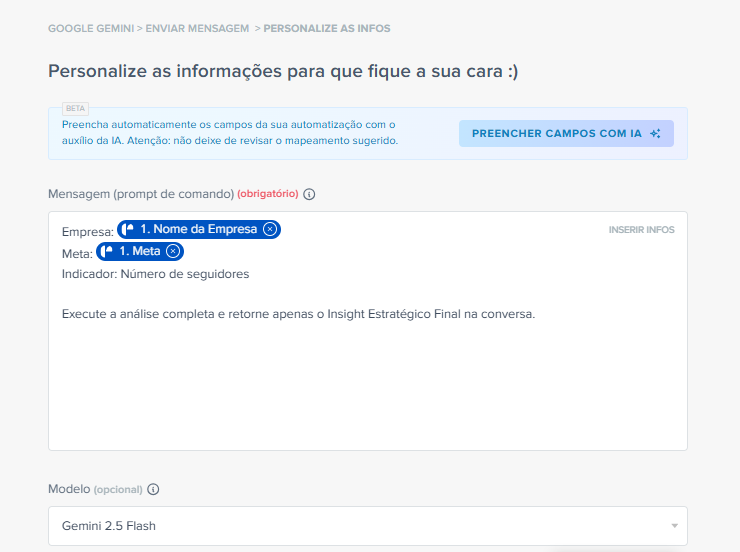
Rédigez la consigne à envoyer à chaque objectif atteint.
Dans le champ Message, utilisez les variables dynamiques Reportei. Insérez les champs correspondant à {Entreprise} et {Objectif} depuis le sélecteur Pluga, puis précisez l’indicateur à analyser. Exemple de consigne :
Entreprise : {Entreprise}
Objectif : {Objectif}
Indicateur : Nombre d’abonnés
Effectue l’analyse complète et renvoie uniquement la conclusion stratégique finale dans la conversation.
Dans le champ Modèle, l’exemple du tutoriel utilise Gemini 2.5 Flash. Choisissez un modèle disponible compatible avec la recherche web, puis activez celle-ci dans le réglage prévu ci-dessous.
Dans les instructions système, facultatives, précisez le rôle de Gemini. Exemple :
Tu es un analyste senior en intelligence de marché spécialisé dans les marques B2B et SaaS. Ta communication est concise, analytique et orientée vers la décision.
L’utilisateur fournit :
Entreprise : [nom]
Objectif : [valeur cible]
Indicateur : [type d’indicateur]
Si une donnée manque, ne renvoie aucun résultat.
—
ÉTAPE OBLIGATOIRE — avant l’analyse
Utilise la recherche pour trouver la valeur actuelle de l’indicateur. Ne suppose ni n’estime cette valeur. Si elle reste introuvable, indique que la conclusion est impossible.
Classe ensuite le résultat :
– Objectif atteint : valeur actuelle supérieure ou égale à la cible
– Objectif non atteint : valeur actuelle inférieure à la cible
– Non concluant : données introuvables après recherche
—
ANALYSE À EFFECTUER AVANT LA RÉPONSE
– Identifie le secteur à partir des données publiques : SaaS B2B, SaaS B2C, services B2B ou hybride
– Choisis une période : 30 jours si l’objectif n’est pas atteint, 90 jours s’il vient de l’être, 6 à 12 mois s’il est atteint de façon continue
– Analyse Présence → Perception → Performance par rapport à l’objectif
—
RÉPONSE
Renvoie un seul paragraphe synthétique, direct et orienté vers l’action, reflétant le statut réel et vérifié de l’objectif. Sans titre, liste ni section supplémentaire.
Activez l’option « Recherche sur le web » pour permettre à Gemini de rechercher des informations récentes.
Conseil : La qualité du jalon dépend de la consigne. Avant l’activation, testez-la directement dans Gemini en remplaçant les variables par des exemples et vérifiez le résultat. Vous pouvez aussi demander à Gemini de vous aider à affiner la consigne.
9. Ajouter la destination Reportei, puis 10. Personnaliser le jalon
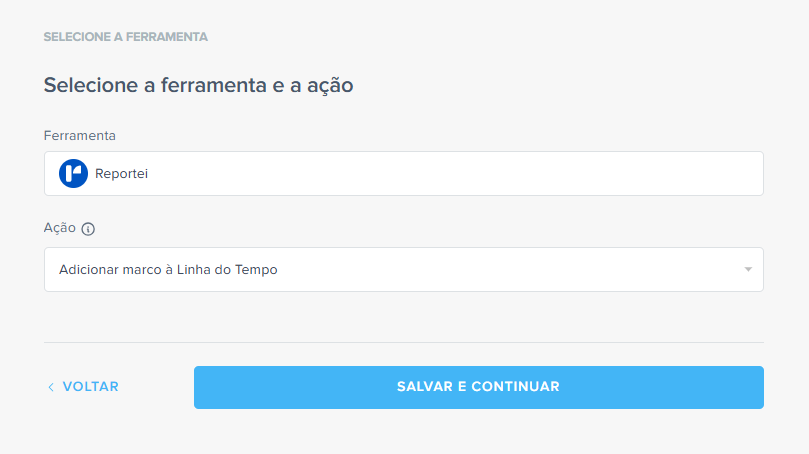
Ajoutez Reportei comme outil de destination, choisissez Ajouter un jalon à la chronologie et sélectionnez le projet. Associez ensuite la réponse Gemini aux champs suivants :
- Titre obligatoire
Combinez au besoin le résultat Gemini avec le nom du client ou de l’objectif atteint.
- Détails obligatoires
Associez la réponse complète de Gemini à ce champ pour enregistrer la synthèse du contexte recherché.
À savoir : Vous pouvez utiliser Remplir les champs avec l’IA, mais vérifiez toujours les correspondances proposées.
11. Finaliser l’automatisation
Dans la confirmation, cliquez sur Finaliser l’automatisation. Vous pouvez aussi ajouter d’autres actions avec Connecter un nouvel outil, comme une notification Slack ou un enregistrement dans une feuille de calcul.
Lorsqu’un objectif est atteint, ce processus sollicite Gemini pour rechercher le contexte du client et l’enregistrer comme jalon. Vérifiez les premiers résultats pour vous assurer de leur pertinence.
Conseils supplémentaires
- Adapter les instructions au client
L’exemple vise les marques B2B et SaaS. Pour l’e-commerce, privilégiez par exemple la réputation sur les marketplaces et la saisonnalité des recherches. Pour les services locaux, suivez les avis et la présence sur Google Maps. Des instructions précises produisent des jalons plus utiles.
- Utiliser d’autres événements Reportei
Vous pouvez enrichir la chronologie lorsqu’un objectif n’est pas atteint pour contextualiser la situation, ou lorsqu’un rapport est consulté pour conserver un état du marché au moment de la livraison.
- Combiner plusieurs outils
Vous pouvez enregistrer le jalon et diffuser le même contenu sur Slack ou WhatsApp, afin d’informer les personnes concernées.
Liens utiles
• Automatisations Reportei dans Pluga : pluga.co/ferramentas/reportei/integracao
• Reportei Controle : reportei.com/reportei-controle
• Intégration Reportei et Pluga : reportei.com/central-de-ajuda/como-integrar-a-pluga-ao-reportei
• Centre d’aide Pluga en portugais : pluga.zendesk.com/hc/pt-br
Si vous avez des questions, contactez notre assistance. =)