
Avec Pluga, vous pouvez prévenir automatiquement votre équipe sur Slack lorsqu’un objectif de Controle est atteint dans Reportei, sans code.
Ce processus permet aux agences et équipes marketing de suivre les objectifs et de communiquer rapidement les résultats.
Avant de commencer
Vous devez disposer de comptes actifs sur Pluga, Reportei et Slack.
Pour les canaux Slack publics, l’automatisation peut fonctionner dès que les autorisations sont accordées. Pour les canaux privés, invitez le bot Pluga : mentionnez @Pluga dans le canal et acceptez l’invitation proposée par Slackbot.
Étapes
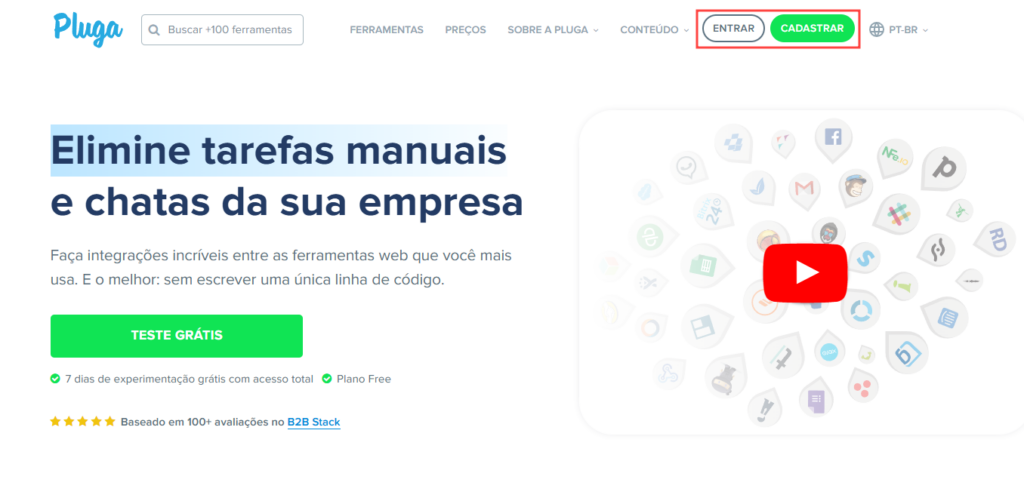
1. Ouvrir Pluga et se connecter ou créer un compte
2. Sélectionner les outils
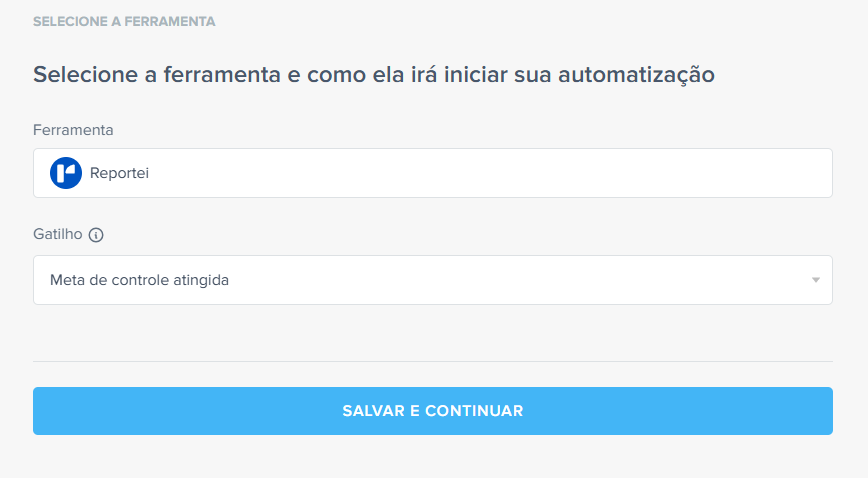
Sur l’accueil Pluga, cliquez sur « Créer une automatisation ». Choisissez Reportei comme source et un déclencheur :
Rapport consulté — lorsqu’un rapport est consulté
Tableau de bord créé — lorsqu’un tableau de bord est créé
Automatisation exécutée — lorsqu’une automatisation est exécutée
Objectif de Controle atteint — lorsqu’un objectif est atteint
Objectif de Controle non atteint — lorsqu’un objectif n’est pas atteint
Jalon ajouté à la chronologie — lorsqu’un jalon est enregistré
Dans cet exemple, choisissez « Objectif de Controle atteint ».
3. Connecter Reportei
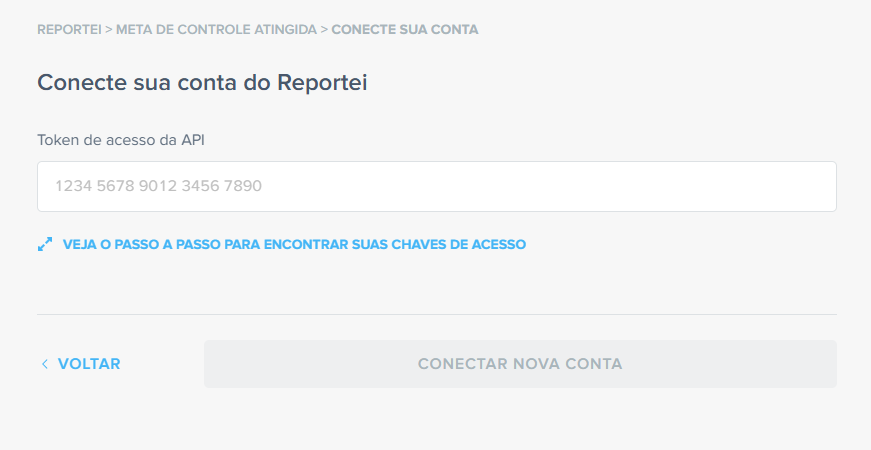
Utilisez le jeton d’API disponible dans votre compte Reportei.
Au besoin, consultez le lien « Voir les étapes pour trouver vos clés d’accès » proposé par Pluga. Collez le jeton et cliquez sur Connecter un nouveau compte.
4. Régler les options Reportei
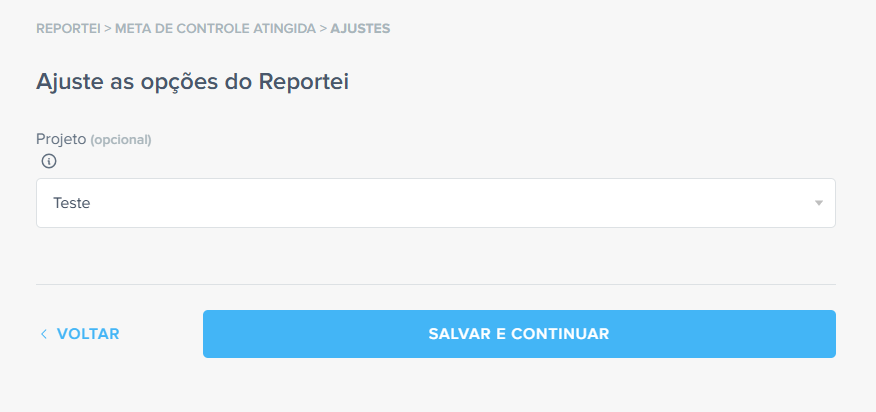
Choisissez le projet et l’objectif à surveiller. L’automatisation se déclenchera à son atteinte.
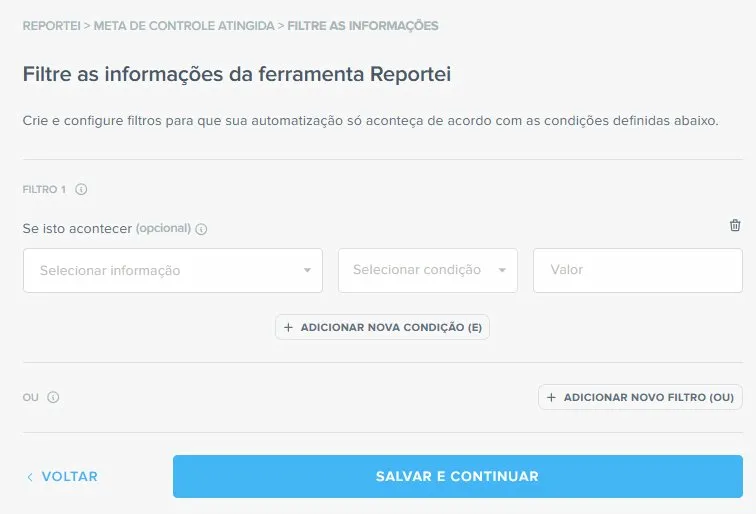
5. Ajouter des filtres si nécessaire
Vous pouvez restreindre la notification à un projet ou à un type d’objectif précis. Sans filtre nécessaire, cliquez sur Enregistrer et continuer.
6. Choisir la destination
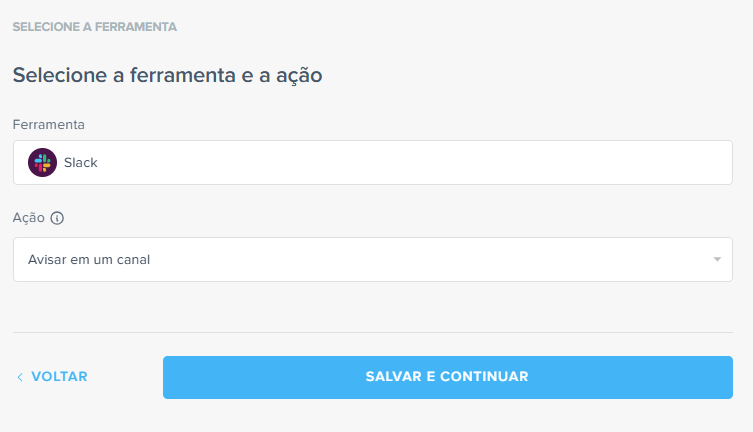
Sélectionnez Slack comme destination et l’action « Notifier un canal ».
7. Connecter Slack
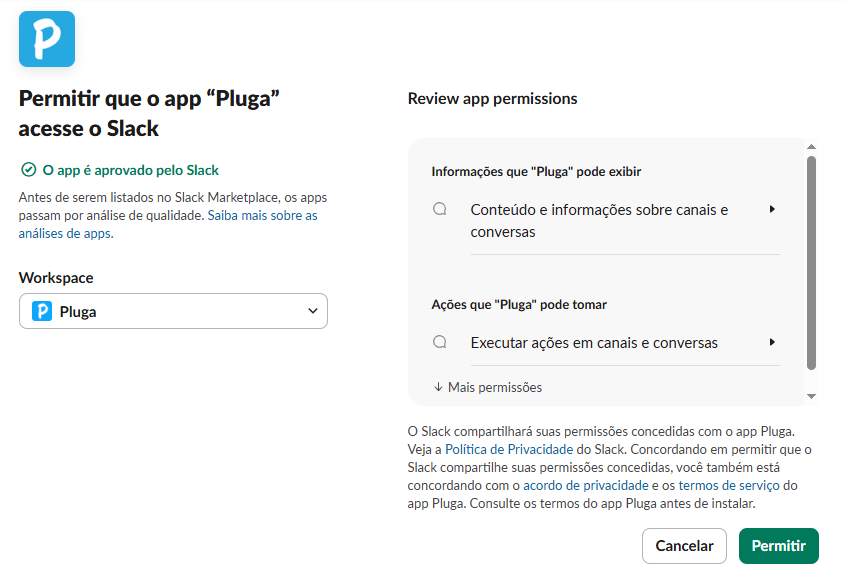
Cliquez sur Connecter un nouveau compte et autorisez Pluga à envoyer des messages dans l’espace de travail. Selon les règles de cet espace, une autorisation administrateur peut être nécessaire.
8. Configurer le canal et le message
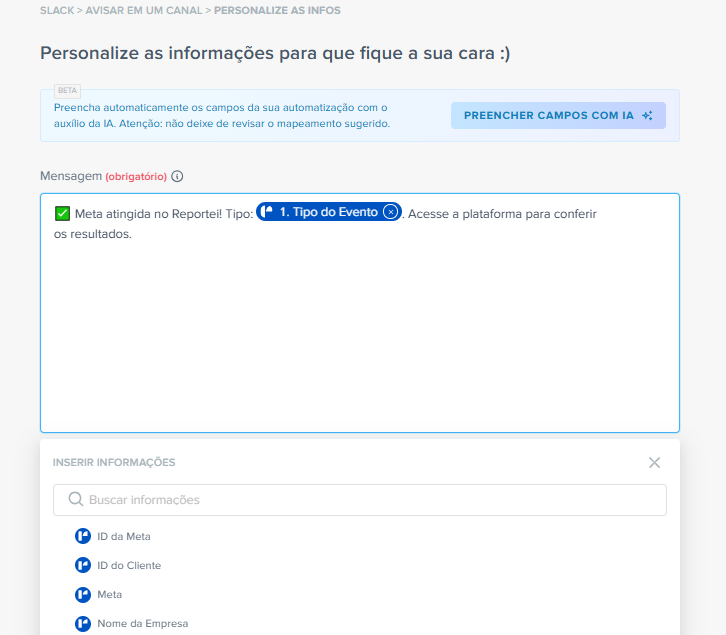
Choisissez le canal de destination et personnalisez le message avec les variables Reportei, comme le nom du projet et les détails de l’objectif.
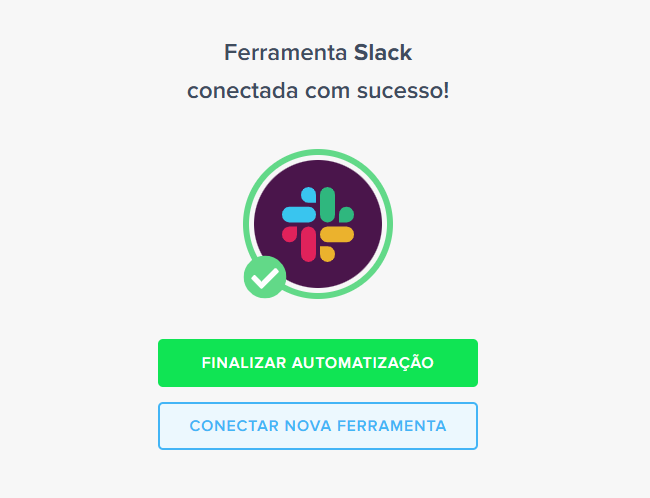
9. Finaliser l’automatisation
Cliquez sur Finaliser l’automatisation. L’option Connecter un nouvel outil permet d’ajouter d’autres actions, comme l’enregistrement dans une feuille ou l’envoi d’un e-mail. Pluga peut enchaîner plusieurs actions dans le même processus.
Conseil supplémentaire
Vous pouvez également prévenir l’équipe lorsqu’un objectif n’est pas atteint. Choisissez le déclencheur correspondant pour suivre les réussites et les ajustements nécessaires.
Liens utiles
• Automatisations Reportei dans Pluga : pluga.co/ferramentas/reportei/integracao
• Reportei Controle : reportei.com/reportei-controle
• Intégration Reportei et Pluga : reportei.com/central-de-ajuda/como-integrar-a-pluga-ao-reportei
Si vous avez des questions, contactez notre assistance. =)