
¿Quieres enriquecer automáticamente la Línea de Tiempo de Reportei con inteligencia artificial? La integración entre Reportei, Google Gemini y Pluga permite configurar un flujo que, al activarse un disparador, solicita a Google Gemini información sobre la marca en la web y registra ese contexto directamente en la Línea de Tiempo del proyecto, sin escribir una sola línea de código.
Esta automatización es ideal para agencias y equipos de marketing que quieren complementar las cifras con contexto: un seguimiento de noticias sobre la marca, una mención relevante, un cambio en el mercado o cualquier otra observación que merezca formar parte del historial visual del cliente.
Antes de empezar
Asegúrate de tener una cuenta activa en Pluga, en Reportei y en Google Gemini con una cuenta de Google.
Para esta integración, necesitas:
- El token de acceso de la API de Reportei; te explicaremos cómo encontrarlo
- Un proyecto configurado en Reportei con sus integraciones conectadas
Importante: Esta automatización utiliza tres herramientas, con Google Gemini como paso intermedio. Esta función, denominada multi-actions en Pluga, está disponible en los planes de pago de la plataforma.
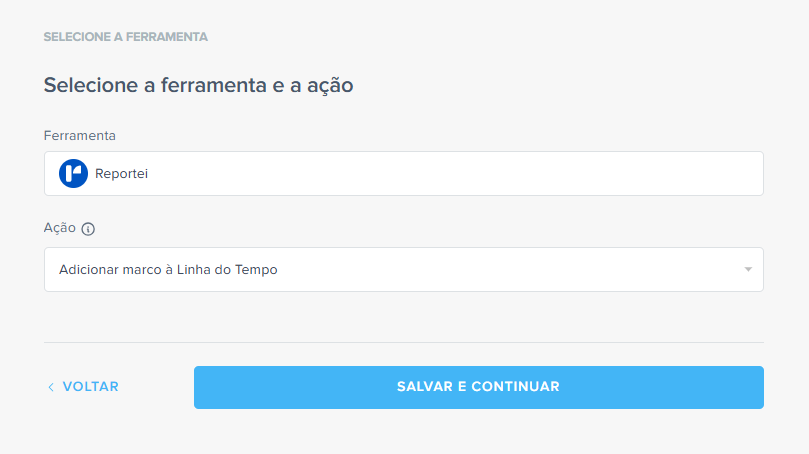
9. Añade Reportei como herramienta de destino
Haz clic en «Conectar nueva herramienta», selecciona Reportei y elige la acción «Añadir un hito a la Línea de Tiempo». Utiliza tu cuenta de Reportei conectada y selecciona el proyecto en el que quieres registrar el hito.
Paso a paso
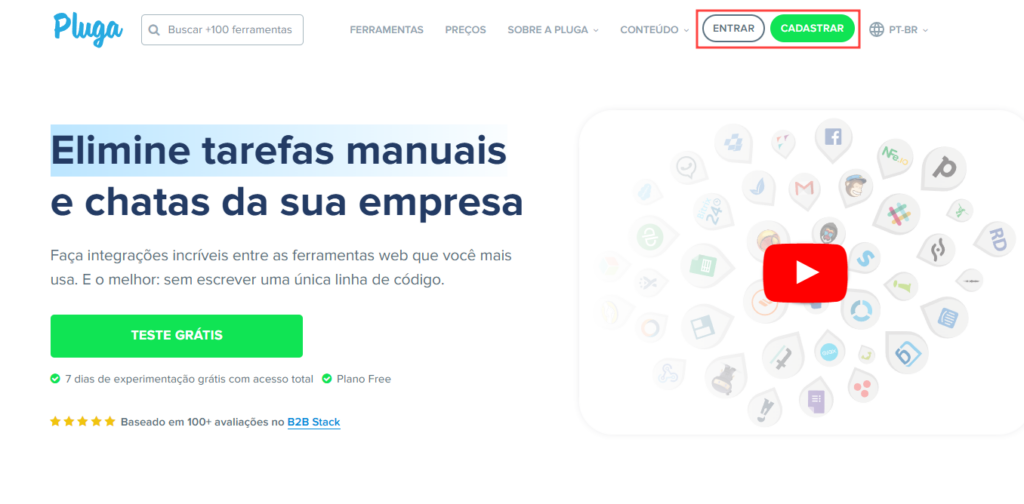
1. Accede a Pluga y haz clic en «Entrar» o en «Registrarse» si es tu primer acceso
2. Selecciona las herramientas
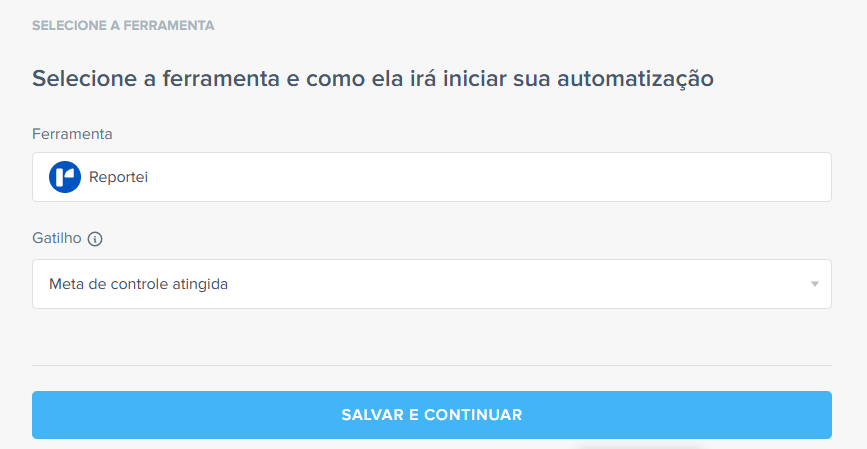
En la página de inicio de Pluga, haz clic en «Crear automatización». Elige Reportei como herramienta de origen y selecciona el disparador que quieras utilizar:
Informe visualizado
Cuando se visualice un informe
Dashboard creado
Cuando se cree un dashboard
Automatización ejecutada
Cuando se ejecute una automatización
Objetivo de control alcanzado
Cuando se alcance un objetivo de control
Objetivo de control no alcanzado
Cuando no se alcance un objetivo de control
Hito añadido a la Línea de Tiempo
Cuando se añada un hito a la Línea de Tiempo
En este ejemplo, utilizaremos «Objetivo de control alcanzado».
3. Conecta tu cuenta de Reportei
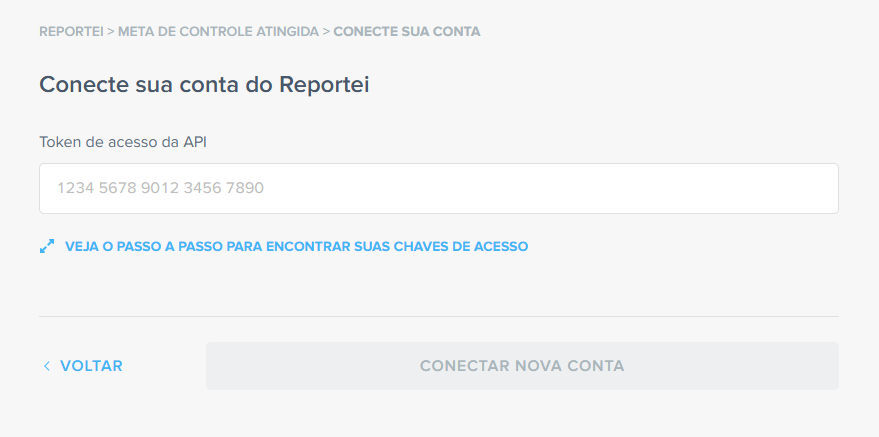
Para conectar Reportei a Pluga, necesitas el token de acceso de la API. Puedes encontrarlo dentro de tu cuenta de Reportei.
Si todavía no sabes dónde encontrarlo, haz clic en el enlace «Consulta el paso a paso para encontrar tus claves de acceso» de la propia pantalla de Pluga. Pega el token en el campo indicado y haz clic en «Conectar nueva cuenta».
4. Ajusta las opciones de Reportei
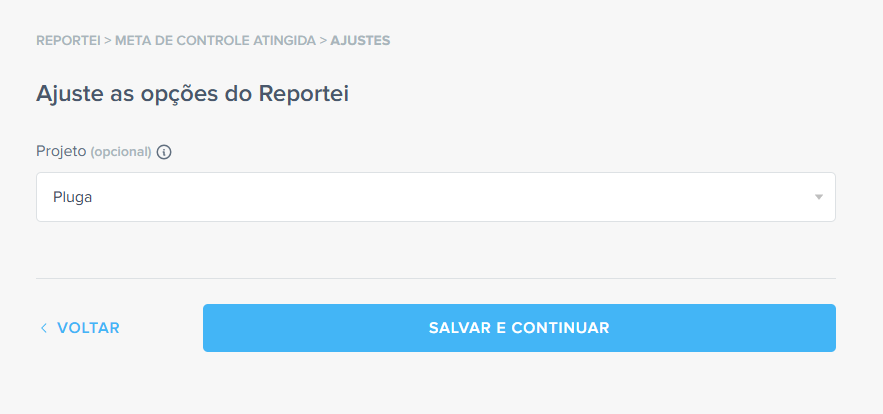
Selecciona el proyecto que quieres supervisar. La automatización se activará cada vez que se alcance un objetivo de control en ese proyecto.
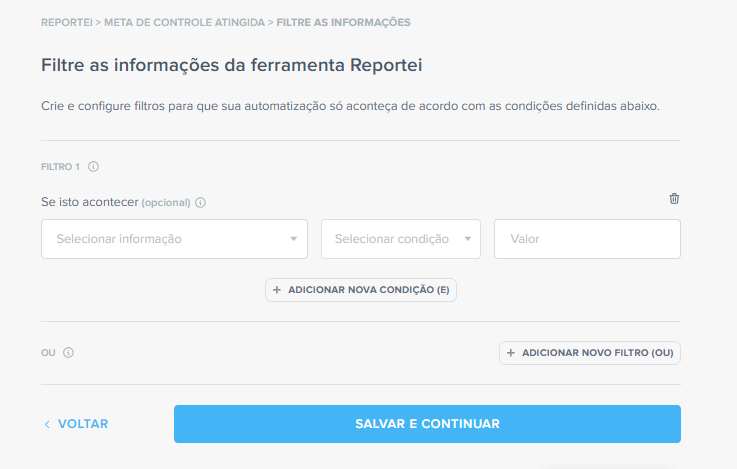
5. Aplica filtros si es necesario
Este paso te permite ajustar la automatización. Puedes establecer condiciones para que el hito se registre solo en situaciones concretas, por ejemplo, cuando el objetivo alcanzado pertenezca a un proyecto o cliente específico.
Si no necesitas filtros, haz clic en «Guardar y continuar» para avanzar.
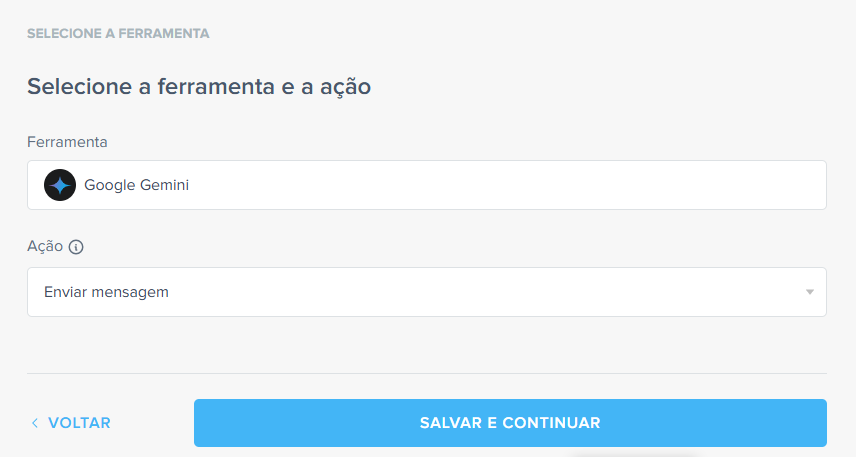
6. Selecciona Google Gemini como herramienta intermedia
Haz clic en «Conectar nueva herramienta» y selecciona Google Gemini como paso intermedio de la automatización. A continuación, elige la acción «Enviar mensaje».
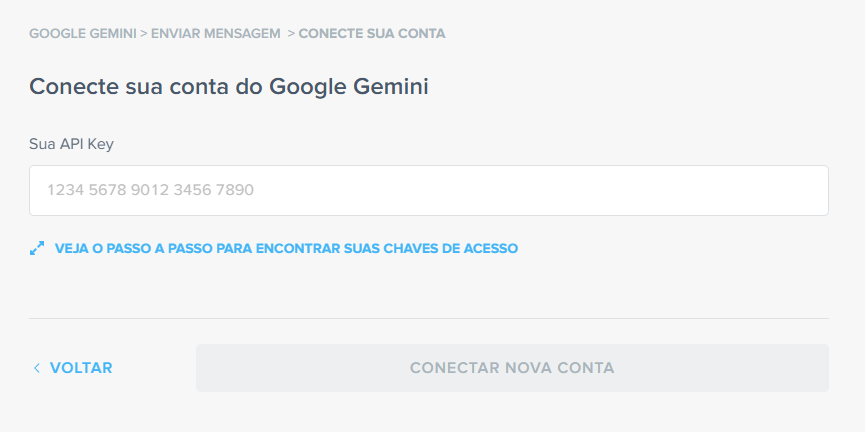
7. Conecta tu cuenta de Google Gemini
Haz clic en «Conectar nueva cuenta» y autoriza a Pluga a acceder a Google Gemini con tu cuenta de Google.
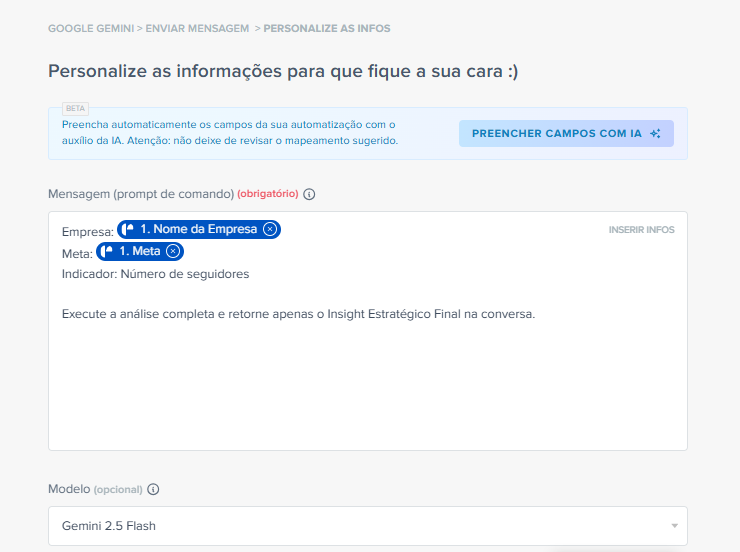
8. Configura el mensaje para Gemini
Configura la instrucción o prompt que se enviará a Gemini cada vez que se alcance el objetivo.
En el campo «Mensaje», introduce el prompt con las variables dinámicas de Reportei. Utiliza las variables {Empresa} y {Meta} para personalizar la búsqueda automáticamente. Escribe en el propio prompt el indicador en el que se centrará el análisis. Por ejemplo:
Empresa: {Empresa}
Objetivo: {Meta}
Indicador: Número de seguidores
Realiza el análisis completo y devuelve únicamente la conclusión estratégica final en la conversación.
En el campo «Modelo», selecciona el modelo del ejemplo, Gemini 2.5 Flash, y habilita la búsqueda en la web en la configuración del paso.
En el campo «Instrucciones del sistema» (opcional), puedes definir el comportamiento de Gemini. Por ejemplo:
Eres un analista sénior de inteligencia de mercado especializado en marcas B2B y SaaS. Tu comunicación es ejecutiva, analítica y está orientada a decisiones de alto impacto.
El usuario proporcionará:
Empresa: [nombre]
Objetivo: [métrica objetivo]
Indicador: [tipo de indicador]
Si falta algún dato, no devuelvas ningún resultado.
—
PASO OBLIGATORIO: ejecútalo antes de cualquier análisis
Utiliza la herramienta de búsqueda para localizar el valor actual de la métrica indicada. Nunca lo supongas, estimes o deduzcas: búscalo siempre. Si no lo encuentras, indica que el resultado no es concluyente.
Con el valor disponible, clasifica el resultado:
– Objetivo alcanzado → valor actual igual o superior al objetivo
– Objetivo no alcanzado → valor actual inferior al objetivo
– No concluyente → datos no localizados tras la búsqueda
—
ANÁLISIS INTERNO (no mostrar al usuario)
– Identifica el segmento (SaaS B2B / SaaS B2C / Servicios B2B / híbrido) a partir de datos públicos
– Define el período: objetivo no alcanzado → 30 días | alcanzado recientemente → 90 días | alcanzado de forma sostenida → 6–12 meses
– Examina el embudo: Presencia → Percepción → Rendimiento en relación con el objetivo
—
RESULTADO
Devuelve únicamente un párrafo ejecutivo, directo y orientado a la acción que refleje obligatoriamente el estado real y verificado del objetivo. Sin títulos, listas ni secciones adicionales.
Activa la opción «Búsqueda en la web» para que Gemini pueda buscar información actualizada.
Consejo: La calidad del hito generado depende directamente de la calidad del prompt. Antes de activar la automatización, prueba distintas versiones en una conversación directa con Gemini: sustituye manualmente las variables y comprueba si el resultado tiene el formato esperado. Si es necesario, pide al propio Gemini que te ayude a mejorarlo, describiendo lo que quieres conseguir.
10. Personaliza los campos del hito
Configura los campos del hito asignando la respuesta generada por Gemini a los campos correspondientes de Reportei:
- Título (obligatorio)
Personaliza el título del hito. Puedes combinar la respuesta de Gemini con información de Reportei, como el nombre del cliente o el del objetivo alcanzado.
- Detalles (obligatorio)
Asigna a este campo la respuesta completa de Gemini, que incluirá un resumen del contexto de mercado investigado.
Importante: Puedes utilizar la función «Rellenar campos con IA» para asignar los campos automáticamente, pero revisa siempre las correspondencias propuestas para comprobar que sean correctas.
11. Finaliza la automatización
En la pantalla de confirmación, haz clic en «Finalizar automatización». Si quieres añadir más acciones al mismo flujo, como enviar una notificación a Slack o registrar los datos en una hoja de cálculo, utiliza «Conectar nueva herramienta».
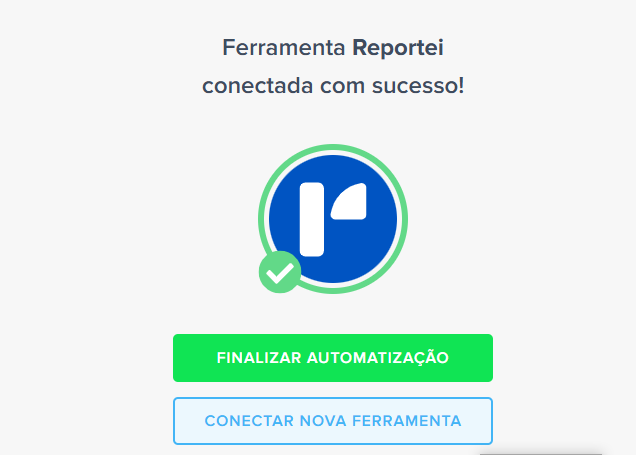
¡Listo! Cada vez que se alcance un objetivo de control en Reportei, Google Gemini buscará el contexto de mercado del cliente en la web y el flujo registrará automáticamente la información obtenida como un hito en la Línea de Tiempo.
Consejos adicionales
- Adapta las instrucciones del sistema al perfil del cliente
El prompt de ejemplo de este artículo está pensado para contextos B2B y SaaS, pero puedes adaptar las instrucciones a otros perfiles. Para clientes de comercio electrónico, por ejemplo, puede resultar más útil supervisar la reputación en marketplaces y la estacionalidad de las búsquedas. Para marcas de servicios locales, el foco puede estar en las reseñas y la presencia en Google Maps. Cuanto más específica sea la instrucción, más relevante será el hito generado.
- Crea hitos para otros eventos de Reportei
También puedes utilizar Google Gemini para enriquecer la Línea de Tiempo en otros momentos: cuando un objetivo no se alcance, para contextualizar la situación y orientar los ajustes de la estrategia; o cuando se visualice un informe, para registrar una visión del mercado en el momento de la entrega.
- Combina otras herramientas
Puedes crear automatizaciones que, además de registrar el hito en la Línea de Tiempo, envíen una notificación a Slack o WhatsApp con el mismo contenido generado por Gemini, para informar a todo el equipo al mismo tiempo.
Enlaces útiles
• Consulta todas las automatizaciones de Reportei en Pluga: pluga.co/ferramentas/reportei/integracao
• Más información sobre Reportei Control: reportei.com/reportei-controle
• Integración de Reportei con Pluga: reportei.com/central-de-ajuda/como-integrar-a-pluga-ao-reportei
• Centro de ayuda de Pluga: pluga.zendesk.com/hc/pt-br
Si tienes alguna pregunta, ponte en contacto con nuestro equipo de soporte. =)