
Los informes y dashboards de Reportei incluyen un widget de embudo. Se desarrolló a partir de las sugerencias recibidas por soporte y otras consultas a usuarios, y está disponible en todos los planes e integraciones.
Como los demás widgets manuales, se encuentra en la barra de control izquierda. Haz clic en Añadir métricas o en el icono de una integración de la barra lateral y abre Métricas personalizables. Arrastra el embudo al informe y configúralo una vez añadido.
Esta es la opción para añadir un embudo:
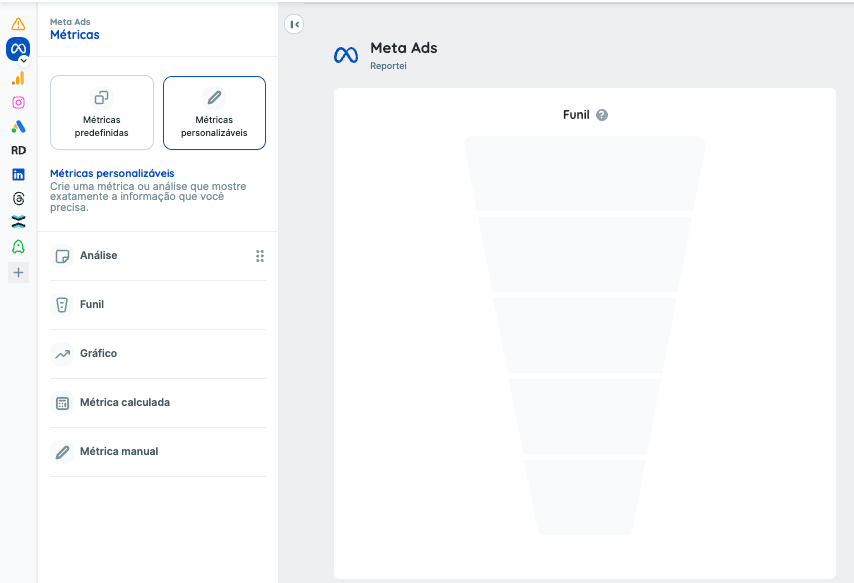
Al arrastrarlo al informe, puedes elegir la orientación inicial: vertical u horizontal.
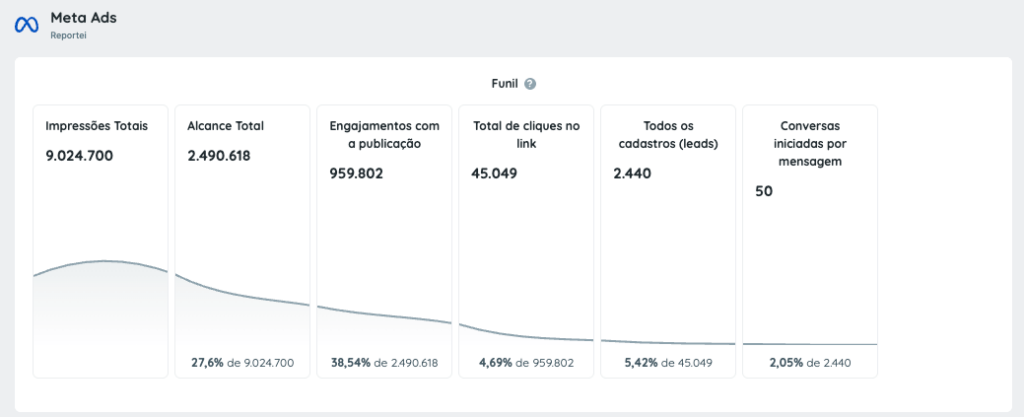
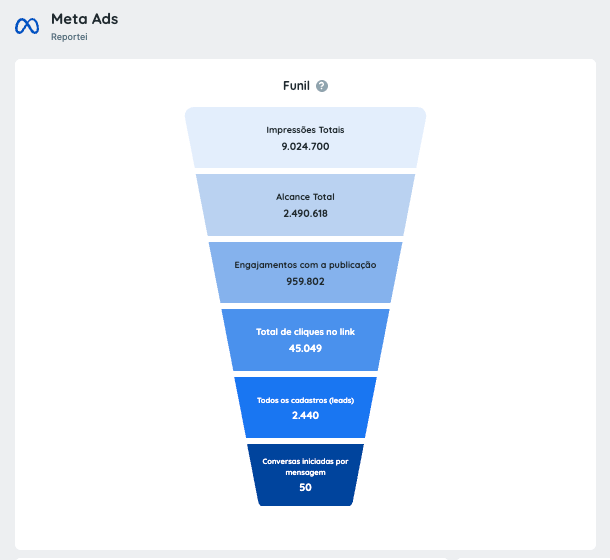
Cuando completes las etapas y lo generes, el widget se actualizará y mostrará los datos así:
Embudo horizontal
Embudo vertical
Cómo se crea el embudo
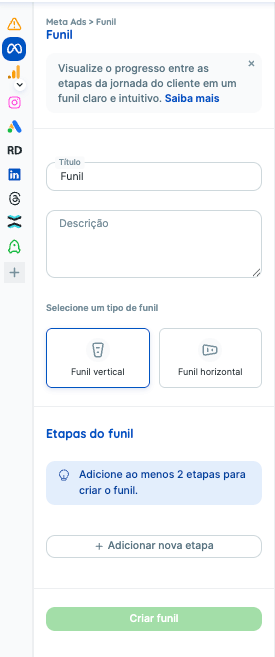
1) Definición del embudo
Primero, debes definir el título y la descripción del widget que aparecerán en el informe o dashboard. Por defecto, el título es «Embudo»:
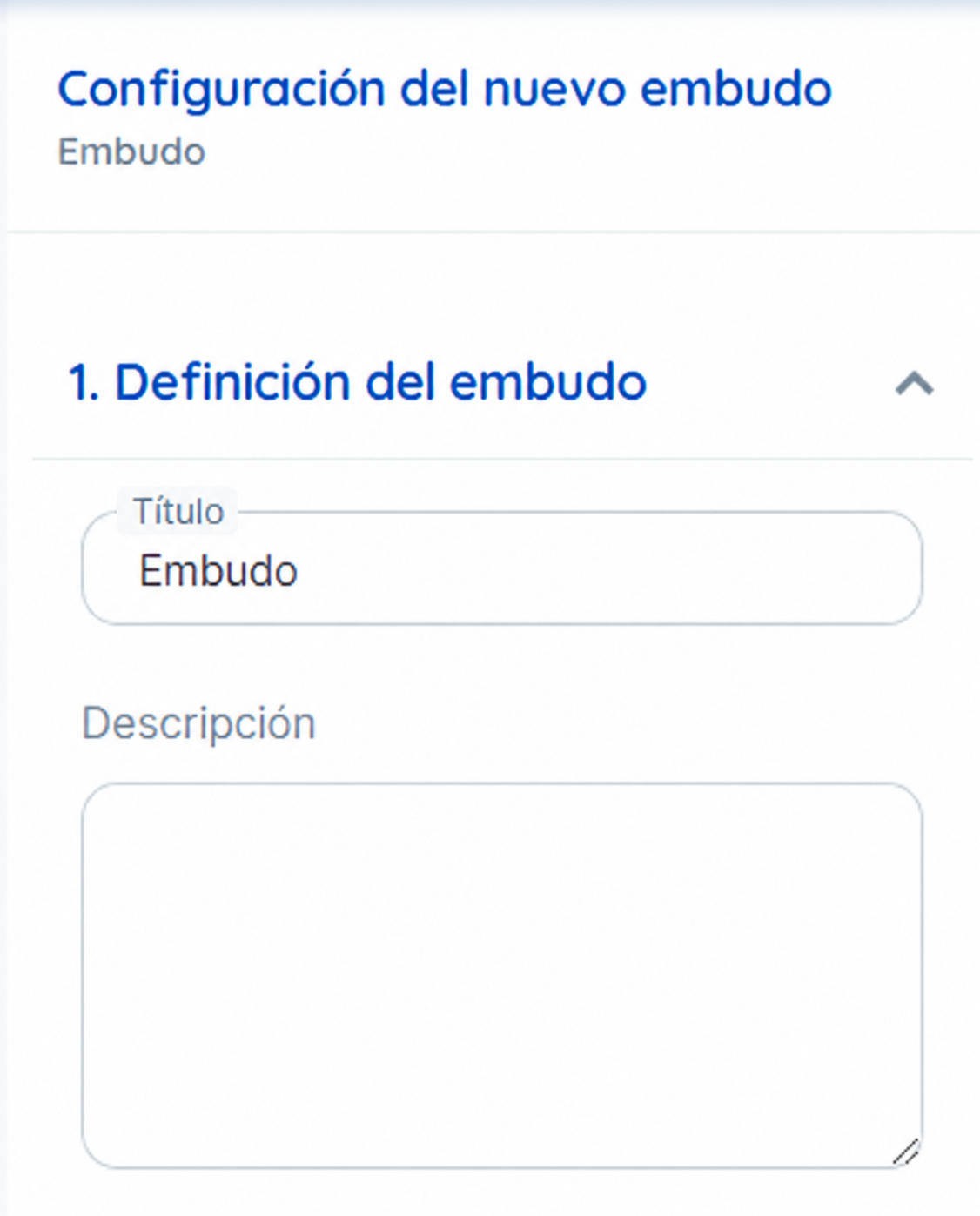
Utiliza la descripción para explicar qué representa. Aparecerá en la ayuda (?) para que el cliente o cualquier persona que consulte el informe pueda entenderlo.
2) Etapas
A continuación, define las etapas del embudo. Cada una se configura por separado y admite tres tipos de métricas:
- Métricas predefinidas : las métricas disponibles en los informes y dashboards. Se recopilan automáticamente mediante la API y se actualizan cuando cambia el período de análisis.
Al seleccionar esta opción, aparece una lista con las métricas disponibles para la integración. Elige la que quieres añadir.

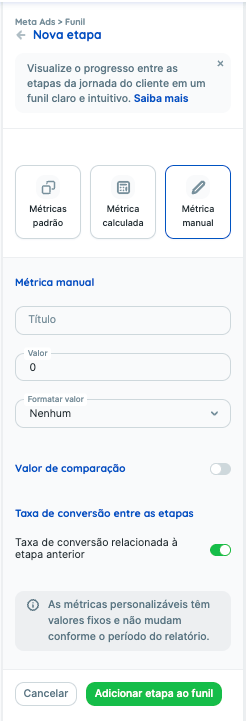
- Métricas manuales : introduces el nombre, el valor y el valor de comparación. Por tanto, no se actualizan al cambiar el período de análisis. Conservan el mismo valor porque no hay un historial de esa métrica manual.
Al elegir esta opción, aparece un formulario para introducir el nombre, la descripción y los valores.
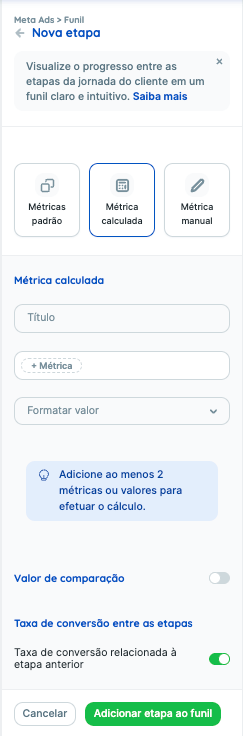
- Métricas calculadas : permiten combinar valores de métricas predefinidas e información manual en un cálculo. También puedes aplicar formatos como moneda o porcentaje.
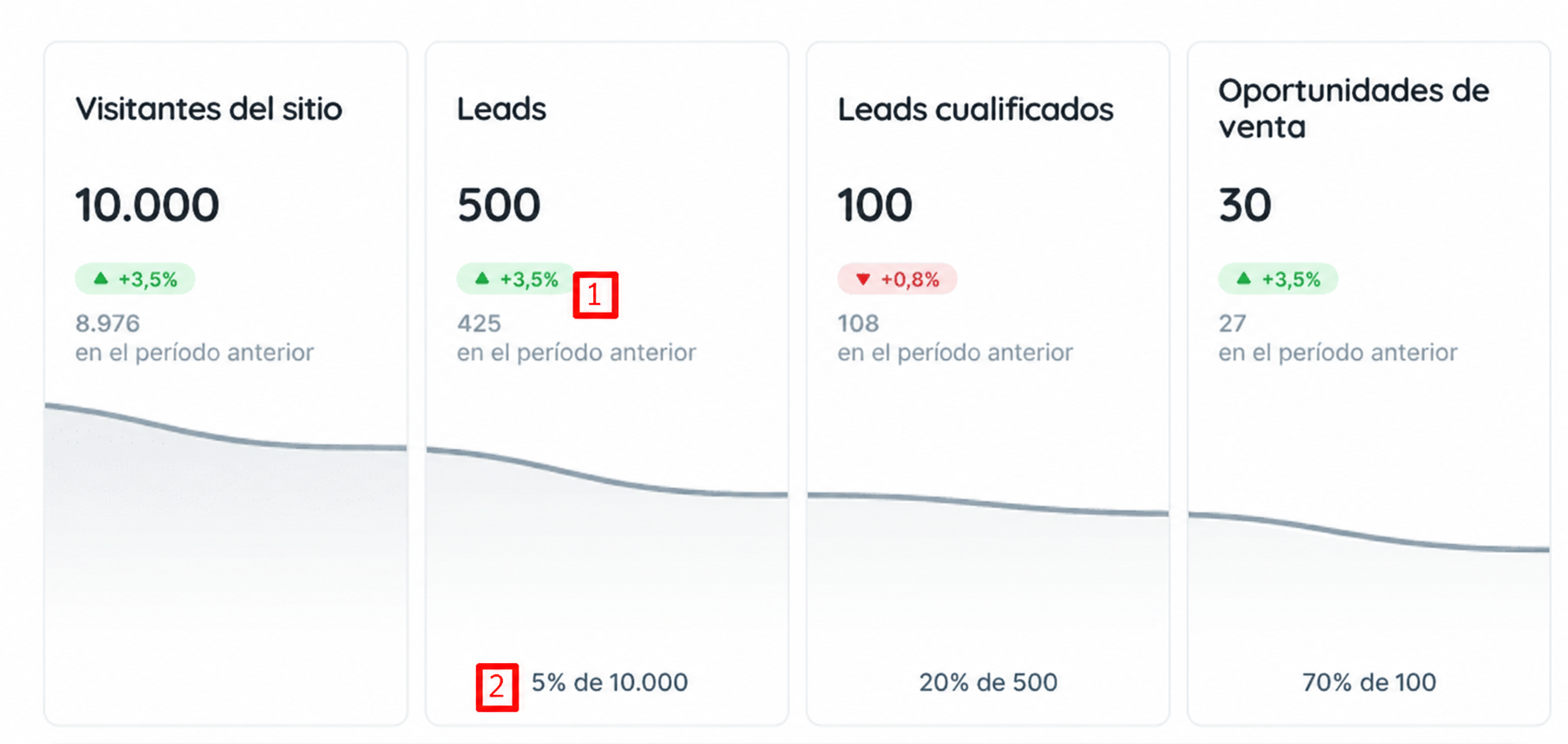
En los tres tipos de métrica y en cada etapa, puedes configurar el período de comparación, y decidir si quieres mostrar la tasa de conversión:
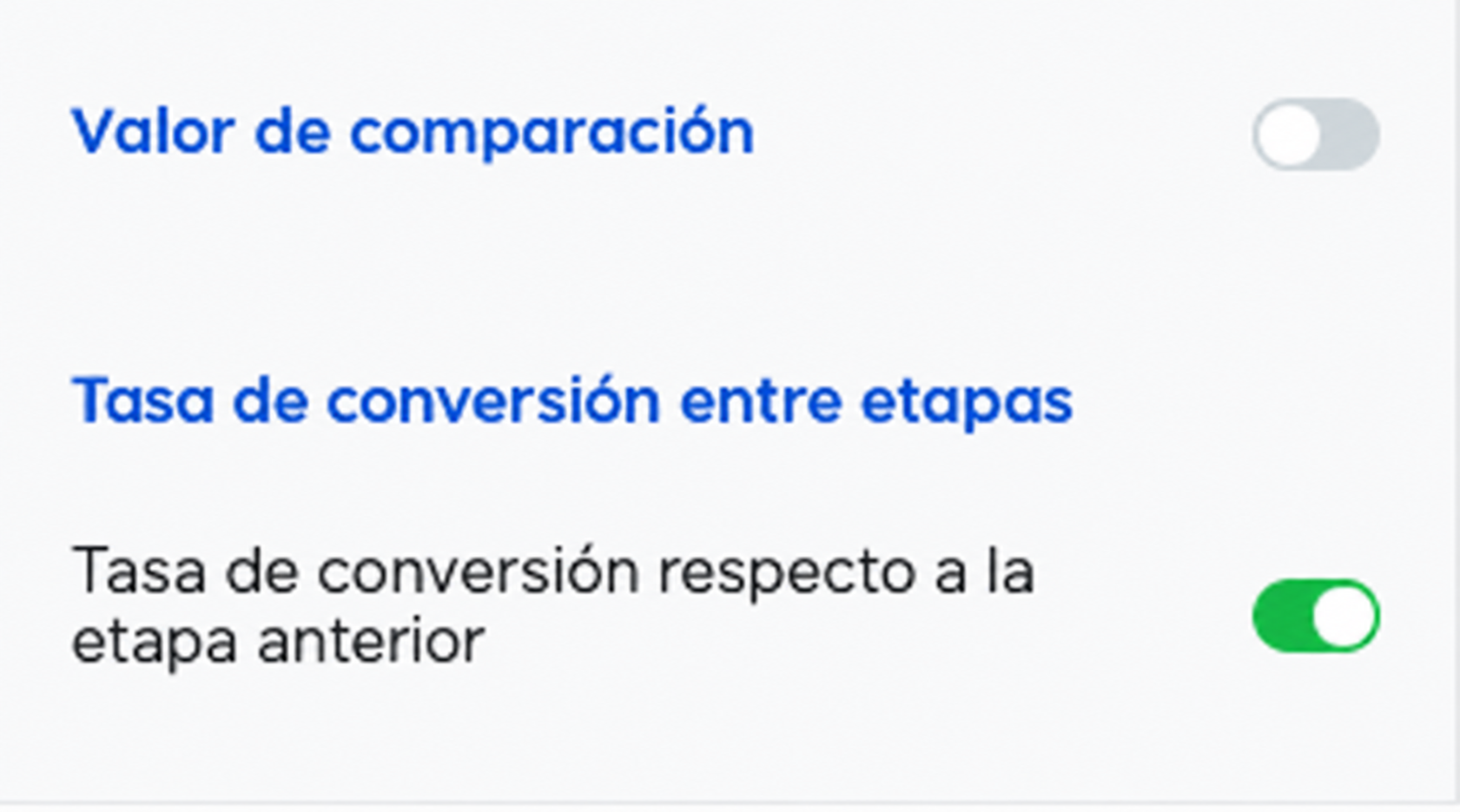
- El valor y el porcentaje de comparación aparecen igual que en una métrica numérica del informe: porcentaje y valor del período comparado;
Nota: el valor y la tasa de comparación solo aparecen si el informe incluye un período de comparación. - La tasa de conversión entre etapas aparece al final de la tarjeta;
3) Generación del embudo
Las etapas que añadas aparecerán en la barra de control. Puedes hacer clic en «Crear embudo» cuando haya al menos dos etapas.
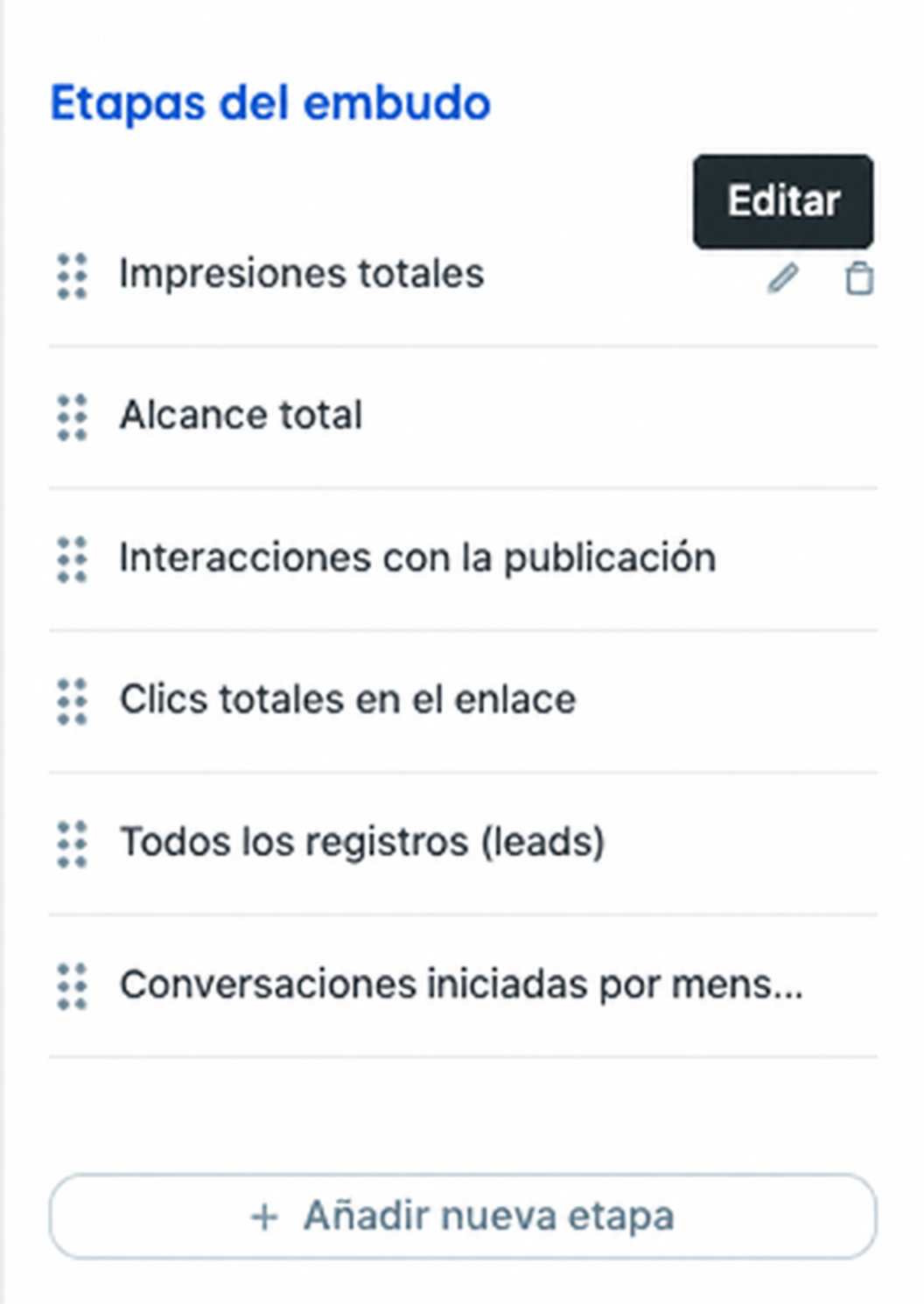
Puedes reordenar, editar o eliminar cualquier etapa, tanto antes como después de crear el embudo:
Actualmente no hay un límite de etapas. Si añades más de las que caben en el ancho del informe, aparece una barra de desplazamiento:
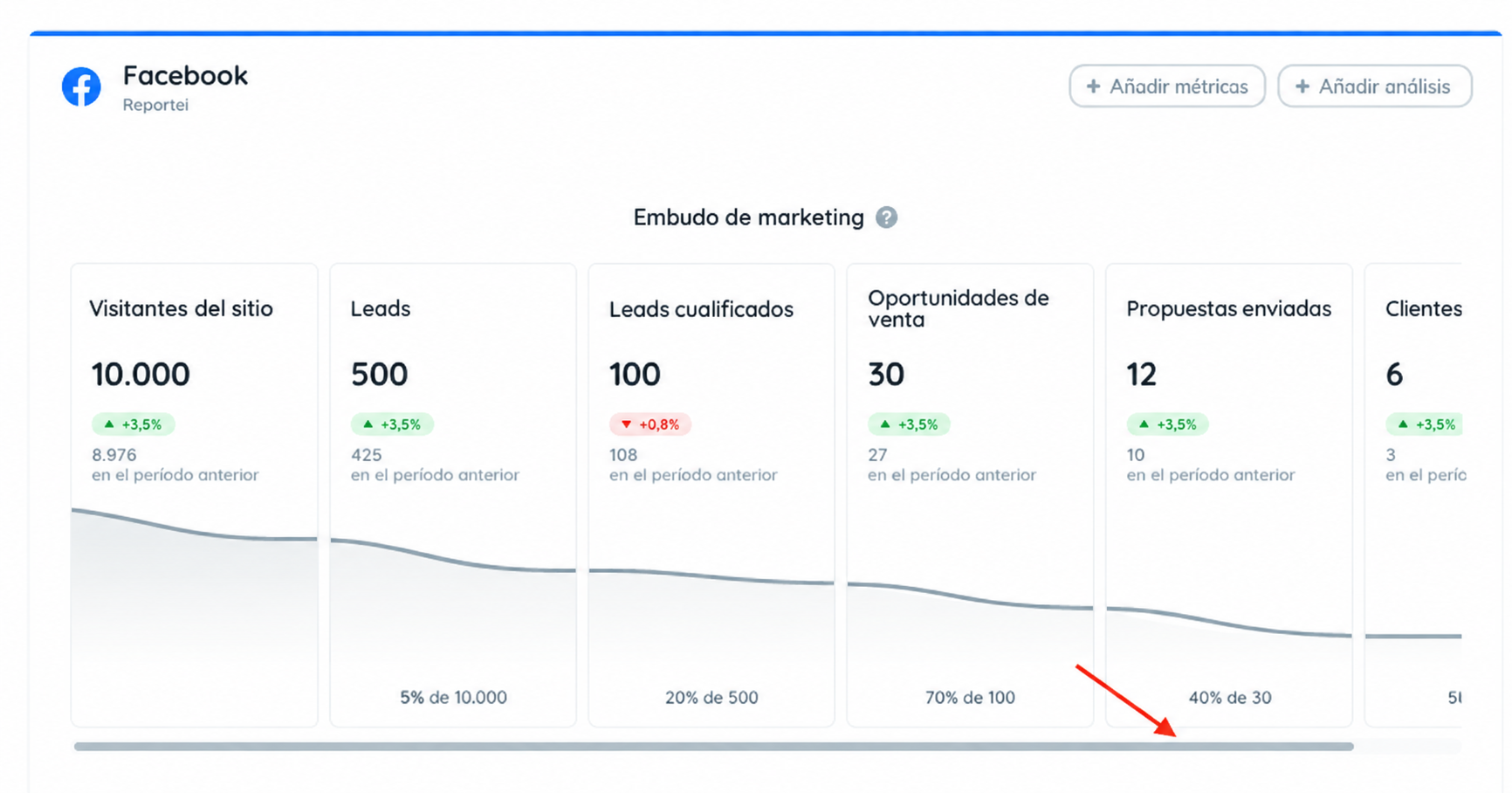
Atención: el desplazamiento puede afectar a la visualización del embudo en un PDF. Si tiene muchas etapas, recomendamos compartir el informe o dashboard mediante su enlace para facilitar la consulta.
Si tienes alguna pregunta, ponte en contacto con nuestro equipo de soporte. =)