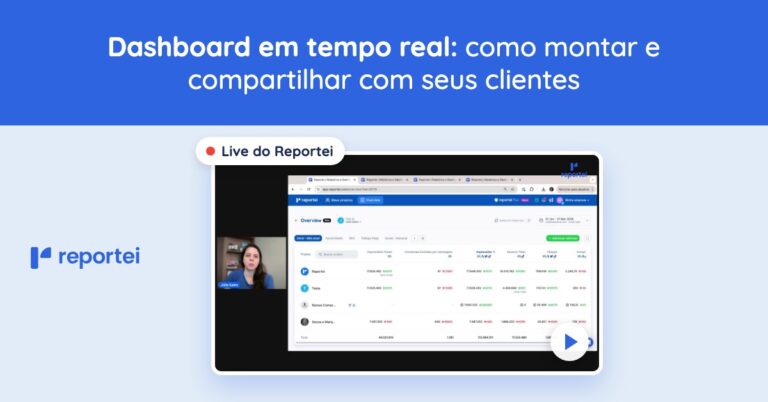
Rotina de relatórios de marketing: do template ao envio automático
Na live de terça-feira, 7 de abril de 2026, Júlia Sales, do Reportei, mostrou como organizar uma rotina de relatórios de marketing. Ela começou pela revisão dos templates de cada cliente e passou à configuração das automações. Para o uso dos dados fora do Reportei, apresentou um exemplo com o Make e o ChatGPT.
Júlia gerou um relatório com o template de especialista de Vinícius Gambeta, ajustou as métricas e salvou um template base. Na configuração das automações, mostrou a diferença entre gerar um relatório e enviar um resumo com a variação das métricas. Ela encerrou a demonstração com um cenário incompleto no Make para exportar o PDF e enviá-lo ao ChatGPT, além de mostrar onde copiar a API Key do Reportei.
Abaixo você encontra o vídeo completo e a transcrição da conversa, editada só para facilitar a leitura.
Resumo executivo
- Júlia recomenda revisar as métricas antes de automatizar, inclusive nos templates que a agência usa desde o ano passado. A sugestão dela é criar um template base e adaptar a estrutura aos objetivos de cada cliente;
- Você pode partir de um template de especialista e ajustar as métricas e o destaque de cada uma. Júlia sugere salvar com um nome que indique o objetivo, como “compras”, para evitar usar custo por compra no relatório de um cliente que anuncia para gerar conversas;
- A equipe inteira pode usar o template salvo para gerar relatórios e configurar automações. Ao excluir esse template em “Configurações da empresa”, você mantém os relatórios que gerou com ele;
- Você encontra os templates de relatório e de dashboard em abas separadas. Na demonstração, Júlia converteu um relatório em um novo arquivo de dashboard para aproveitar a mesma estrutura;
- Com a automação de relatório, você tem um documento salvo no projeto para consultar e editar. Com a de resumo, você recebe uma mensagem com variáveis por e-mail ou por webhook para WhatsApp, Slack ou Teams, sem uma cópia para consultar no Reportei;
- Você pode usar gatilhos e ações do Reportei no Make, na Pluga, no Zapier e no n8n. Júlia mostrou como conectar a conta com a API Key e propôs um fluxo para exportar o PDF e pedir ao ChatGPT ou ao Claude uma análise e tarefas para o time.
Como criar uma rotina eficiente de relatórios de marketing no Reportei
▶ Assista a este trecho (0:34)
Júlia: Olá, boa tarde. Eu sou a Júlia Sales e está começando mais um momento ao vivo do Reportei. Toda terça-feira, às 14h, a gente está aqui junto. Hoje a gente vai falar sobre como criar uma rotina eficiente usando o Reportei, uma rotina que vai melhorar o seu dia a dia.
Vamos falar de alguns pontos importantes na utilização do Reportei, que envolvem essa rotina de geração de relatório e de análise de dados de maneira geral. Também vou trazer umas pinceladas, uns spoilers, sobre o próximo encontro ao vivo, que vai ser na última semana deste mês e vai trazer muitos insights interessantes para vocês.
Na verdade, acho que ele vai além de tudo o que eu falar aqui. A conversa de hoje é uma introdução: tendo isso bem estruturado, você vai conseguir aproveitar muito mais tudo o que for passado nesse último encontro, no final de abril. Então vai ser uma live bem prática, e a gente vai passar pelos tópicos mais importantes.
Danilo, obrigada pelo retorno. Esse é um nome bem conhecido: já atendi você no suporte, com certeza, lembro desse nome. É cliente do Reportei há um tempo já.
Então vamos começar, para a gente ter bastante tempo. Vou tirando as dúvidas que vocês tiverem ao longo do processo, tá? A ideia aqui é fazer uma base, uma introdução, porque este mês a gente vai ter uma sequência de conteúdos ao vivo em só três terças-feiras: a de hoje e mais duas.
Vai ter live na semana que vem. A gente vai pular a semana do dia 21, porque tem o feriado de Tiradentes, mas volta na última semana do mês com uma live superespecial, inclusive com convidados. O assunto vai deixar maluco quem está envolvido nesse universo de automações possíveis e de IA, e com certeza vocês vão tirar muito insight dessa live.
Por que revisar a estrutura e os templates antes de automatizar os relatórios
▶ Assista a este trecho (3:37)
Júlia: Então vamos lá. A primeira coisa que eu preparei para falar para vocês é o básico. Talvez o Danilo, que está há mais tempo no Reportei, já tenha configurado isso. Se você hoje ainda faz relatório manual toda semana ou todo mês, já tem um ponto para melhorar, usando as automações do próprio Reportei.
Mas, antes disso, quero voltar um pouquinho na questão da estrutura. Pode ser que você já tenha passado dessa etapa e já tenha uma automação configurada, mas é preciso verificar se você conseguiu criar um padrão nessa rotina que esteja, de fato, agilizando o seu trabalho.
Por exemplo: o template que você está usando, você ainda precisa fazer algum ajuste nele? É o template ideal para cada cliente que você tem hoje? Quais métricas são obrigatórias? “Eu uso esse template desde o ano passado. Será que agora é um bom momento para revisar e ver se ele ainda faz sentido?”
Vale manter as métricas que são realmente obrigatórias, 100% relevantes para aquele cenário, e refletir sobre as que não são. Assim você vê se os processos e as estruturas que fazem parte dessa rotina hoje estão ideais para depois a gente pensar em escala.
Então, por exemplo: preciso revisitar alguns templates, quero fazer um template novo. Você pode pegar um template básico que já criou em algum momento, fazer alguns ajustes e salvar um novo template a partir dele. Esse vai ser o seu template base: a partir dele, você faz ajustes aqui ou ali para cada cliente, para cada especificidade.
Eu tenho clientes com objetivos muito específicos e preciso ter templates específicos para eles também. Você vai conseguir fazer isso, mas pode partir de um template base que já tenha criado, ou que gostaria de criar, para facilitar a criação de templates de outros clientes no futuro.
Dá para pensar nesse template base da agência e fazer os detalhes pontuais pensando individualmente no que é importante para cada cliente. Assim vocês vão criando os templates específicos de cada um.
Vou passar pelos pontos do template com vocês hoje, para garantir que estão usando esse recurso da melhor forma e aproveitando isso para ir para a etapa de automação. E não estou falando só da automação do Reportei: vou comentar algumas possibilidades de automação que vocês podem fazer usando o Make e vou citar alguns exemplos usando a Pluga. Depois, com os exemplos que eu der, vocês podem espelhar isso na ferramenta de automação de que precisarem.
E um dos fatores mais importantes, acho que todo mundo concorda, é conseguir extrair conteúdo e informação desses relatórios que foram automatizados. Daqueles dados todos, você extrair informação e gerar outras tarefas a partir daquilo. Vou trazer algumas ideias para vocês trabalharem isso usando ferramentas externas também.
Vou só citar, tá? Não vou construir nenhum cenário, nenhum fluxo superautomático aqui com vocês. Vou só demonstrar alguns exemplos, porque a gente vai ter uma live específica para aprofundar esses assuntos na última semana do mês. É só para passar por esses tópicos e vocês terem pelo menos essa clareza na hora de participar do encontro ao vivo do dia 28 de abril, que é a última terça-feira do mês.
Então, falei um panorama geral enquanto as pessoas foram chegando, e agora vamos para a prática, começando pelo primeiro tópico: os templates.
Como gerar um relatório com um template de especialista no Reportei
▶ Assista a este trecho (8:41)
Júlia: A primeira coisa é a estrutura. Hoje, no Reportei, a gente pode criar um template a partir de um relatório. Então, primeiro, a gente gera o relatório.
Quem já usa o Reportei sabe: quando a gente vai gerar um relatório, já aparecem algumas opções de templates. Tem os templates do Reportei e tem os templates de especialistas, em que a gente trouxe a expertise de parceiros do Reportei, cada um com o seu foco, o seu nicho e os seus objetivos, para dar ideias para vocês.
O grande objetivo dos templates de especialistas é trazer esses insights para que vocês criem depois o próprio template. Quando vocês tiverem templates criados, eles vão aparecer aqui em “Meus templates”.
Para exemplificar, vou gerar um relatório com o template do Vinícius Gambeta, porque vou citar ele em outro momento da live, quando falar de automação, para puxar uma das ideias que já foram abordadas aqui. Mas vou usar o exemplo dele para mostrar algumas possibilidades.
Vou selecionar um período de um mês já finalizado, janeiro, só para exemplificar nessa conta de teste. Já selecionei o período de análise, agora seleciono as integrações. Peguei algumas integrações da conta toda e vou deixar sem a inteligência artificial nesse primeiro momento.
Vou concluir e gerar esse relatório junto com vocês. Depois vou mostrar o que já mudou quando a gente compara com um relatório do template padrão e as possibilidades que vocês têm para fazer ajustes e salvar um novo template.
Isso pode parecer muito básico para quem usa o Reportei há mais tempo. São coisas rotineiras, e quem já usa está cansado de saber dessas possibilidades. Mas é importante passar por esse processo inicial para todo mundo ficar na mesma página e entender como ele funciona, para depois aplicar isso em outros cenários.
O João comentou que começou a usar o Reportei essa semana no trabalho e conhece muito pouco. A live vai ficar salva, tá, João? Pessoas como o João vão conseguir ter uma noção muito melhor do Reportei, porque estão pegando o processo todo desde o início.
Por isso eu gosto de recapitular. Para quem já está mais acostumado, pode ser que eu fale algumas coisas que vocês já sabem, mas é importante fazer essa recapitulação.
Como adaptar as métricas de Instagram e Meta Ads de um template de especialista
▶ Assista a este trecho (10:44)
Júlia: Então aqui, olha: o relatório foi gerado, e ele já vem com várias modificações. Tem só algumas métricas aqui em cima; geralmente, o relatório padrão do Reportei traz mais métricas nessa parte. Aqui, por exemplo, teria um gráfico de crescimento de seguidores, que nesse caso não tem: só tem o alcance diário e a variação. Então tem várias modificações visíveis nesse relatório quando a gente compara com um template padrão do Reportei.
Além disso, tem algumas inserções de texto, de análises. Nesse caso, ele colocou análises de formatos: ele analisa os três principais formatos com que trabalha conteúdo, que são stories, publicação comum e reels. E traz as métricas específicas de cada formato separadas, com as que ele julga mais importantes no início.
Essa foi a maneira que ele encontrou para dividir os relatórios dele na parte do Instagram, que é uma das redes que ele mais usa. Vocês podem adaptar isso para o que precisam, para o que faz sentido.
“Ah, achei muito legal, mas não preciso ter o número de reels separado.” Então exclua e deixe só a parte de postagens, ou deixe uma tabela que traga a visão geral dos formatos, se preferir. Você pode fazer isso também.
Aqui ele traz a análise de conteúdo, com as tabelas que trazem as informações de cada post do período. Depois já vem para os dados do Meta Ads, também com a análise dos conteúdos que ele considera, trazendo a tabela de anúncios, por exemplo.
Ele traz um relatório de Meta Ads bem enxuto, como vocês podem ver: número de campanhas, número de anúncios, valor investido, ROAS etc. Tudo de acordo com a estratégia.
E, claro, acho que o Meta Ads e o Google Ads, as ferramentas de anúncio no geral, são as que pedem mais atenção na hora de configurar, porque vai depender muito do que vocês estão trabalhando naquele cliente: quais campanhas estão rodando e os objetivos dessas campanhas. Você precisa deixar isso bem visível para o seu cliente acompanhar, senão não faz sentido.
Como personalizar as métricas e salvar um template de relatório
▶ Assista a este trecho (13:45)
Júlia: Estou passando só uma visão geral de todos os ajustes que foram feitos nesse caso específico. Tem toda essa customização, e claro que eu posso customizar mais: posso incluir ou remover métricas. Para adicionar, clico no botão de adicionar métrica e tenho toda a lista de métricas daquela rede. Para remover, passo o mouse sobre a métrica e excluo.
Se quero aumentar o tamanho de uma métrica para dar mais visibilidade a ela, também posso. E posso colocar uma métrica em destaque, se quero chamar mais atenção para ela. São vários ajustes para montar uma visualização do jeito que eu quero.
Fiz todos os ajustes que gostaria? Venho em “Salvar como template” e dou um nome para esse template. Por exemplo: criei um template em que, no Meta Ads, na parte de conta de anúncio, foquei sempre em compras e custo por compra. Se o objetivo desse relatório é acompanhar as compras nos anúncios, é importante deixar isso claro de alguma maneira.
Senão, posso usar esse template num cliente cujo objetivo é conversas iniciadas por mensagem, ou alcance, e ele vai botar na cara do cliente, na parte de anúncios, os dados de compra e de custo por compra. Só que aquele cliente não faz nenhum anúncio voltado para compras, e a compra vai aparecer como zero, por exemplo.
Então é importante vocês detalharem isso de alguma maneira no título: com o nome do cliente, se for algo muito específico dele, ou, se for um relatório base, com as métricas que ele traz ou com alguma palavra-chave que ajude a lembrar depois qual relatório é aquele.
Aqui, por exemplo, vou colocar “Template base 2026”, um tracinho e “compras”, só para eu lembrar. E posso colocar um ícone para me ajudar a lembrar depois: um raiozinho, ou o que eu quiser. Pronto, já salvei um template. É simples assim.
Com um template salvo, na hora de gerar novos relatórios, vou no meu projeto e gero um novo relatório, só para vocês verem que ele já aparece em “Meus templates”, logo na primeira parte: o “Template base 2026 – compras”.
E ele não aparece só nos relatórios, mas também nas automações. Quando venho no projeto e quero criar uma automação nova, ou editar uma automação de relatório que já está criada, consigo selecionar um template diferente.
Aqui, por exemplo, vou editar essa automação. Na segunda etapa, que é onde eu defino o template, em vez do template padrão, seleciono o template base, concluo e salvo tudo de novo certinho. Agora ele mantém essa configuração, o meu novo template. É assim que vocês fazem para que a automação respeite essa configuração, beleza?
Aqui já estou entrando na parte da automação, mas queria voltar no passo anterior, da estrutura. Quem está aqui na live tem esse hábito de criar templates? Já tem templates criados, ou costuma usar o nosso template padrão mesmo? Ou faz modificações manualmente cada vez que gera um relatório? Me contem como vocês estão usando.
Vale a pena dedicar tempo ao template? Use o ChatGPT ou o Claude para ordenar as métricas
▶ Assista a este trecho (16:50)
Júlia: E sobre essa parte, gente: mais cedo, eu estava participando de um treinamento interno com uma nova pessoa da equipe, acompanhando alguns atendimentos, e vi justamente a dúvida de um cliente novo. Ele queria saber como deixar o relatório mais interessante para compartilhar com o cliente dele.
Essa opção de customizar o relatório, de excluir métricas, mudar a ordem em que as métricas aparecem e a ordem das redes, vai tomar um pouquinho do tempo de vocês. A gente precisa parar para refletir sobre o que é importante, qual história quer contar e qual é a hierarquia das informações.
Mas é uma parte muito importante, e você vai gastar esse tempo uma vez só, porque vai salvar isso como template para aproveitar em outros momentos. Então, sim, tire esse momento para se dedicar a isso.
Inclusive, hoje em dia a gente usa IA para tudo. Nada impede vocês de exportar o PDF desse relatório, jogar no ChatGPT, no Claude, e perguntar como eles acham que deveria ser a ordenação e quais métricas deveriam ser prioridade de acordo com o cliente X ou Y. Dá para tirar ideias com outras ferramentas de IA e depois só aplicar no Reportei o que elas sugeriram.
Então dá para pensar um pouco fora da caixa, e não tentar montar o quebra-cabeça sozinho. Você vai tirando insights, seja de um template de especialista que usou como exemplo, seja de uma IA externa que analisa e te ajuda a pensar no que mais poderia entrar de informação.
São ideias que você pode aplicar para construir isso. Você vai ter essa dedicação uma vez e depois vai conseguir aproveitar, porque os templates já vão estar criados.
O template fica salvo na conta toda? Como editar e excluir templates antigos
▶ Assista a este trecho (19:51)
Júlia: Chegaram duas dúvidas aqui.
Pergunta do chat (Danilo): Eu uso template de especialista. Quero modificar, mas aí preciso modificar todos?
Júlia: Danilo, fiquei na dúvida sobre o que você quis dizer com usar o especialista na automação. Você pode usar o template de especialista, fazer alguns ajustes e salvar aquilo como template. Uma vez salvo, o template fica no nível da sua conta toda, da sua empresa. Se for usar esse template em outros projetos, não precisa criar de novo: ele vai estar disponível lá também.
Agora, se você já usa um template na automação, aí realmente precisa editar a automação e selecionar o novo template. Isso vale para cada automação que já está criada.
Mas o template em si você só precisa ter uma vez, e ele fica salvo na conta toda, a não ser que você queira criar templates específicos para cada cliente por algum motivo. Quando você salva um template em um projeto, ele fica salvo para a empresa como um todo e dá para usar na geração de relatórios de outros projetos.
Pergunta do chat (Flávio): Dá para excluir templates? Todo mês eu acabo atualizando e fico com um monte de template lá, e isso pode me confundir.
Júlia: Ótimo ponto, Flávio. Eu ia mencionar isso, mas o assunto foi indo e acabei não citando. É só vir em “Configurações da empresa”, que aparece aqui no menu. Ali estão os templates de relatórios já criados, todos os templates de relatórios da minha empresa. Por isso eu falei que eles ficam salvos no nível da empresa.
Eu posso excluir o template que não quero mais usar ou, se não quiser excluir, editar o nome para saber que aquele está desatualizado, que é o antigo, ou colocar alguma informação que indique que não preciso mais usar aquele template. Se você realmente não quer mais o template, pode simplesmente excluir.
Ao excluir um template, os relatórios que foram gerados com ele não se perdem, tá, gente? Eles continuam certinhos na lista de relatórios gerados daquele projeto, tudo fica visível lá. Só a estrutura que você tinha salvado é excluída, então não dá mais para gerar novos relatórios com ela, porque ela não existe mais. Mas você pode criar novas estruturas e salvar novos templates depois, tá bom?
Essa é a dúvida do Flávio. Se alguém tiver alguma outra dúvida sobre isso, pode comentar.
Templates de relatório e de dashboard: como converter um relatório em dashboard
▶ Assista a este trecho (21:52)
Júlia: Aproveitando que estou nessa tela, uma coisa: aqui tem template de relatórios e template de dashboards, em duas abas. Por que duas abas? Porque hoje os templates de relatórios só funcionam para relatórios, e os templates de dashboards só funcionam para dashboards.
Às vezes você já criou um relatório, mas gostaria de ter aquela mesma estrutura como dashboard. Infelizmente, não dá para usar esse template para criar o dashboard. O que você pode fazer? Acessar o relatório que você quer e duplicar.
Por exemplo, vou abrir um relatório com a estrutura que eu criei. Venho aqui em “mais opções”, do ladinho, e tenho a opção de converter em dashboard. Indico para vocês usarem o recurso de criar um novo arquivo, porque assim vocês não perdem o relatório que já estava criado. Ele cria um novo arquivo como dashboard, tentando manter a estrutura que vocês montaram.
Depois de criar esse novo arquivo como dashboard, dá para salvar como template, e ele vira um template de dashboard. Aí você aplica esse template em outros momentos, quando for criar novos dashboards, beleza?
Por nada, Flávio. Se alguém tiver mais alguma dúvida depois, pode comentar aqui, tá? Mas essa parte de estruturação é muito importante.
Automação no Reportei: quais planos têm e qual a diferença entre relatório e resumo
▶ Assista a este trecho (23:55)
Júlia: Agora vamos falar do momento da automação. O Reportei já tem o recurso de automação em cada projeto, e todos os planos do Reportei têm automação, seja Starter, Pro ou Premium. O que muda, dependendo do plano, é a quantidade de automações que você pode ter: alguns planos permitem uma automação por projeto, outros permitem mais.
Nesse projeto aqui tem duas automações criadas. Uma gera relatórios: o tipo dela é relatório, e ela roda mensalmente. Todo mês ela gera um relatório para mim e envia a notificação da maneira como foi configurada.
A segunda automação é do tipo resumo. Ela não gera um relatório que eu consigo acessar e em que eu vejo as informações. Ela gera uma mensagem que traz as informações no e-mail, toda semana. Nesse caso, o envio é por e-mail, que é a configuração feita aqui.
Então, quando a gente cria uma automação nova, tem duas opções: a automação que gera relatórios e a automação que gera resumos. As duas permitem que vocês definam o método de envio, ou seja, como vão ser notificados quando a automação for gerada. E as duas têm a opção de envio por e-mail.
Como enviar a automação para o WhatsApp, o Slack ou o Teams com webhook
▶ Assista a este trecho (25:57)
Júlia: A outra opção de envio é usando uma ferramenta externa. Você pode configurar no Make, no Zapier ou em outra ferramenta de automação, através de um webhook, para fazer o envio por mensagem ou de outra maneira: para o Teams, para o Basecamp, para o Slack, para onde você quiser. Você configura isso na automação como preferir, usando um webhook.
Aqui a gente acaba indicando como se fosse um envio para o WhatsApp, porque, quando a automação foi desenvolvida, muita gente já estava buscando uma alternativa para fazer esse envio pelo WhatsApp, e a gente só facilitou o processo. Mas o envio para o WhatsApp não é feito nativamente no Reportei: você precisa de uma ferramenta externa para isso.
Vou tentar trazer alguns exemplos e explicar como esse fluxo funciona, para que vocês conheçam esses recursos.
Onde ficam os relatórios e os resumos gerados pela automação
▶ Assista a este trecho (26:57)
Júlia: Mas o principal neste momento é vocês entenderem a diferença entre as automações. A automação de relatório gera, de fato, um relatório. Você configura essa automação definindo as integrações que quer. Na etapa seguinte, define o template desse relatório, como ele vai ser gerado, e também as informações, como o período de análise que ele vai considerar. É assim que funciona a automação de relatório.
A opção de automação via WhatsApp que está aqui, que seria a automação de resumos, não deixa nada no Reportei para você visualizar depois, para ver de fato a mensagem que foi gerada. Ela só aparece no método de envio que você configurou. Diferente da automação de relatório, em que você acessa o projeto e vê o relatório gerado, a automação de resumo não tem essa opção.
Vou mostrar um exemplo. Na parte de relatórios desse projeto, tenho um relatório gerado manualmente, criado por mim hoje, junto com vocês, quando a gente começou a live, às 14h10. Esse outro foi gerado automaticamente. Esse aqui, manualmente. Vamos ver mais um: gerado automaticamente.
Então tenho esses relatórios mensais, que são a minha estrutura de relatórios da automação e foram gerados automaticamente. Eles aparecem com essa indicação. Todos os relatórios gerados automaticamente têm os mesmos recursos de customização e de edição. Se depois eu quiser modificar alguma coisa, incluir um comentário, uma análise, consigo fazer tudo isso.
A diferença é só que ele foi gerado automaticamente para mim e enviado de acordo com o que você precisou. Só para ressaltar para vocês.
Já a automação de resumos só aparece na maneira como você configurou o método de envio. Coloquei para receber no e-mail? O meu e-mail vai ter esse histórico. No Reportei mesmo, vocês não conseguem ver as mensagens que foram geradas: só aparece a indicação da última execução, beleza?
Passo a passo para criar uma automação de relatórios no Reportei
▶ Assista a este trecho (28:59)
Júlia: Vou seguir com um exemplo e mostrar umas automações que já estão geradas, para mostrar a diferença desses fluxos. A grande diferença está na segunda etapa: na automação de relatórios, a segunda etapa é a definição do template.
Então, criando uma automação de relatórios, a gente tem aqui a lista das integrações. Nesse momento, ele sempre pede para vocês informarem um e-mail bom: se tiver algum problema com essas integrações, vocês recebem um aviso nesse e-mail. Por isso é importante informar um e-mail que vocês acessem com frequência, ou até um e-mail a que mais de uma pessoa da equipe tenha acesso.
Por quê? Se eu tiver algum problema que vai interferir na minha automação, ele me notifica antes. Aí consigo entrar no Reportei e verificar aquela integração antes de a automação rodar, e isso não prejudica a automação depois. É uma opção importante.
A segunda etapa é a definição do template, e isso acontece na automação de relatórios. Tenho os templates do Reportei, os templates de especialistas e os meus templates aqui embaixo. Defino o título do meu relatório, o subtítulo, o período que ele vai analisar e o período de comparação, se ele vai ter comparação ou não.
A última etapa é a de notificação, em que defino como vou ser avisada sobre o relatório gerado. Tenho três opções e posso selecionar as três, se quiser. A primeira é enviar essa notificação só no Reportei: aparece aqui no sininho que a automação foi gerada.
Como enviar relatórios pelo WhatsApp: webhook, API oficial e outras ferramentas
▶ Assista a este trecho (30:59)
Júlia: Também tenho a opção WhatsApp, que é aquela que eu falei que usa uma ferramenta externa. Preciso criar um webhook no Make, na Pluga, no Zapier ou no n8n, colar esse webhook aqui e, por lá, fazer a configuração final para o envio sair do jeito que eu quiser. Tem algumas explicações sobre isso aqui, e estamos trabalhando em novos conteúdos para ajudar vocês nesse processo de criação.
Se você for usar a API oficial do WhatsApp, no Make ou na Pluga, precisa ter um número business e cumprir alguns requisitos, como as mensagens pré-aprovadas, para conseguir fazer esse envio. Mas, para quem faz só alguns usos básicos, dá para enviar um número de mensagens por mês que não é cobrado pela API do WhatsApp. Então dá para usar a API oficial também; ela só tem um processo um pouco mais burocrático para deixar tudo certinho.
Se vocês usarem uma terceira ferramenta, seja o Twilio ou outra, também podem, mas costuma ter algum custo adicional. Tem agência que já usa isso no processo interno, então acaba não sendo um custo a mais: é só incluir no processo que já existe. Sei que talvez não seja a realidade de todas as agências, mas sei que alguns casos já existem. Então é possível fazer isso também.
A última opção é o envio por e-mail, e esse é feito nativamente pelo Reportei. É só informar o e-mail do cliente, o assunto e o “responder para”, que seria um e-mail seu: se o cliente responder alguma coisa, você recebe por ali.
“Ah, Júlia, não quero enviar isso direto para o meu cliente, quero colocar o meu e-mail.” Pode colocar o seu e-mail, o de alguém da sua empresa, da sua agência, não tem problema. Aqui é só uma indicação, caso você queira fazer o envio direto por e-mail, beleza?
Como definir a frequência da automação de relatórios
▶ Assista a este trecho (33:02)
Júlia: E aqui é a frequência. Essa parte é parecida nas duas automações, e é uma etapa muito importante, porque define como a automação vai funcionar de fato. Tenho que pensar em tudo o que configurei antes. Se quero uma automação mensal ou semanal, isso precisa estar definido já na etapa anterior, em que escolho quais dados vão ser considerados no relatório.
Nesse caso, selecionei para ser gerado um relatório do mês anterior, então o mensal faz mais sentido. Se eu tivesse escolhido um relatório da última semana, por exemplo, o semanal poderia fazer mais sentido. Então preciso pensar nesse processo antes mesmo de começar a configurar a automação, no que quero fazer de fato.
Aqui, no caso, é mensal, sempre na primeira segunda-feira do mês, e ele gera o relatório na parte da tarde. Por fim, vem o título da automação, que é só para eu identificar na minha lista de automações. Como falei, dependendo do plano, você pode ter várias automações, então é importante colocar um título que ajude a identificar.
Esse é o fluxo de criação e de configuração de uma automação que gera relatórios. O método de envio dela pode ser qualquer um que vocês quiserem: por e-mail, por mensagem ou só por notificação no Reportei. Continua sendo uma automação de relatórios.
Como montar a mensagem da automação de resumo com variáveis e métricas
▶ Assista a este trecho (34:03)
Júlia: Agora vou editar uma automação de resumo, e vocês vão ver qual é a diferença principal, que está na segunda etapa. A primeira etapa é bem parecida: a gente define quais redes quer. Nesse caso, tem só duas redes selecionadas. Ele também pede o e-mail aqui, para vocês receberem o aviso caso tenha algum erro.
A segunda etapa é a mais diferente, porque aqui não tem um template: tem como eu vou estruturar a mensagem que vai ser enviada nesse resumo. Ele já traz algumas métricas selecionadas de acordo com as redes que escolhi na primeira etapa. Por isso trouxe só o Google Ads e o Meta Ads.
Aqui eu posso adicionar as variáveis, que vão mudando de acordo com o período que você selecionou. Você não insere nenhum valor: você insere a variável. Como insiro uma variável? Venho em “Métrica”, clico em adicionar, seleciono a rede que quero e pesquiso a métrica que quero adicionar, por exemplo, conversas iniciadas. Pronto, adicionei a variável de conversas iniciadas.
Se eu adicionar só assim, ele vai trazer só um número. Por isso, antes, sempre preciso colocar a informação de qual métrica estou representando ali, qual é a variável que coloquei. Na frente, adiciono a descrição dessa variável. Funciona desse jeito, e tudo aqui vocês podem personalizar.
Como incluir a variação das métricas no resumo automático
▶ Assista a este trecho (36:04)
Júlia: Nesse caso, percebam que, entre parênteses, tenho a variação em algumas das métricas. Se eu quiser, posso incluir a variação também em compras e em conversas iniciadas. Vou colocar o parêntese de uma vez, clicar em adicionar métrica, selecionar o Meta Ads e procurar compras. Vamos ver como está o nome. Está aqui: compras, localizei.
Para transformar essa informação em variação, clico uma vez nela, e ela vira o valor de comparação. Mas quero a variação, então clico mais uma vez, e ela vira a variação. Para incluir dados de comparação, é só colocar a métrica de novo e clicar nela: ela muda para o valor do período de comparação. Clicando mais uma vez, vira a variação em porcentagem entre os dois períodos.
Nesse caso, só faz sentido adicionar variação se você selecionou para ele trazer comparação. Se você escolheu não comparar com nenhum período, não faz sentido ter esse dado de comparação aqui. Mas, como aqui ele está comparando, faz sentido.
Vou adicionar também as conversas. Agora a pesquisa funcionou: conversas iniciadas por mensagem. Clico mais uma vez, mais uma vez, e está aí a variação das conversas. Foi o que adicionei para ficar certinho.
Essa automação está configurada para ser semanal, por isso coloquei a semana anterior, de domingo a sábado, e ela já está configurada para comparar certinho.
Envio do resumo por e-mail ou WhatsApp: texto ou JSON?
▶ Assista a este trecho (38:05)
Júlia: No fim, vem a definição do método de envio. A única diferença aqui é que não tem notificação no próprio Reportei, como tem na geração de relatório. Por quê? Como falei no início, os resumos não ficam visíveis em lugar nenhum no Reportei.
Já quando uma automação gera um relatório, ele fica salvo no projeto, e você consegue ver o relatório no Reportei. O resumo, não: ele só fica visível no método de envio que você configurou.
Aqui está configurado para ser enviado por e-mail, com o e-mail definido, o assunto desse e-mail e o “responder para”. Está tudo aqui. Também tem o horário em que quero que ele seja enviado e o título da automação, que é só para eu identificar as automações na minha lista.
Se eu quiser enviar também para o WhatsApp, posso. Da mesma maneira, preciso configurar o webhook, colar aqui e escolher enviar como texto. Geralmente, para quem não está tão habituado, enviar como texto é o mais interessante, porque o JSON permite mais configurações, mas também traz um pouco mais de complexidade e pede um conhecimento mais técnico.
Tem gente que gosta, que prefere fazer alguns ajustes nesse envio e escolhe o JSON, então depende de cada um. Mas, no geral, enviar como texto já funciona direitinho: ele envia exatamente a mensagem como ela está configurada.
Basicamente, esse é o processo que vocês vão fazer, e essas são as diferenças. Deixa eu ver se tem alguma outra mensagem. Por enquanto, não tem dúvidas. Então expliquei de maneira geral as automações, para vocês poderem saber.
Por que criar uma automação de relatórios mesmo sem enviar ao cliente
▶ Assista a este trecho (40:07)
Júlia: Quem até aqui ainda não tinha automação, por favor, não saia daqui sem criar a sua, gente. Aproveite este momento e crie já a automação de relatórios. Se você gera relatório toda semana ou todo mês, precisa ter uma automação para facilitar a sua rotina.
Mesmo que você não queira enviar. Às vezes: “Ah, Júlia, mas eu não quero enviar para o meu cliente. Preciso analisar os dados, quero comparar, fazer a minha análise, a minha visão.” Beleza, faça isso, mas gere a automação para você mesma, porque aí você entra no Reportei e o relatório já vai estar gerado. Isso já facilita a sua rotina. Essa é a minha sugestão para vocês: criem a automação.
Gatilhos e ações do Reportei no Make, na Pluga, no Zapier e no n8n
▶ Assista a este trecho (41:07)
Júlia: Agora vamos falar um pouquinho das possibilidades que eu disse que ia trazer. Vou dar o exemplo no Make, gente, porque ele tem uma interface um pouco mais amigável, e acho que muita gente tem usado o Make também. Mas o que eu falar aqui vocês vão conseguir construir também na Pluga, no Zapier, no n8n e em outros lugares.
Falando de cenários: eu até configurei uns para mostrar para vocês, mas vou criar um do zero aqui. E só para vocês saberem, porque muita gente nem sabe disso: o Reportei está presente no Make, na Pluga, no Zapier e no n8n. Se vocês pesquisarem por Reportei, vão ver todos os gatilhos e ações que conseguem criar nos fluxos dessas ferramentas.
Por exemplo, dá para observar quando uma automação é executada. Se você for cliente Premium, dá para observar se uma meta foi alcançada ou não. Também dá para observar quando um dashboard novo é criado, quando um relatório novo é gerado, se o relatório foi visto e quando novos marcos são adicionados na Linha do Tempo.
E dá para fazer algumas ações, como adicionar um marco na Linha do Tempo, criar um dashboard, criar um relatório e fazer uma chamada da API. Essas são as ações que a gente consegue fazer, e aqui estão alguns gatilhos que a gente consegue ter.
Como transformar relatórios em tarefas automáticas com o ChatGPT
▶ Assista a este trecho (42:07)
Júlia: E como a gente pode pensar em melhorias criando esses fluxos? Não sei se é o cenário de todo mundo que está aqui, se vocês já estão pensando nesses usos, nesses fluxos automáticos, para a estrutura de vocês. Mas eu falei que ia citar o Vinícius Gambeta depois: a gente teve uma live com ele em maio do ano passado.
Fiquei horrorizada quando fui buscar essa informação, porque já faz muito tempo: vai fazer um ano. A gente já falou sobre isso no ano passado, e é interessante ver quantas coisas mudaram, mas, ao mesmo tempo, como ainda tem gente na fase de adoção desses fluxos, dessa parte mais automatizada dos processos.
Acho que vale relembrar essa live agora, quase um ano depois, principalmente porque a gente vai trazer, na última semana do mês, uma live com um superdiferencial para vocês pensarem os recursos de IA no dia a dia. Vai ser muito importante para criar essa base toda.
Nessa live do final de maio do ano passado, a gente falou sobre como usar recursos de IA para trazer melhorias no dia a dia. Vou deixar o link da live nos comentários, para quem quiser acessar depois.
A live com Vinícius Gambeta citada aqui, “Transformando relatórios em tarefas de forma automática”, está disponível neste link.
Naquele momento, a gente falou de um fluxo que funcionava assim: ao gerar um relatório, esse relatório virava um PDF, e o PDF ia para o ChatGPT, que passava por um prompt criado por ele. Ele até compartilhou esse prompt: na descrição daquela live tem o blueprint e o assistente que ele criou, que ele apelidou de Tarefei na época. O assistente analisa os dados do relatório e já cria tarefas automaticamente no gerenciador de tarefas que ele usava.
Então ele montou o fluxo todo pensando em analisar as informações, tirar alguns insights e, a partir deles, pensar em quais tarefas o time precisaria acompanhar. E já criar essas tarefas, para serem verificadas pelo time diretamente na ferramenta de tarefas. Foi um fluxo todo pensado para essa função.
E vocês podem fazer isso também, ou pensar no contrário. Por exemplo: tenho um gerenciador de tarefas e consigo vinculá-lo no Make, já que é o exemplo que estou mostrando. Quero que, sempre que uma tarefa for finalizada nesse card, seja criado um evento na Linha do Tempo com a informação X ou Y. Você consegue fazer isso automaticamente. Aí você está usando esses recursos para facilitar e acompanhar o seu dia a dia.
Exemplo no Make: o relatório da automação analisado pelo ChatGPT
▶ Assista a este trecho (45:07)
Júlia: Mas vamos ao que eu falei. Queria apresentar para vocês esses gatilhos e ações que vão poder usar, e trouxe alguns exemplos no cenário. Esse aqui eu nem concluí; só montei para vocês visualizarem.
Criei, por exemplo: sempre que uma automação for executada, ele exporta o PDF do relatório que foi gerado, usando o link externo do relatório, e joga isso no ChatGPT. Essa parte eu não terminei de configurar, só queria mostrar o fluxo.
Eu conectaria direitinho com o meu ChatGPT, faria toda a configuração e poderia até usar o assistente Tarefei, se quisesse, ou simplesmente um prompt para analisar profundamente esses dados. Ou: “Não quero usar o ChatGPT, quero usar o Claude.” Use a ferramenta que você quiser; estou só exemplificando algumas possibilidades nesse fluxo.
A partir daqui, eu poderia criar tarefas para adicionar no meu grupo de tarefas, ou enviar um e-mail com os inputs gerados para o meu analista. Aí, tudo é possível.
Como conectar o Reportei ao Make com a API Key
▶ Assista a este trecho (47:08)
Júlia: Agora, falando dessa configuração, gente. A primeira etapa, quando vocês forem criar um cenário, e isso vale para muitas ferramentas, é conectar o Reportei pela primeira vez. Nesse caso, para observar uma automação criada, por exemplo, a gente precisa conectar com o Reportei usando a API Key.
E onde vejo essa API Key na minha conta? No Reportei, em “Configurações da empresa”, vocês vão ver a “API Reportei”. Ali está o meu token do Reportei. Copio esse token e uso na hora de adicionar a conexão, colocando a chave da minha API.
Depois de adicionar a API Key, que nesse caso eu já tenho, aparece a minha lista de clientes: ele traz todos os clientes que tenho naquela conta. Seleciono o projeto que quero e pronto: ele vai observar as automações geradas desse projeto.
Com isso, posso, por exemplo, enviar um e-mail, enviar para o Slack, para o Discord, para onde você quiser, e você define quais informações quer. Naquele caso que mostrei, tem o módulo HTTP, que exporta um PDF desse dado. Na URL, preciso selecionar a URL externa, que é aquele link compartilhável que o cliente consegue visualizar.
É uma possibilidade. Estou só mostrando como fiz aquele fluxo para chegar no ponto de conectar com o ChatGPT ou com o que você quiser. É nessas configurações que eu visualizo tudo para fazer depois várias coisas que quiser.
Inclusive, se eu quiser fazer uma chamada para a API para monitorar algo específico, ou criar um gatilho para acompanhar algumas métricas, vocês conseguem fazer isso também. Trouxe esse panorama geral de algumas possibilidades e expliquei algumas opções de ações e gatilhos que vocês vão ter.
Onde aprender mais sobre automações com n8n e IA no Reportei
▶ Assista a este trecho (49:09)
Júlia: Depois dessa live do Vinícius, a gente teve outra live sobre as configurações para envio pelo WhatsApp no n8n, por exemplo, para quem está mais acostumado com o n8n e mais envolvido nisso. Vocês conseguem acessar no nosso canal, na lista das lives. Ela também foi com um cliente nosso do Reportei, que mostrou um fluxo maior que criou dentro do n8n usando chamada para a API. Isso vai ajudar vocês a ver mais possibilidades.
Agora a gente está caminhando para o fim. Se alguém tiver alguma dúvida, pode deixar nos comentários, que vou tentar responder nesses minutinhos finais.
Mas quero ressaltar o seguinte: a gente tem uma possibilidade gigantesca de usar essas IAs para facilitar a nossa rotina, e o Reportei está junto nessa. A gente quer, cada vez mais, permitir que vocês aproveitem o Reportei em todas essas ferramentas. A live da última terça-feira de abril vai ser bem direcionada para isso.
A gente já tem clientes fazendo coisas interessantíssimas nesse universo, criando fluxos muito interessantes e aproveitando esses recursos para otimizar as rotinas, mantendo a qualidade e com uma eficiência muito grande.
Quando a gente fala de análise de dados, precisa ter cada vez mais ferramentas que nos ajudem nisso. E o Reportei está junto nessa: dentro do Claude, no ChatGPT, onde vocês quiserem. A gente vai conseguir fazer tudo isso para vocês ganharem mais agilidade e mais eficiência na rotina. Esse é o nosso objetivo.
Vi que não chegou nenhuma dúvida. Vou esperar mais uns minutinhos. Se você tiver alguma sugestão de conteúdo para as lives ou para os vídeos do Reportei, deixe nos comentários. Quero muito saber, para a gente planejar conteúdos cada vez mais interessantes, para que vocês de fato aprendam algo aqui junto com a gente. Espero ter conseguido mostrar um pouquinho desses recursos para que vocês aproveitem mais.
O Danilo comentou que não tem nenhuma dúvida. Ele sente que ainda não está usando tudo o que a ferramenta pode proporcionar, mas ela já está ajudando muito, principalmente o Overview. Obrigada, Danilo. O Overview é um recurso fantástico do plano Premium, que traz insights superinteressantes para facilitar o seu olhar sobre todos os projetos.
Danilo, tenho certeza de que, quanto mais você aproveitar esses recursos, tiver mais automações configuradas e criar fluxos em ferramentas externas, aproveitando o Reportei junto, mais agilidade e eficiência vai ter na sua rotina. Espero que a gente contribua cada vez mais para o seu dia a dia.
Se qualquer um de vocês tiver alguma dúvida sobre o Reportei ou sobre algum recurso da ferramenta, entre em contato com o nosso time pelo chat do suporte. A gente está à disposição para ajudar vocês em qualquer coisa.
Muito obrigada a quem participou até aqui e a quem interagiu: Danilo, Flávio, João, Eduardo. Muito obrigada. Qualquer dúvida que vocês tiverem, a gente está à disposição, e até a próxima.
Você pode configurar uma automação de relatórios por projeto e revisar os dados antes de enviar ao cliente, como Júlia sugeriu na live. Para configurar o envio pelo WhatsApp, consulte o guia de Relatórios via WhatsApp. Ao revisar as métricas do template, use como referência o guia de relatório de marketing digital. Toda segunda-feira, às 15h, tem live nova no canal do Reportei.
FAQ: dúvidas frequentes sobre rotina de relatórios de marketing
É o processo que a agência segue para preparar, revisar e enviar os relatórios dos clientes. Na live, Júlia Sales recomendou começar pelos templates e configurar a geração e o envio conforme o período de análise. Ela apresentou possibilidades de usar os dados em ferramentas externas, como o Make e o ChatGPT, para criar tarefas para o time.
Gere um relatório com um template do Reportei ou de especialista e ajuste as métricas aos objetivos do cliente. Você pode remover ou adicionar métricas, mudar o tamanho e destacar as que precisa acompanhar. Clique em “Salvar como template” e escolha um nome que identifique o objetivo, como “compras”. A equipe inteira poderá usar esse modelo em “Meus templates” e nas automações.
Na automação de relatório, você escolhe um template e tem acesso ao documento no projeto para consultar e editar. Na de resumo, você monta uma mensagem com variáveis das métricas e a recebe no e-mail ou no destino do webhook, sem acesso ao resumo dentro do Reportei. Em ambas, você define a frequência e o método de envio.
Segundo a explicação de Júlia na live, você precisa criar um webhook em uma ferramenta externa, como Make, Pluga, Zapier ou n8n, e colá-lo na automação do Reportei. A configuração do envio termina nessa ferramenta externa. Júlia explicou que, para usar a API oficial do WhatsApp, você precisa de um número business e de mensagens pré-aprovadas. Ela citou o Twilio como outra opção, com a ressalva de que ferramentas desse tipo costumam ter custo adicional.
Você mantém os relatórios na lista do projeto ao excluir o template. A exclusão remove a estrutura que você usaria para gerar novos relatórios. Em “Configurações da empresa”, você pode excluir ou renomear os templates que a equipe deixou de usar.
Abra “Configurações da empresa” no Reportei e copie o token da seção “API Reportei”. Use esse token como API Key ao adicionar a conexão no Make e selecione o projeto que deseja acompanhar. No exemplo da live, Júlia escolheu o gatilho para observar a execução de automações daquele projeto. Você encontra gatilhos e ações do Reportei na Pluga, no Zapier e no n8n.