Dashboard em tempo real: como montar e compartilhar no Reportei
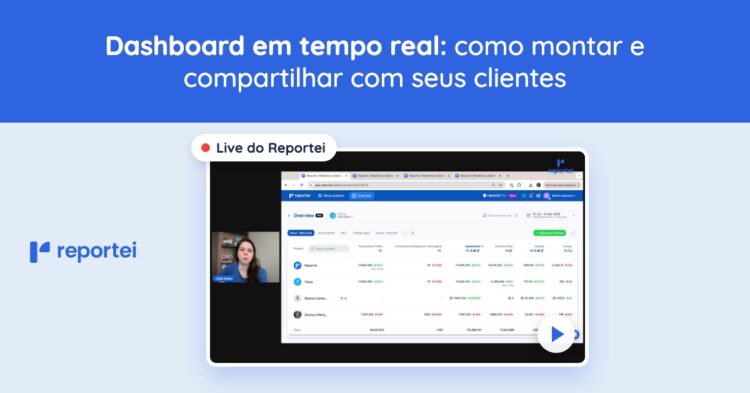
Na terça-feira, 19 de maio de 2026, Júlia Sales, do Reportei, apresentou uma live sobre como montar uma dashboard em tempo real e compartilhar com os clientes. Ela mostrou como escolher as métricas e habilitar a atualização dos dados a cada acesso ao link, usando um período que termine no dia de hoje.
Júlia criou, sem ensaio, uma métrica calculada de taxa de conversão com compras e cliques do Meta Ads e do Google Ads. Ela usou o layout de um relatório para criar uma dashboard e manteve o arquivo original. Ao responder a uma pergunta do chat sobre metas, abriu o Reportei Controle e mostrou o exemplo de uma meta de 1.000 cadastros: havia atingido 64%, com 12 dias até o fim do mês.
Abaixo você encontra o vídeo completo e a transcrição da conversa, editada só para facilitar a leitura.
Resumo executivo
- Júlia recomenda usar relatórios nas entregas mensais, para guardar o histórico de cada período, e dashboards para acompanhar os resultados no dia a dia;
- Ao consultar os posts do Instagram e do Facebook, você recebe métricas lifetime, acumuladas desde a publicação. Por isso, pode encontrar números diferentes ao gerar um relatório do mesmo período no início e no fim do mês seguinte;
- Para quem tem um plano que permite pelo menos duas dashboards por cliente, Júlia sugere uma completa para a equipe analisar campanhas e anúncios e outra com cerca de dez métricas principais para o cliente;
- Você pode manter o mesmo link enquanto a dashboard existir. Para habilitar o tempo real, escolha um período que termine hoje: o próprio dia ou os últimos 7, 15 ou 30 dias;
- Júlia recomenda selecionar a conta de anúncios inteira ou campanhas contínuas. Com uma campanha pontual, o cliente pode escolher um período em que ela não existia e ficar sem dados na dashboard;
- Você não encontra os templates de relatório na criação de dashboards. Para aproveitar um layout, use “converter em dashboard”, escolha criar um novo arquivo e salve a cópia como template de dashboard.
Como usar as dashboards em tempo real do Reportei no dia a dia com os clientes
▶ Assista a este trecho (0:01)
Júlia: Boa tarde, eu sou a Júlia Sales, e a gente está começando mais um momento ao vivo do Reportei. Nesse momento ao vivo, a gente vai focar nas dashboards, que têm a possibilidade de você habilitar o recurso do tempo real, se for interessante para você acompanhar.
Então a gente vai trazer todos os detalhes de customização, de edição, e algumas ideias de como usar essa funcionalidade do Reportei no seu dia a dia, para você compartilhar com seus clientes. É isso que a gente vai trabalhar hoje aqui. Vai ser um momento bem interativo, bem prático, para a gente poder passar por todos os detalhes possíveis de customização e de personalização das dashboards.
Bom, como o nosso objetivo aqui é ser bem prático, eu não vou me alongar muito e já vou entrar na parte prática. Quem for entrando e tiver dúvida, alguma questão, a gente vai vendo nos comentários e vai tirando as dúvidas de vocês à medida que elas forem surgindo.
Qual a diferença entre relatório e dashboard no Reportei?
▶ Assista a este trecho (2:03)
Falando então de dashboard, acho que o primeiro ponto que a gente precisa reforçar é a diferença entre relatórios e dashboards. Para a gente entrar nesse universo das dashboards, é muito importante ter a noção de qual é a diferença principal que existe hoje entre os relatórios e as dashboards no Reportei. Assim você consegue, no seu dia a dia, usar cada uma das funcionalidades nos momentos em que elas fazem sentido, tá?
Então, vou começar explicando sobre isso e, logo na sequência, a gente já começa a parte prática, falando das dashboards em si, entrando nos detalhes das personalizações possíveis e em algumas dicas e sugestões de uso dessa funcionalidade.
Mas vamos lá. Vamos começar com essa questão principal, a diferença entre relatórios e dashboards. A gente tem esses dois recursos hoje no Reportei. Aqui eu estou na tela inicial de Meus Projetos. Quando eu acesso um projeto, eu posso visualizar as funcionalidades que o Reportei tem disponíveis, e a gente tem relatórios e dashboards, que são os principais recursos que quem procura o Reportei acaba usando logo de cara.
Mas existe essa diferença, e essa dúvida é comum nos atendimentos: qual a diferença entre um e outro, quando usar um, quando usar outro. Então, eu vou primeiro tirar essa dúvida.
Os relatórios, gente, para quem ainda não está tão habituado, são uma funcionalidade que a gente orienta a ser usada e pensada como se fosse um documento mesmo. Ele é um retrato de um período específico. Hoje, em qualquer plano que você tiver do Reportei, você vai conseguir gerar relatórios ilimitados. Então não existe uma limitação com relação à quantidade de relatórios que você pode ter.
E a ideia é que você tenha mesmo todo o histórico daquele seu projeto, daquele seu cliente, dentro do Reportei. O relatório vai ser a ferramenta ideal para isso, porque ele é um documento de cada período, tá?
Então, a ideia não é que você fique mudando a data de um mesmo relatório. É que você configure uma automação para ter, todo mês, um relatório já pronto, ou que você gere manualmente, se preferir. Mas tem as automações que estão aí para facilitar: o envio semanal, o envio quinzenal, o envio mensal.
Isso já facilita bastante, porque você passa a ter esse recurso automático na geração dos relatórios. Cada vez que a automação que gera os relatórios for executada, você vai ter o histórico dos relatórios daquele período específico.
Então, o relatório é um retrato, uma fotografia de um período específico. É a informação que aquela rede trouxe para o Reportei quando a gente gerou o relatório, quando a gente fez aquela solicitação de dados naquele período específico. Ele é uma foto daquilo.
Por que as métricas de posts do Instagram e do Facebook mudam no relatório: os dados lifetime
▶ Assista a este trecho (6:04)
Algumas informações de algumas redes acabam tendo um comportamento de dados lifetime, como eles chamam. São dados totais, desde que a postagem foi feita. Vou dar um exemplo real do Instagram e do Facebook, em que as métricas são totais.
Nas postagens, os dados daquela tabela de postagens vão desde o momento em que a postagem foi feita até o momento em que você solicitou aquela informação, gerando um relatório ou adicionando aquela tabela no relatório. Então essas informações vão trazer diferença se você estiver olhando no início de um mês e no fim de um mês, mesmo que seja o mesmo período. Na tabela você vai notar essa diferença.
Por quê? Quando se gerou o relatório no início de um mês sobre o mês anterior, por exemplo, a postagem tinha um período X de tempo exposta. Então ela alcançou tantas pessoas e teve tantas interações. Mas, se você gerar o mesmo relatório do mesmo período no fim do mês em que você está, ainda sobre o mês anterior, você vai ter um tempo maior de exposição daquelas postagens, em que mais pessoas podem ter sido alcançadas e mais pessoas podem ter interagido.
Então esse valor vai alterar, porque esses dados são lifetime. A própria rede não permite que a gente faça uma consulta para saber se aquela postagem recebeu tantas curtidas num período X específico. Ela sempre vai trazer o total.
É a mesma coisa que acontece quando a gente olha na própria interface daquela rede: ela sempre traz o total que a postagem teve, o quanto ela está no momento em que você está olhando. Então, basicamente é isso.
Mas o legal de você fazer esse relatório nessa recorrência mensal, quinzenal, enfim, é que você vai tendo esses recortes de quanto realmente estava naquele período específico, quando tirou aquela foto. Você consegue ter essa noção de quanto estava.
Então, o relatório é documento. Naquelas entregas de fim de mês, quando você precisa fazer uma análise mais profunda sobre uma ação que foi feita e precisa de um documento que mostre o que foi feito naquele período, o relatório vai ser o mais indicado.
Dashboard interna e dashboard para o cliente: quantas criar e quais métricas colocar
▶ Assista a este trecho (8:04)
Para o acompanhamento do dia a dia, a gente acaba indicando as dashboards. O uso da dashboard no dia a dia, para acompanhamento, vai ser muito comum, e agora principalmente, porque ela tem a função de você habilitar a atualização dos dados em tempo real.
Então você ainda tem essa facilidade na hora de compartilhar com o seu cliente: se você deixar isso habilitado, seu cliente vai conseguir acompanhar os dados sempre que acessar, com o dado mais recente possível. Essa é uma opção bem interessante para a gente pensar em utilizar, se você ainda não utiliza assim.
Geralmente, o que a gente recomenda? A gente acaba não só recomendando, mas também vendo as pessoas usarem dessa maneira. Você vai conseguir ter um número de dashboards de acordo com o seu plano. Dependendo do plano, você vai conseguir ter uma dashboard para cada cliente; em alguns planos, duas; em outros, mais do que isso.
No geral, uma dashboard já é bem interessante, porque você consegue montar uma visualização que funciona para você fazer esse acompanhamento, mas que também pode ser interessante para compartilhar com o seu cliente, para ele acompanhar.
Para quem tem a possibilidade de ter mais de uma dashboard, eu sempre recomendo pelo menos duas. A gente pode pensar numa dashboard interna, um pouco mais completa, com as tabelas todas, para te ajudar a identificar onde estão os pontos de melhoria: qual campanha não está desempenhando tão bem, qual anúncio não está tão legal e de qual campanha ele é. Enfim, dados um pouco mais interessantes nesse sentido.
E uma outra dashboard, que seria uma dashboard resumida, uma visão pensando no cliente. Ela vai ser um pouco mais enxuta, e nela você vai selecionar as informações mais importantes que o seu cliente precisa acompanhar.
Então, diferente às vezes de um relatório mensal, de uma entrega mensal que você vai fazer, essa dashboard vai ter só algumas poucas métricas. Por exemplo, um top 10 das métricas mais importantes, somado a uma tabela ou a um gráfico que faça sentido para o seu cliente.
Você vai montar o layout que faz sentido para o seu caso, para que o seu cliente esteja de fato sempre acompanhando as informações mais importantes, mais caras para ele. As informações que você realmente precisa que ele acompanhe, para ele entender o andamento da coisa. Geralmente são os dados em que o cliente tem mais interesse, as informações sobre as quais ele mais pergunta.
Então a gente tem que pensar nessas informações. Isso é muito individual. Cada agência, cada freelancer, cada gestor de tráfego vai precisar ter esse olhar para montar a visualização do jeito que faz sentido para aquele cliente específico.
A gente tem algumas sugestões, algumas métricas que a gente acaba vendo a galera usar, dependendo do tipo de cliente: “ah, eu estou olhando mais para informação de cadastro”, “eu estou olhando mais para compras, para conversão”. Então você vai olhando para as informações e montando essa visualização com as métricas que fazem sentido para você.
E depois você consegue até salvar templates, para aproveitar em outros clientes que sejam da mesma linha ou que estejam com o mesmo objetivo. Você aproveita aquela mesma dashboard e não tem o trabalho de ficar configurando de novo aquele layout, porque já tem uma base criada. Você vai conseguir fazer isso também, no detalhe.
Exemplo de dashboard de marketing: visão interna completa e versão resumida para o cliente
▶ Assista a este trecho (11:05)
Então, vamos partir para a prática, para a ação. Eu vou criar uma dashboard junto com vocês, mas antes vou mostrar um pouquinho do visual, para vocês terem em mente como isso pode funcionar na criação.
Eu tenho aqui a visão geral de uma dashboard um pouco mais completa. Coloquei algumas informações num bloco personalizado, alguns indicadores principais, e criei um gráfico que está me trazendo o valor investido por dia em cada uma das minhas contas de anúncio.
Coloquei em destaque duas informações que são importantes: as conversões e o custo por conversão. Coloquei também outras informações relevantes, que são consolidadas: o total investido, o total de impressões, o número total de cliques etc.
Embaixo, coloquei duas tabelas lado a lado, uma do Facebook, do Meta Ads, e outra do Google Ads, trazendo algumas informações. Logo abaixo, vim com as redes sociais.
Isso aqui até poderia ser compartilhado com o cliente, se eu quiser. Mas foi muito pensado para essa visão geral interna, do dia a dia, para acompanhar esses dados. Claro que também pode ser compartilhado com o cliente.
A versão pensada para o cliente eu coloquei aqui, deixa eu mostrar para vocês. Nela, a gente vai ter somente a informação dos principais indicadores, com algumas métricas centrais que eu escolhi. Vou até mudar o período para pegar um período menor e ele atualizar de novo.
Deixei todas as minhas redes ocultas. Então todas as minhas redes estão aqui, mas as métricas detalhadas delas não estão visíveis. Deixei visível somente o meu bloco personalizado com as métricas de indicadores principais. Coloquei as informações mais interessantes e dois gráficos para acompanhar o alcance.
Quando eu compartilho essa dashboard com o meu cliente através do link compartilhável, ele só vai visualizar as informações que estão presentes nessa visualização, ou seja, somente o bloco personalizado com os principais indicadores. É isso que vai aparecer no meu link compartilhável, porque foi assim que eu configurei.
Então, percebam que interessante: quando eu abro essa dashboard, eu já tenho uma visão das métricas mais importantes. Eu não preciso que o cliente fique rolando muito a tela, buscando a informação que ele precisa. Ele bate o olho, numa primeira visualização, e já consegue ver quais são as informações principais.
E, claro, você vai montar colocando as métricas que fazem sentido para você. Aqui eu só estou demonstrando, dando um exemplo para vocês. Se para o seu cliente o detalhamento do Instagram é muito importante, beleza: a gente pode deixá-lo visível aqui, ou então colocar no bloco personalizado outras métricas do Instagram que façam mais sentido no resumo. Vocês conseguem personalizar isso também, obviamente.
Mas aqui, como a ideia central é só deixar um resuminho no início, a gente está criando dessa maneira, porque os relatórios semanais e mensais que são enviados trazem o detalhamento aprofundado de cada rede. O detalhe de cada rede fica visível nesses relatórios que são entregues. E a dashboard é mais para acompanhamento.
Como funciona o link compartilhável da dashboard com dados em tempo real
▶ Assista a este trecho (15:07)
E se eu quero que o meu cliente, sempre que acessar, acompanhe, por exemplo, como estão os últimos sete dias, ou sempre os últimos 30 dias, eu posso marcar essas opções aqui e habilitar a atualização dos dados em tempo real.
Então o cliente, quando acessa pelo link compartilhável, vai estar sempre acompanhando esses dados atualizados, porque, quando ele acessar, a dashboard sempre vai trazer os últimos sete dias, por exemplo. Esse também é um diferencial dessa função da dashboard.
Você vai conseguir compartilhar esse link com o seu cliente, e, enquanto essa dashboard existir, ele vai ser o mesmo link, tá? Mesmo que você faça alguma alteração, altere alguma métrica, adicione alguma coisa, o link não muda. Só se você criar uma nova dashboard: aí sim o link vai ser diferente.
Mas, se você mantiver essa mesma dashboard, qualquer ajuste que fizer aqui vai refletir automaticamente no link compartilhável, e o cliente sempre vai poder acompanhar as informações da maneira como você criou.
Então, por exemplo, defini os últimos sete dias e coloquei o tempo real. Sempre que o meu cliente acessar, ele vai acompanhar os últimos sete dias, da maneira como eu configurei.
Mas o cliente também vai ter autonomia para mudar o período, se ele quiser. A dashboard continua com essa autonomia. Ele vem aqui e, se quiser ver outros períodos, um período personalizado, só o dado de hoje ou o dos últimos 30 dias, ele consegue fazer esse ajuste também.
A mesma autonomia que sempre existiu na dashboard vai continuar aqui. Mas aí você faz esse alinhamento com o seu cliente, para ele manter uma das opções que trazem os dados até hoje. Os últimos 30, 15 e sete dias e a opção de hoje permitem que você habilite os dados atualizando em tempo real.
Se ele selecionar qualquer outro período e aplicar, automaticamente vai aparecer um aviso dizendo que aquele período não permite a atualização dos dados em tempo real.
Transparência com o cliente: por que compartilhar a dashboard fortalece o relacionamento
▶ Assista a este trecho (17:10)
Se você quiser fazer esse alinhamento com o cliente, é sempre interessante ele saber como vai usar esse recurso e quais opções vai ter. Mas a autonomia também é um ponto muito interessante, que dá para ser explorado com os clientes, porque essa transparência que você dá com uma dashboard acaba sendo um diferencial.
A gente participa eventualmente de alguns eventos, e tem vários clientes que ressaltam a importância que alguns clientes dão para a transparência desses dados. Disponibilizar para o seu cliente uma dashboard em que ele consegue ter autonomia para selecionar o período, visualizar as informações mais importantes para ele e ter clareza do que está acontecendo naquele período traz segurança e estreita a relação que você tem com o seu cliente.
Para alguns clientes específicos, que às vezes ainda não têm maturidade suficiente para você disponibilizar uma dashboard, é importante construir essa maturidade. Você vai de fato educando o seu cliente para que ele chegue a um nível em que você consiga disponibilizar uma dashboard sem que isso te cause maiores dores de cabeça.
Mas é um ponto muito importante, porque a dashboard é sim um recurso interessantíssimo para manter esse relacionamento e trazer mais transparência. Isso vai cultivar a relação com o seu cliente ao longo do tempo.
Isso vem de experiências que a gente tem com clientes nossos do Reportei. Já encontramos diversas vezes, em eventos que a gente participa, muita gente falando que disponibilizar uma dashboard para o cliente é hoje um dos diferenciais que eles têm na entrega que é feita para o cliente final.
Vou contar um caso curioso. Uma vez, eu acabei encontrando uma cliente de um cliente nosso, e ela estava meio brava, porque sentia que não tinha acesso completo às informações dela. Ela tinha essa demanda, ela queria ter esse acesso. E faltava o gestor que estava lidando com a conta dela disponibilizar uma dashboard dessas, por exemplo.
Então ela se sentia lesada de alguma maneira, ficava meio brava com a situação, porque queria ter autonomia para selecionar o período que quisesse e visualizar as informações como quisesse, mas não tinha isso a partir do gestor dela. Ela acabou relatando isso para a gente como uma reclamação do gestor dela, na verdade.
E ela identificou na hora que ele usava o Reportei, pela interface. Ela conheceu o Reportei pela interface em que recebia os relatórios, mas não estava satisfeita com a entrega do gestor para ela. Então isso é até perigoso. São pessoas que estão inseridas no mercado de alguma maneira e estão atentas a tudo.
Então é interessante a gente pensar nessa construção de relacionamento, em que o cliente vai acabar tendo um momento um pouco mais opinativo, querendo entender tudo e perguntar de tudo. É importante a gente aproveitar esse momento de atenção para educar da maneira correta, para que vocês consigam depois manter esse relacionamento por um bom tempo com esses clientes, entregando o que eles esperam.
Como criar uma dashboard no Reportei: templates de dashboard e de relatório
▶ Assista a este trecho (20:12)
Mas vamos lá, voltando à funcionalidade da dashboard. Vamos criar uma juntos, para a gente ver como funciona esse fluxo de criação. Para quem já está acostumado, é bem parecido com a criação de relatórios.
Primeiro, a gente define qual template quer. Estão disponíveis aqui os templates padrão do Reportei e também os templates especialistas. Então, se você quiser algum template especialista, vai conseguir selecionar entre as opções de templates que a gente tem, cada um com seu foco específico.
E, se eventualmente você tiver algum template seu, que foi criado e que você quer aproveitar, os templates de dashboard, quando forem salvos, vão aparecer aqui. Template de dashboard é diferente de template de relatório, tá?
Mas pode ser que alguém me fale assim: “Ah, Júlia, mas eu tenho um relatório que está ideal para mim, e eu quero usar igualzinho para a dashboard”. Daqui a pouquinho eu vou mostrar para vocês uma maneira de usar o layout de um relatório numa dashboard. Essa opção existe.
Mas é importante que, depois de fazer essa conversão, criando um arquivo com o mesmo layout daquele relatório como dashboard, você salve um template daquela dashboard, caso queira usá-la novamente. Aí sim ele vai funcionar como um template de dashboard também. Hoje, templates de relatórios funcionam para relatórios, e os templates criados a partir de dashboards funcionam para as dashboards.
Aqui eu vou seguir com o nosso template padrão, que vem zerado, como vocês geralmente usam para os relatórios. Vou selecionar um período, só os últimos sete dias, e vou colocar para não comparar, porque quero mostrar algumas edições que vocês conseguem fazer. Nas integrações, vou selecionar algumas dessas contas de teste, só algumas redes, e escolher os detalhes.
Dashboard com a conta toda ou com campanhas específicas? Por que preferir campanhas contínuas
▶ Assista a este trecho (22:14)
Se eu tenho contas de anúncios selecionadas, tenho aqui as opções de detalhes dessas contas. Posso selecionar campanhas específicas ou posso tirar um relatório da conta toda, como a gente já tem no relatório.
Se você quiser selecionar algumas campanhas, no caso da dashboard, eu recomendo que você selecione sempre campanhas contínuas, ou então que gere da conta toda. Porque a dashboard tem um recurso que permite que a pessoa altere o período de análise e o período de comparação. Se a gente seleciona campanhas específicas e o cliente muda para um período de análise em que as campanhas que você tinha selecionado não estavam ativas, não existiam, ela não vai retornar nenhum dado. E isso pode gerar uma confusão.
Se você sempre analisa os dados da conta toda, ela sempre vai retornar as informações do que aconteceu na conta toda. As campanhas que estavam ativas no período aparecem na tabela de campanhas em destaque, e os anúncios que rodaram também aparecem.
A não ser que você queira criar uma dashboard com o detalhamento das campanhas contínuas, com um pouco mais de ênfase, colocando um detalhe um pouco mais específico nessas campanhas. Mas eu recomendo selecionar campanhas só nesse uso, das campanhas contínuas.
Para a entrega de campanhas específicas, em que você tem algo como “finalizamos um período, essas campanhas acabaram e eu quero gerar um relatório sobre elas”, eu recomendo que você gere um relatório em vez de uma dashboard. Aí você vai ter aquele retrato daquelas campanhas específicas.
Às vezes aquelas campanhas não vão continuar ativas em outros períodos, e isso não vai gerar nenhum conflito, nenhuma confusão, porque o relatório não permite, no link compartilhável, a mudança do período de análise e do período de comparação. Então não corre o risco de alguém selecionar um período diferente em que as campanhas não estavam ativas, tá?
Então, na dashboard, na maioria das vezes eu recomendo a conta toda. Em casos muito específicos, você consegue sim fazer alguns ajustes interessantes, como eu falei, no caso de campanhas contínuas, que estão sempre ativas. Mas, no geral, conta toda.
Bloco personalizado: como juntar métricas de várias redes na mesma dashboard
▶ Assista a este trecho (24:14)
Então, seguindo aqui, vamos para a geração da dashboard. O nosso template padrão do Reportei já vem com um bloco personalizado adicionado, que é o bloco que permite que vocês tenham informações de redes diferentes no mesmo lugar.
Ele permite que eu crie uma visualização consolidada das contas de anúncio e das redes sociais. Eu posso criar métricas calculadas considerando informações de redes diferentes e consigo criar gráficos considerando métricas de redes diferentes. Então, é um recurso bem interessante para montar o resumo das informações mais importantes. Claro que eu também tenho o detalhamento das métricas das outras redes aqui embaixo, então consigo visualizar tudo isso abaixo.
E, se eu quiser, consigo personalizar um pouco mais. O bloco personalizado vem como uma sugestão, para você conhecer esse recurso. Mas, quando eu passo o mouse sobre o bloco, aparecem estas opções, e na engrenagenzinha eu abro as configurações.
Posso mudar o título, por exemplo, e colocar “indicadores principais” ou “resumo”, enfim. Vou colocar “indicadores principais”. Posso mudar o ícone também; a gente tem mais ícones disponíveis, e você pode selecionar o que faz mais sentido para você. Inclusive, se às vezes você quiser adicionar informações manuais, alguma questão nesse sentido, vai conseguir colocar o ícone que fizer mais sentido, tá?
Depois, consigo customizar as métricas que estão disponíveis. Por padrão, ele trouxe as consolidadas de contas de anúncio na primeira linha e as consolidadas de redes sociais na linha de baixo, que são as métricas que a gente tem disponíveis das próprias redes.
Nesse caso, está considerando só Facebook e Instagram, porque foram as únicas redes sociais que eu adicionei. E no consolidado de Ads, só está considerando o Meta Ads e o Google Ads, porque são as duas contas de anúncio que eu tenho. Se eu tivesse outras redes sociais ou outras contas de anúncios, teria outras redes sendo consideradas nessa consolidação, tá? Mas, como só tem isso na minha dashboard, é só isso que ele vai considerar.
Então, está diretamente relacionado às redes que estão inseridas. Se eu removo alguma rede, isso também influencia os dados que aparecem aqui. Se eu removo o Instagram, ele deixa de ser contabilizado nessa minha visão geral. Se eu removo o Google Ads, ele deixa de ser consolidado aqui, tá? Isso é importante.
Agora, a adição de métricas. No bloco personalizado, a gente tem a mesma função que tem quando está falando das redes sozinhas. Quando eu estou adicionando uma métrica no Instagram ou no Meta Ads, ele abre a mesma barra de comando, com alguns recursos disponíveis.
A principal diferença do bloco personalizado é que eu tenho que ter atenção quando estou adicionando métricas por rede, porque preciso selecionar a origem, a rede de onde eu quero que ele mostre a lista de métricas. Se eu seleciono o Instagram, vão aparecer as métricas do Instagram. Se eu mudo para o Google Ads, vou ter as métricas do Google Ads. Se eu mudo para o Google Search Console, tenho as métricas do Google Search Console.
Então, nas métricas por rede, eu tenho essa diferença: selecionar qual rede eu quero para ele trazer as opções disponíveis para adicionar. A maneira de arrastar é igual à do relatório normal e à de cada rede. É só arrastar e soltar a métrica para onde eu quero que ela fique, e ela vai ser adicionada aqui.
Métricas agrupadas no bloco personalizado: anúncios, Google Meu Negócio, CRM, e-mail marketing e mídias sociais
▶ Assista a este trecho (28:16)
Nas métricas agrupadas que estão disponíveis hoje, a gente tem cinco agrupamentos: o de anúncios, o de Google Meu Negócio, o de CRM, o de e-mail marketing e o de mídias sociais. Cada uma dessas opções traz um grupo de métricas já agrupadas.
O de Google Meu Negócio vai ser mais usado quando você tiver a demanda de algum cliente, alguma marca que tem mais de um local e que você tem integrado no Reportei. No plano Pro e no plano Premium, você integra até três contas. Se o seu plano permitir isso, você vai conseguir ter o consolidado desses locais, para ter uma visão geral do que aconteceu no período, do desempenho total da marca. Então, é uma coisa interessante.
Eu tenho a opção do CRM e a do e-mail marketing, cada uma com as métricas respectivas, e a de mídias sociais também.
Como criar uma métrica calculada no Reportei: exemplo de taxa de conversão
▶ Assista a este trecho (29:16)
Agora, eu quero criar uma soma que não encontrei, que não está nos consolidados, mas que eu quero fazer. Posso vir aqui em métricas personalizáveis. Vou ter várias opções, entre elas a métrica calculada.
E a métrica calculada para métricas predefinidas. No caso da dashboard, e até para os relatórios, eu acabo recomendando que vocês usem sempre métricas predefinidas. As métricas predefinidas são as métricas que a rede já disponibiliza para a gente. É uma métrica padrão.
Então, quando você cria um cálculo usando essas métricas, ao mudar o período ou ao gerar um novo relatório com o template que você criou, que tem uma métrica calculada, ele consegue atualizar aquele dado de acordo com o novo período, porque são métricas que as próprias redes disponibilizam. São métricas existentes, não é nada que foi adicionado manualmente.
Então, a gente consegue fazer essa criação. Eu posso criar uma taxa que eu não encontrei, uma relação entre métricas que eu não encontrei. Aqui, na opção “adicionar métrica”, eu pesquiso qual é a métrica que eu quero, e tenho a origem da métrica.
Isso é parecido com o que eu já falei com vocês. Quando eu tenho mais de uma rede no bloco personalizado, a primeira etapa é selecionar a origem daquele dado, para ele me mostrar a lista de métricas daquela rede específica. Se eu tenho interesse em fazer um cálculo considerando um dado do Meta Ads, seleciono a origem de dados Meta Ads e vou ter a lista de métricas do Meta Ads para criar aquele cálculo. Então, eu preciso definir primeiro qual é a rede que eu quero.
Vamos pensar num exemplo de cálculo. A gente até teve um exemplo recente: uma pessoa querendo calcular a taxa de conversão geral que ela teve. Vamos pegar esse exemplo para demonstrar.
O que a gente vai ter que fazer primeiro? Vamos pegar quanto ela de fato teve de vendas, por exemplo, que vai ser o valor calculado. Vou considerar o próprio Meta Ads. Deixa eu voltar à minha busca, que vai ser mais fácil: “compra”. Então, compras vai ser minha opção; adicionei compras. Vou somar com a informação de compras do Google Ads e vou colocar isso entre parênteses. Essa é a primeira operação que eu tenho: o meu número de compras atribuídas a essas contas.
E eu vou dividir pelo total de cliques no link, por exemplo. Então, vou colocar aqui o total de cliques no link: vou adicionar o do Meta Ads e o do Google. No Google, tenho aqui “cliques”. E também vou colocar isso entre parênteses, porque eu tenho duas operações e essa divisão no meio.
Como é uma taxa que eu estou criando, vou pedir para ele mostrar em porcentagem; esse vai ser o formato dessa métrica. E já vou pedir para ele multiplicar por 100, para eu não ter que colocar mais esse cálculo da multiplicação por 100 e ele trazer de fato a taxa certinha. Vou dar o nome de “taxa de conversão”, por exemplo, tá?
Eu não testei antes, estou fazendo com vocês; pensei nisso de última hora. Por que ele não conseguiu? Vamos ver. Opa, conseguiu sim. Ele trouxe a taxa de conversão de 0,16. E aí é uma taxa de conversão que vai variar de acordo com o seu negócio, se está baixa ou não.
São várias coisas para pensar com relação a isso. Será que as compras estão sendo consideradas certinhas no Google Ads, no Meta Ads? Está configurado certo? Será que eu tenho que usar alguma conversão personalizada? Eu tenho essa possibilidade também.
Se a gente for pensar nas métricas disponíveis, quando eu venho nas métricas por rede e seleciono o Google Ads, por exemplo, tenho as conversões personalizadas. Às vezes as minhas compras, na verdade, são todas personalizadas, então eu posso somar individualmente aquelas informações de compras para ele trazer o resultado certo. Mas ele está fazendo o cálculo com base nas informações que estão disponíveis.
E aí, se eu mudo esse período… Vamos pegar um período diferente e atualizar, para a gente visualizar. Se eu pego um período diferente, ele atualiza automaticamente. Olha, o valor mudou.
Se eu adiciono comparação e aplico, ele traz a comparação também: recalcula, pega os dados do período de comparação e me traz o cálculo de quanto aquilo representa naquele período específico. Então eu consigo ver se melhorou ou se diminuiu em relação ao período anterior.
São coisas que a gente consegue visualizar melhor quando trabalha com métricas existentes, no caso dessas métricas calculadas, tá? Esse é um recurso bem interessante para vocês usarem não só na dashboard, tá, gente? No relatório também.
É interessante usar o recurso da métrica calculada para criar as métricas personalizadas que vocês precisam para analisar melhor as informações, ou até para ter um dado consolidado de todas as redes: quanto foi o seu custo por alguma coisa, por exemplo. Você consegue considerar os dados de todas as redes em que investiu, pegando o resultado de tudo o que teve nessas redes, para criar essa relação de custo.
Como converter um relatório em dashboard e ajustar o layout
▶ Assista a este trecho (35:24)
Mas, seguindo, aqui eu já estou entrando nos detalhes dessas customizações. Detalhes como “eu não quero essa métrica, quero remover isso aqui, quero mudar a ordem, quero deixar esse gráfico menor e botar outro do lado” são coisas que vocês vão poder ir trabalhando depois, para montar essa visualização.
Todo o processo de customização é bem simples. Quando a gente passa o mouse, aparecem as opções. Eu consigo arrastar para aumentar o tamanho da métrica para o lado ou para baixo. Consigo também colocar em destaque, para chamar a atenção para alguma coisa importante.
Se eu quero destacar para o meu cliente quanto ele teve de retorno, de compras, enfim, consigo colocar um destaque no que é importante. Isso é interessante para vocês pensarem na hora de fazer essa configuração.
E aí, antes que eu me esqueça, vou abrir um relatório para mostrar como a gente consegue aproveitar o layout de um relatório que já está criado. Olha só os dados mudando aqui, em tempo real, gente! As informações estão em tempo real.
Como a gente consegue trabalhar aquele mesmo layout numa dashboard, sendo que templates de relatórios não ficam disponíveis para as dashboards? Vou voltar ao meu projeto, em “ver relatórios”, e abrir um relatório qualquer que eu tenho nesse projeto, só para exemplificar.
Então, a gente tem um relatório e eu penso: “Nossa, esse aqui é o meu layout ideal. Está certinho, do jeito que eu quero acompanhar os dados, com todas as métricas do jeito que eu quero”. O que eu faço para conseguir usar esse layout como uma dashboard? Aqui em “mais opções”, no menu superior, eu tenho o recurso “converter em dashboard”.
Quando eu clico nele, abrem duas opções. Eu posso alterar esse arquivo atual para ele passar a existir como uma dashboard, ou seja, ele deixa de existir como relatório e passa a existir somente como dashboard. Ou posso criar um novo arquivo: ele vai criar uma dashboard tentando manter o mesmo layout que você tem nesse relatório específico. Assim, você não perde o arquivo que já tem como relatório, mas passa a ter um novo arquivo com aquele mesmo layout, como dashboard.
Nesse caso, eu acabo recomendando esta segunda opção. Geralmente, a pessoa não quer perder o arquivo que já tem criado; ela só quer um novo arquivo mantendo aquele layout.
Quando a gente faz essa transição, ele já mostra: “relatório convertido com sucesso para dashboard”. E ele mantém tudo exatamente como está configurado, até o próprio nome. O nome vem do mesmo jeitinho, e o layout também vem exatamente como está configurado.
E depois eu posso fazer edições, claro. Vou mudar esse nome para “dashboard semanal”, por exemplo, vou deixar configurado para os últimos sete dias e vou habilitar o tempo real. E por aí vai. Depois, consigo fazer pequenos ajustes no nome e em como aquilo vai funcionar.
Templates de dashboard: como salvar, encontrar e excluir
▶ Assista a este trecho (39:31)
E, se eu já tenho essa configuração estipulada, do jeito que eu quero aquela visualização, e quero ter isso salvo, posso salvar como um template. Vou salvar um template para que, quando estiver gerando outras dashboards e quiser manter aquele mesmo layout, eu tenha esse template visível. Vou colocar “template semanal”, por exemplo, e salvar.
Estou salvando para vocês verem o que acontece quando eu vou em dashboards e crio uma nova. Vou voltar para o meu cliente e de novo para a criação de dashboard. Aí vocês veem que eu consigo selecionar o template que eu criei, olha: “Template semanal, redes sociais e ads”. Ele já fica visível aqui, tá?
E os templates, gente? Pode acontecer de você pensar: “Ah, mas isso aqui eu não uso mais, está antigo”. Quando eu estou gerando a dashboard, tenho a opção “gerenciar templates”. Mas, se eu quiser, também posso ir pelo menu, em configurações da empresa.
Ele abre a visão geral, eu venho em templates de dashboards e tenho a lista dos templates de dashboard criados. Aqui estão os dois que eu criei. Se você não quer mais usar algum, se criou errado, se não está como você quer, pode vir aqui e excluir aquele template.
Nos templates de relatório, todos os templates existentes aparecem aqui, com quantas vezes eles já foram usados. Se eu quiser excluir algum, alterar o nome para “desabilitado” ou deixar o nome um pouco mais fácil de identificar, posso fazer essa edição aqui, tá? Fica nessa parte do menu Minha Empresa.
Configurações da empresa e da conta: logo da agência na dashboard e gestão da equipe
▶ Assista a este trecho (41:32)
E, aproveitando que estou falando do menu Minha Empresa, uma coisa muito importante é você configurar, nas configurações da empresa, a logo e o nome da sua empresa. É importante manter esses dados atualizados, porque eles aparecem quando você compartilha o seu relatório ou a sua dashboard com o seu cliente.
No caso da dashboard, a gente tem agora essa visão do menu superior, com a logo da minha empresa, a logo do meu cliente e o nome da dashboard que você criou. Se a logo estiver certinha, vai aparecer a logo da sua agência, bonitinha, e a logo do seu cliente do lado.
Nesse caso, está a logo do Reportei porque, no exemplo que eu estou dando, é como se o meu cliente fosse o Reportei. Mas eu posso colocar a minha logo em Minha Empresa, para deixar de aparecer esse “M” genérico de “minha empresa”.
E eu faço esse ajuste onde? Nas configurações da minha empresa. Eu tenho duas configurações no menu: a configuração da empresa e a configuração da conta. A configuração da conta é o seu acesso pessoal ao Reportei: o e-mail que você usa, a senha que você usa, o seu nome. São as suas configurações pessoais.
Já a configuração da empresa reúne as informações gerais da conta. Por exemplo, em todos os projetos que você tiver, ele sempre vai considerar a logo da sua empresa quando você compartilhar uma dashboard, e sempre vai usar a sua logo quando mostrar a logo da sua empresa no fim de um relatório. Sempre vai ser a mesma informação. Os templates disponíveis e o plano também estão atrelados à sua empresa, então ficam sempre visíveis aqui.
Onde você gerencia a sua equipe? Nas configurações da empresa. É aqui que você convida pessoas para terem acesso e edita ou remove pessoas que não precisam ou não devem mais ter acesso. Você consegue fazer todas essas edições aqui em configurações da empresa, tá? E também consigo gerenciar a minha equipe diretamente pelo menu inicial.
Como converter uma dashboard em relatório
▶ Assista a este trecho (43:34)
Voltando então para a dashboard. Já mostrei como a gente converte um relatório em dashboard, e essa mesma função existe ao contrário, tá?
Se por acaso você tem uma dashboard perfeita e quer começar a usar os relatórios como eu sugeri no início, para criar automações e ter os registros documentados de cada relatório, a fotografia de cada período, você pode vir também em “mais opções”. Lá vai ter “converter para relatório”, com a mesma opção de alterar o arquivo ou de criar um novo. Funciona do mesmo jeitinho, tá? Basicamente é isso.
Seguindo, a gente vai falar um pouco mais das funções de customização que estão disponíveis. E quero deixar espaço para quem tiver dúvidas e perguntas. Se quiser deixar algum comentário, falar de outra funcionalidade ou tirar dúvida sobre outra coisa, aproveite este momento: pode deixar nos comentários que eu vou responder, tá? Apesar de a gente ter um tema definido para a nossa conversa, vocês podem abrir para outros temas também, que a gente vai conversando sobre tudo.
Como criar um gráfico com métricas de várias redes no bloco personalizado
▶ Assista a este trecho (44:35)
Então, voltando, deixa eu pegar a dashboard que acabei de criar com vocês. Vamos abrir de novo o nosso projeto e acessar as dashboards. Vou abrir a dashboard que acabou de ser criada e que a gente ainda estava customizando. Fazendo alguns detalhes, a gente vai poder conversar melhor sobre ela.
Eu vou criar junto com vocês um gráfico, para vocês verem como funciona a criação de um gráfico num bloco personalizado. Ela funciona da mesma maneira nas outras redes que permitem a criação de gráficos. E também vou mostrar algumas edições de tabelas, para a gente passar por esses pontos.
Começando pela criação de gráficos. Eu vou em “adicionar métricas”, “métricas personalizáveis”, localizo o gráfico e adiciono na dashboard, onde eu quero que ele fique. Depois, configuro a métrica que quero adicionar.
Tenho aqui a opção de adicionar uma nova métrica. Como eu estou num bloco personalizado, ele sempre vai pedir a origem. Se eu quero visualizar, por exemplo, compras do Meta Ads e compras do Google Ads, primeiro adiciono o Meta Ads e seleciono qual dimensão eu quero: se esse gráfico vai ser por dia, por plataforma, enfim, como eu quero que ele traga os dados. Nesse caso, vou criar um por data mesmo, então pego a informação de compras.
E vou adicionar uma outra métrica, agora do Google Ads, com a mesma dimensão. Isso é importante, tá? Na hora de criar, pense nessa dimensão: ela tem que fazer sentido para as duas. Então trago também a informação de compras e adiciono. Vou colocar por dia, ou ao longo do tempo; enfim, você pode selecionar da maneira como quiser.
Então a gente traz a informação de compras por dia e, como eu tenho as duas redes, olha, vou ter essas duas informações. Aqui, compras do Google Ads está em verde, e compras do Meta Ads está em azul.
Eu consigo visualizar ao longo do tempo como está essa atribuição em cada uma das minhas contas de anúncio: qual é a rede, o canal, em que eu estou conseguindo ter um volume maior de compras. E consigo acompanhar melhor como está esse desempenho ao longo do tempo, perceber se ele segue um padrão, em que momento as duas estão ficando próximas.
Enfim, várias análises podem ser feitas nesse gráfico, que vão ajudar a entender esses desempenhos. Será que as minhas campanhas sempre têm um investimento maior no início de cada semana? Como isso está configurado com a minha equipe? São coisas que a gente vai observando. Quem está por dentro das ações tem clareza: bate o olho aqui e já sabe o que está acontecendo.
Então a gente parte para essas análises, mas é possível fazer isso. Eu consigo ter uma comparação bem interessante de como está o desempenho de cada uma dessas redes. Um outro dado que poderia ser interessante é um gráfico do custo por compra ao longo do tempo, também com informações de redes diferentes.
Quando a gente fala da opção de cruzar dados de redes diferentes, de visualizar informações no mesmo gráfico, eu tenho até a possibilidade de adicionar mais métricas, não só duas. Ele não limita o número de métricas que você consegue inserir no gráfico.
Mas, para uma melhor visualização, se essas métricas não tiverem o mesmo formato, o mesmo tipo de dado, vai ficar uma discrepância muito grande. Então, no geral, você pode colocar mais métricas, mas é interessante que elas estejam no mesmo formato, no mesmo intervalo de informação.
Neste caso, a gente tem de zero a 30 no nosso eixo, por exemplo. As duas métricas ficam variando, mas é uma variação próxima, e eu consigo identificar a diferença.
Agora, se eu estiver acompanhando, por exemplo, o total de impressões que tive no Meta Ads junto com a informação de compras, compras vai sumir, porque o número de impressões é muito maior do que o de compras. Nesses casos, o interessante seria criar gráficos separados: um gráfico só para acompanhar as impressões e outro para acompanhar as compras.
Se eu tenho só duas métricas, até consigo fazer uma edição e colocar um eixo por série. Mas, se eu tenho mais do que duas, isso já não fica tão funcional; esse recurso acaba atrapalhando um pouco a visualização daquelas métricas. Então, o interessante é criar gráficos diferentes.
Eu poderia criar um gráfico de custo por compra só do Google Ads e outro só do Meta Ads. Ou então fazer como eu fiz aqui: um gráfico só com as compras das duas redes, para avaliar como elas foram ao longo do tempo, e outro com o custo por compra das redes, para acompanhar o desempenho ao longo do tempo. São duas maneiras de usar esse gráfico.
Neste caso, eu selecionei o de linhas, mas poderia usar o de barras; aqui os dois funcionam bem. O de pizza já não funcionaria tão bem, por conta do eixo de data. Mas basicamente é isso.
Como personalizar tabelas na dashboard: colunas, número de linhas, ordenação e top 3 de posts
▶ Assista a este trecho (49:42)
Sobre as tabelas: nas tabelas, a gente não consegue fazer cruzamento de informações. Então a opção que a gente tem seria talvez visualizar tabelas lado a lado, uma pertinho da outra, bem enxutas, com as colunas mais importantes, para ver isso num bloco personalizado.
Mas os recursos de customização disponíveis são os mesmos. No caso de uma tabela de postagens, por exemplo, eu consigo customizar, mudar o número de linhas e ocultar colunas. “Ah, não quero mostrar a coluna de curtidas nem a de comentários, quero deixar só as interações e a taxa de interação.” Então eu posso deixar o resto oculto e deixar a tabela mais enxuta.
Eu tenho a possibilidade de enxugar um pouquinho as informações dessas tabelas, para centralizar o que é mais importante e deixar aquilo bem visível para o meu cliente acompanhar.
E consigo fazer várias outras coisas nas edições de tabelas. Por exemplo, consigo aumentar o número de linhas, para mostrar um top 10 em vez de um top 5, ou reduzir, para mostrar um top 3. Consigo fazer esses ajustes aqui.
Neste caso, tem sete postagens no período. Se eu colocar sete linhas, ele me traz as sete. Se eu colocar 17, ele também vai trazer as sete, porque é o máximo que ele tem. Mas ele vai respeitar isso: traz as sete que eu tive no período. Se eu quero fazer um top 3, consigo mudar aqui também.
Consigo também mudar a ordenação: em vez de ordenar por alcance, ordenar por outra métrica. Aqui, no caso, não vai fazer muita diferença, porque a primeira postagem é a que está melhor em tudo. Se eu ordenar por mais interações ou por maior taxa de interação, ele vai trazer da mesma maneira, porque nesse caso não tem essa diferença.
Mas eu poderia visualizar essa ordenação de outra maneira. Se para mim é mais importante acompanhar as interações, posso ordenar pela que teve mais interação. Se eu quero voltar com a informação de comentários, posso vir nas colunas, voltar com os comentários e ordenar pela que teve mais comentários. Então eu vejo qual foi o Reels, a postagem que teve mais comentários naquele período específico. Consigo fazer esse tipo de detalhamento também.
Então as tabelas trazem a possibilidade de você criar um top 3 de postagens com maior alcance, com mais comentários ou com maior interação, o que for interessante. Você pode até trocar o título para deixar isso claro: “top 3 postagens com mais comentários”, “top 3 postagens com maior interação”, esse tipo de coisa.
E dá para fazer uma análise um pouco mais específica, criando essas visões para o seu cliente acompanhar com mais facilidade e para o seu time de conteúdo, por exemplo, saber quais formatos estão funcionando mais, quais estão engajando mais as pessoas. É uma informação bem interessante.
Estou dando o exemplo da tabela de postagens, mas a mesma coisa funciona se a gente estiver falando de campanhas, de anúncios ou de grupos de anúncios. Isso é bem interessante, tá?
Dá para criar um bloco de metas na dashboard? Exemplo com a meta mensal de leads
▶ Assista a este trecho (53:47)
Bom, estamos caminhando para o fim. Falamos sobre alguns pontos, e vou ver aqui nos comentários se tem alguma coisa. Olha, a gente teve uma pergunta. Obrigada pela interação.
Pergunta do chat: Gostaria de saber se, dentro de uma dashboard, é possível criar um bloco de metas. Por exemplo: preciso entregar 100 leads mensais e ir preenchendo de forma automática.
Júlia: A gente consegue, como uma possibilidade, inserir uma métrica que vai ser a que está de fato acompanhando os leads. E aí, uma pergunta talvez interessante para você seria: essa informação do número de leads está presente onde? Você está acompanhando onde? No seu CRM? No Meta Ads? São cadastros que você tem atribuídos no Meta Ads? Ou é a soma do Meta Ads com alguma conversão que você tem no Google Ads?
Onde estão esses leads que foram gerados? É um CRM? Se for, é um CRM que está integrado no Reportei ou não? Essas perguntas são importantes para a gente acompanhar.
Se for alguma métrica existente de alguma rede que tem integração com o Reportei, qual é a minha sugestão nesse caso, tá? Você vai conseguir colocar aqui a métrica específica. Para exemplificar o mais próximo possível, vou usar cadastros do Meta Ads. Não sei se você usa essa métrica, mas, por exemplo, “todos os cadastros”. Vou colocar essa métrica de todos os cadastros.
E aí, ao lado dela ou abaixo dela, enfim, posso colocar uma métrica manual com a sua meta mensal, ou semanal, de cadastros ou de leads. E você coloca qual é o valor. Vou colocar, por exemplo, que a minha meta é 1.000.
Essa opção não vai fazer uma relação entre o que você atingiu e a meta naquele momento. Mas vai te permitir ter uma visualização próxima, lado a lado ou uma abaixo da outra, para você acompanhar aquilo.
Hoje, na dashboard, a gente não tem um recurso de acompanhamento de metas especificamente, que traga a evolução etc. Mas esse recurso está disponível no Reportei Controle, que é uma funcionalidade do plano Premium. Nele, você consegue de fato cadastrar qual é a métrica que quer acompanhar.
Por exemplo: todos os cadastros do Meta Ads, com uma meta de 1.000 por mês. Você cadastra aquele indicador, aquela métrica, coloca a meta que você tem, e aí sim ele vai te mostrar aquele panorama. Posso até mostrar rapidinho o Controle, para vocês conhecerem um pouquinho melhor.
Mas essa sua dúvida específica vai depender muito de onde está essa métrica de leads que você precisa acompanhar. Se for um dado manual ou de um CRM que não tem no Reportei, talvez a gente precise que você utilize um Google Sheets integrado, para puxar automaticamente do Sheets esse número de leads.
Mas, para você ter a visualização de qual é a sua meta e de como você está num período específico, talvez seja essa a sugestão que eu dei agora. Basicamente, o que eu fiz foi adicionar uma métrica de cadastros e uma métrica manual, em que eu inseri o nome “meta semanal de leads” e coloquei o valor da minha meta, para elas ficarem visíveis lado a lado, tá?
Na descrição, eu poderia até colocar “valor de referência da meta”. E posso colocá-las lado a lado ou uma abaixo da outra, como preferir.
Reportei Controle: como acompanhar metas e a evolução de cada indicador
▶ Assista a este trecho (57:50)
O que eu citei que é possível é o Controle; deixa eu abrir para vocês visualizarem. O Controle é uma funcionalidade que de fato vai permitir o acompanhamento das metas mais importantes. Opa, ele não salvou, mas vamos lá.
Aqui tem um exemplo, inclusive de cadastros, com uma meta que já foi alcançada. Eu tinha uma meta de 300. O Controle passou por uma reformulação visual. Então tenho aqui quanto eu tenho neste momento: faltam 12 dias para o mês acabar, a minha meta era 300, e eu já ultrapassei a minha meta em 200%.
Posso vir aqui e pensar: “Ah, eu configurei errado a minha meta. A minha meta, na verdade, é 1.000”. Então mudo para 1.000, mantenho o resto do que estava configurado, e tenho o acompanhamento dessa minha métrica de leads, de cadastros, e da minha meta.
Aqui você vai conseguir sim ter esse visual de evolução da meta. Eu consigo ver que atingi 64% da minha meta: dos 1.000, eu atingi 645, e ainda faltam 12 dias para bater a meta. Então, pelo tempo que falta, estou acima do que seria esperado para o período. Consigo até ver que era esperado que eu estivesse com 61,29% até hoje, então estou um pouquinho acima do esperado.
Aqui vai ser o local ideal para você acompanhar indicadores e metas especificamente. E você também pode compartilhar o Controle por link. Ele traz quase uma visão de dashboard, mas com um pouco menos de métricas, porque a ideia do Controle é centralizar somente as métricas mais importantes, aquelas que você realmente precisa acompanhar. Neste exemplo, tem algumas métricas para mostrar redes diferentes. Então eu consigo ter essa visualização no Controle, tá?
Espero que tenha sanado a sua dúvida ou dado alguma ideia de como ter essa visualização na própria dashboard. O que realmente vai trazer a opção de acompanhamento de indicadores e metas é o Reportei Controle, um recurso específico do nosso plano Premium hoje, junto com o outro recurso exclusivo do Premium, que é o Overview.
Reportei Overview: todos os clientes da agência numa só tela, com dados em tempo real
▶ Assista a este trecho (1:00:50)
O Overview é uma funcionalidade muito interessante para a agência, para quem tem muitos clientes, porque permite que vocês tenham uma visão de todos os projetos, de todos os clientes, em um único lugar. Para quem precisa acompanhar como as coisas estão na agência, como está a saúde dos clientes, o Overview é bem interessante, porque você consegue definir quais métricas são mais importantes de acompanhar.
Por exemplo: eu quero acompanhar sempre o mês até o momento. Aí vou acompanhando se esse dado está dentro ou não do que é esperado para o período, se está abaixo do que estava no período anterior. Assim, consigo ter uma atenção maior com alguns projetos que estão me indicando uma queda, por exemplo.
Consigo me aprofundar numa dashboard, abrir uma dashboard, ou então gerar um relatório específico para analisar o que está acontecendo com aquele cliente e fazer algumas verificações.
No Overview, que também é uma exclusividade do plano Premium, vocês também têm a possibilidade de acompanhar em tempo real, se quiserem habilitar a atualização dos dados em tempo real. E dá para ter uma visão total dos seus projetos ou fazer algumas segmentações: visualizar somente métricas de redes sociais, somente os clientes que têm tráfego pago, ou fazer segmentações ainda mais profundas, como separar pela equipe da agência que lida com determinados clientes.
Assim, cada squad, cada time, tem uma visãozinha com os clientes específicos daquele time. Dá para criar outras visualizações no Overview que permitem essa configuração.
Temos também outras lives que falaram sobre o Overview e sobre o Controle. Estou dando só uma pincelada, para apresentar para vocês, porque acho que são recursos bem interessantes e porque surgiu essa dúvida. Espero que eu tenha conseguido explicar um pouco mais dessas funcionalidades.
Inclusive, no Overview você consegue habilitar sete dias de teste grátis, então dá para testar e conhecer melhor. E, no caso do Controle, hoje em dia você consegue criar uma meta em algum cliente que seja mais importante para você, para testar como funciona esse acompanhamento. Beleza?
Gente, passamos pelos pontos principais. Agradeço muito a quem participou e esteve presente aqui. Eu me coloco à disposição, junto com a equipe do suporte: qualquer dúvida, entrem em contato com o nosso time pelo chat, que a gente está à disposição para ajudar vocês no que precisar. Agradeço novamente a quem participou. Desejo uma ótima semana e até a próxima!
Para entender quando usar cada formato nas entregas da agência, leia Relatório e dashboard: entenda a diferença entre os conceitos. Para escolher as métricas e organizar o painel, consulte Como criar um dashboard de marketing digital eficiente. Nos planos do Reportei, você confere quais recursos de dashboard, Controle e Overview estão disponíveis em cada opção. Toda segunda-feira, às 15h, tem live nova no canal do Reportei.
FAQ: dúvidas frequentes sobre dashboard em tempo real
É um painel em que você acompanha os dados mais recentes a cada acesso ao link, sem gerar outro arquivo. No Reportei, você pode habilitar essa atualização para períodos que terminam hoje: o próprio dia ou os últimos 7, 15 ou 30 dias. Ao selecionar outro período, o cliente recebe um aviso de que a atualização em tempo real não está disponível para aquela seleção.
Com o relatório, você registra os resultados de um período e guarda o histórico do cliente. Júlia recomenda esse formato para a entrega mensal, com geração por automação. Na dashboard, você e o cliente acompanham os resultados no dia a dia, com a opção de mudar o período pelo link e habilitar a atualização em tempo real.
Você pode usar o mesmo link enquanto mantiver aquela dashboard, inclusive depois de adicionar ou alterar métricas. O cliente vê as mudanças ao acessar, mas não vê as redes e métricas que você ocultou. Você recebe outro link ao criar uma nova dashboard.
Ao consultar as métricas de postagens do Instagram e do Facebook, você recebe o total acumulado desde a publicação até a consulta, chamado de lifetime. Se gerar um relatório do mesmo período no início e no fim do mês seguinte, pode encontrar números diferentes, pois os posts tiveram mais tempo de exposição. Você não consegue consultar as curtidas de um post em um intervalo específico por essas redes.
No bloco personalizado, abra “métricas personalizáveis”, escolha a métrica calculada e selecione a origem de cada dado antes de buscar a métrica. Na demonstração, Júlia somou as compras do Meta Ads e do Google Ads, dividiu pela soma dos cliques das duas redes e configurou o resultado em porcentagem, com multiplicação por 100. Ela recomenda usar as métricas predefinidas das redes para que você obtenha o cálculo atualizado ao mudar o período.
Na época da live, você não tinha um recurso próprio de acompanhamento de metas na dashboard. Júlia sugeriu colocar o resultado, como o número de cadastros do Meta Ads, ao lado de uma métrica manual com o valor da meta. Para acompanhar a evolução e o percentual atingido, ela indicou o Reportei Controle, que na época da live era exclusivo do plano Premium.